
Instalar Crucible Local Server y los archivos de Rust
Respuesta rápida: abre el launcher de Crucible, ve a Apps, pulsa Instalar en Crucible Server y luego Iniciar. En la app, pulsa Instalar archivos del servidor (~6 GB) en tu primer servidor, o abre Instalaciones en la barra de título, y el servidor dedicado de Rust se descarga solo.
Crucible Local Server es una app gratuita de Windows que llega a través del launcher de Crucible, el centro de las apps de Crucible. La instalas y la actualizas desde ahí, y una vez abierta la app instala por ti los archivos del servidor dedicado de Rust, así que no hay que configurar SteamCMD a mano.
Este vídeo explica cómo instalar el launcher y las apps que hay dentro:
Consigue la app desde el launcher
Sección titulada «Consigue la app desde el launcher»Crucible Local Server es una app dentro del launcher, no una descarga aparte. El launcher la lista como Crucible Server:
- Instala y abre el launcher de Crucible en tu PC con Windows.
- Busca Crucible Server en la vista Apps y pulsa Instalar. El launcher la descarga y la añade a tu biblioteca.
- Pulsa Iniciar.
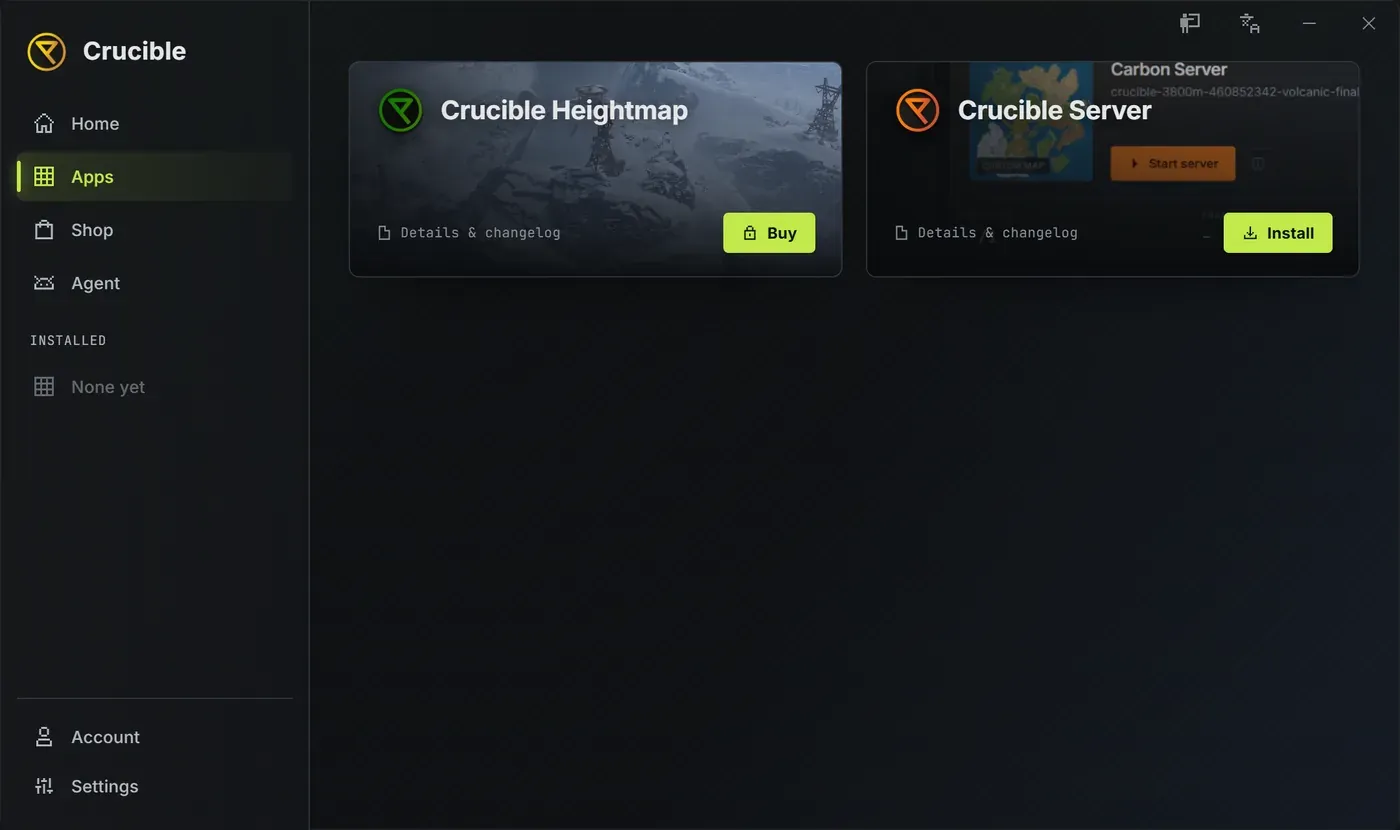
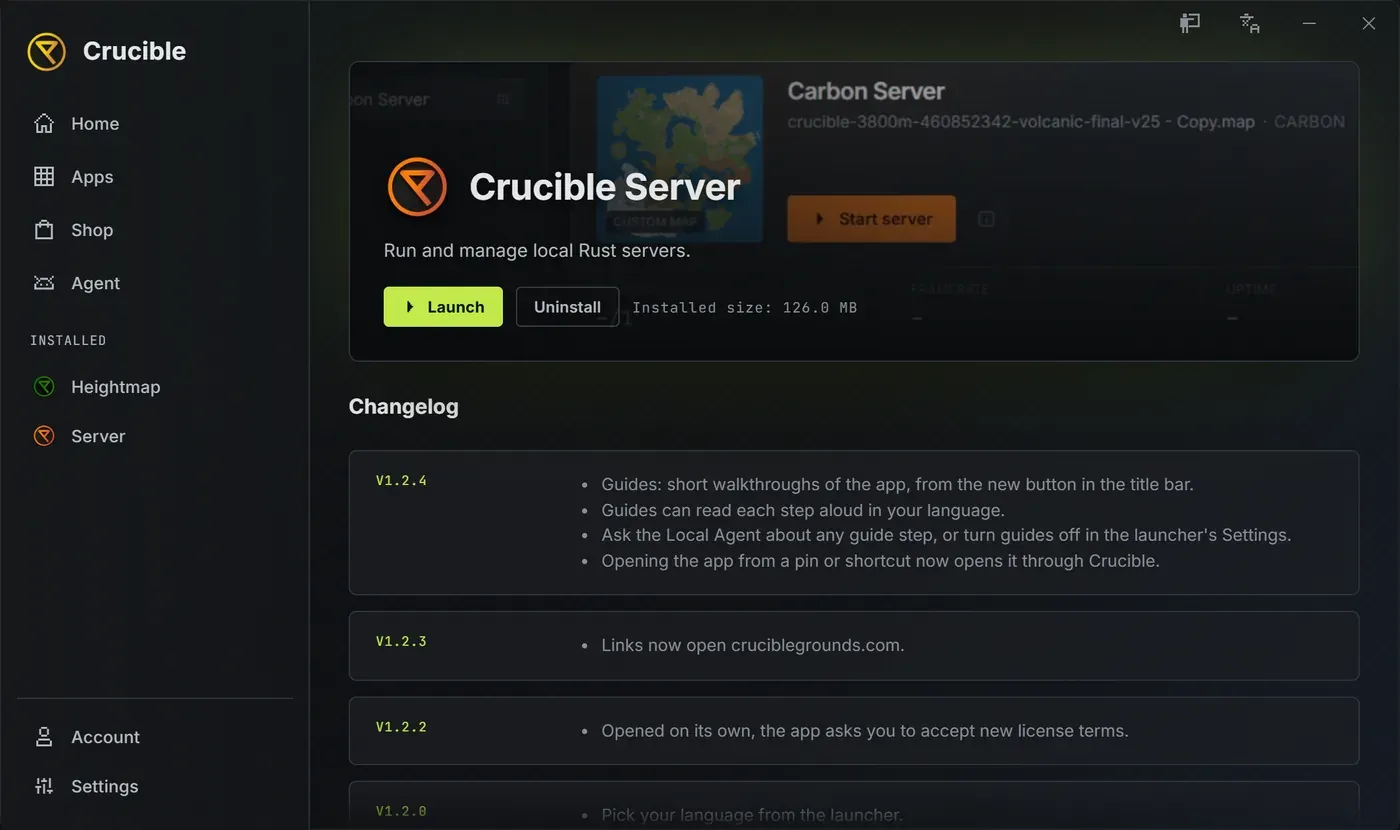
El launcher mantiene la app al día, así que una versión nueva se instala encima sin volver a descargarla. Su página de detalle muestra el registro de cambios de la app y sus controles Iniciar, Actualizar o Desinstalar.
La app siempre se abre a través del launcher
Sección titulada «La app siempre se abre a través del launcher»Fija la app a la barra de tareas o crea un acceso directo si quieres. Si la abres así, primero arranca el launcher, y el launcher abre Crucible Local Server por ti, así que siempre estás en la versión actual con los términos de la licencia aceptados. Si el launcher ya está abierto, simplemente abre la app.
Primera vez
Sección titulada «Primera vez»Crucible Local Server se abre directo en la lista de servidores. La primera vez, un pequeño globo junto al botón Guías de la barra de título ofrece un recorrido corto: Muéstrame todo lo reproduce, Ahora no lo guarda. El botón Guías siempre está ahí para más tarde; mira Guías e idioma.
Desde aquí instalas los archivos del servidor dedicado de Rust (abajo) y luego creas tu primer servidor.
Instala los archivos del servidor dedicado de Rust
Sección titulada «Instala los archivos del servidor dedicado de Rust»Antes de que un servidor pueda arrancar, la app necesita el servidor dedicado de Rust en el disco. Hay dos formas de hacerlo, y las dos descargan los mismos archivos con una barra de progreso en vivo:
- Desde el servidor: un servidor al que le faltan los archivos muestra Instalar archivos del servidor (~6 GB) donde normalmente está Iniciar servidor en la Quick view. Púlsalo. Cuando termina la descarga, el botón vuelve a ser Iniciar servidor. Instalar nunca inicia el servidor por su cuenta.
- Desde Instalaciones: el botón Instalaciones de la barra de título (el pequeño icono de servidor) abre un desplegable con todas las instalaciones, agrupadas por rama y pila de mods.
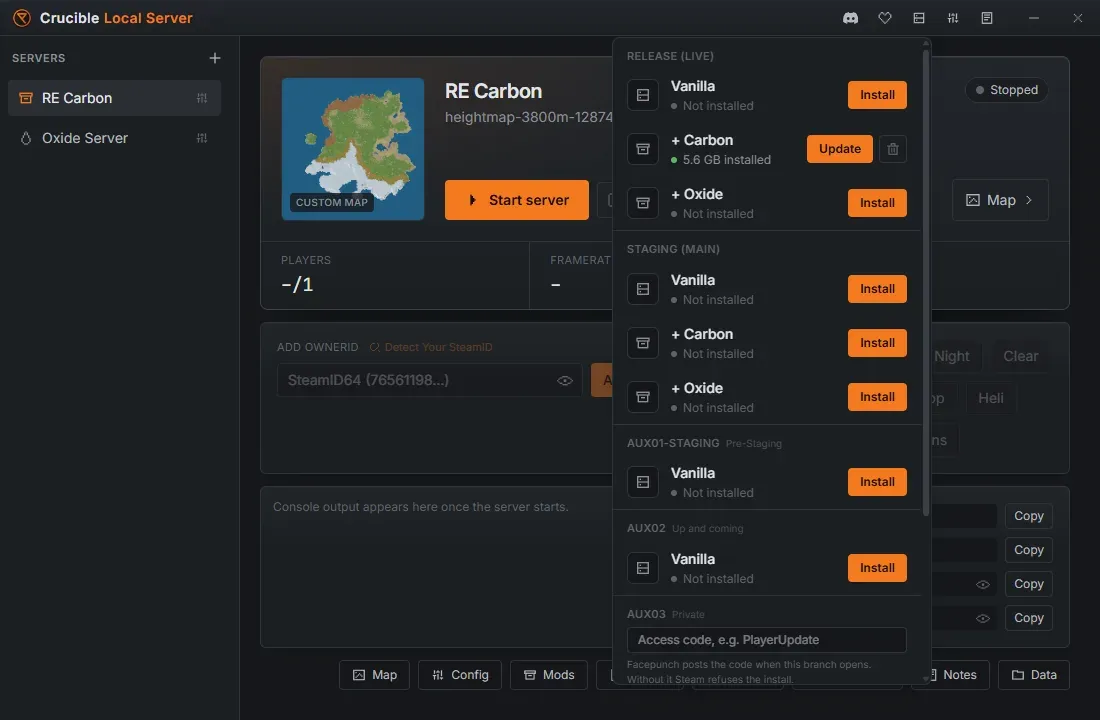
Cada fila de Instalaciones dice qué hay en el disco:
- No instalado, con un botón Instalar.
- Al día, Actualización disponible, Rama incorrecta en el disco o No se puede comprobar, junto al tamaño en disco, con un botón Actualizar.
- Un botón verde Reparar (la flecha circular) y un botón Quitar (la papelera). Quitar una instalación te dice qué servidores pierden su mundo con ella.
Lo predeterminado es Release (estable) con la pila vanilla. Staging (main) y las ramas de prueba aux están ahí por si necesitas probar contra ellas. El desplegable no se puede cerrar mientras hay una descarga en curso, así que nunca queda una instalación a medias.
Ramas que necesitan un código de acceso
Sección titulada «Ramas que necesitan un código de acceso»Facepunch abre y cierra las ramas de prueba aux a lo largo del año, y algunas necesitan un código de acceso. Los cuatro huecos aux, de aux01 a aux04, siempre aparecen en la lista. Una rama que necesita código muestra un cuadro Código de acceso en su fila: Facepunch publica el código cuando abre la rama, y Steam rechaza la instalación sin él. El código se guarda, así que las actualizaciones posteriores no lo piden otra vez. Una rama que no necesita código se instala con un clic.
Si Facepunch abre una rama con un nombre que la lista no muestra, escríbelo en Otra rama, p. ej. aux01 al final del desplegable, añade su Código de acceso si lo tiene y pulsa Añadir. Una rama que añadiste lleva un enlace Quitar esta rama de la lista. Para jugar en un servidor de staging o aux, cambia también tu propio cliente de Rust a la rama que corresponda; mira cómo ejecutar y unirte a un servidor de staging de Rust.
Cada instalación es su propia copia
Sección titulada «Cada instalación es su propia copia»Los servidores vanilla de una rama comparten una instalación limpia, mientras que Carbon y Oxide reciben cada uno una instalación aislada de esa rama, así que un modloader nunca toca un servidor vanilla. Carbon y Oxide se ofrecen en las ramas release y staging; las ramas de prueba aux son solo vanilla.
Los servidores se mantienen al día solos
Sección titulada «Los servidores se mantienen al día solos»Nunca tienes que acordarte de parchear. Actualizar archivos del servidor al iniciar viene activado por defecto: cuando inicias un servidor, la app revisa la última versión de la rama y, si la instalación está atrasada, descarga la actualización con la misma barra de progreso antes de que arranque el mundo. Puedes desactivarlo en los Ajustes. Las actualizaciones normales son rápidas porque la app solo descarga lo que cambió.
Una línea dorada corta bajo la fila de Iniciar servidor de la Quick view te dice qué hizo el último inicio: que los archivos están al día, que las actualizaciones automáticas están desactivadas en Ajustes, o que se omitió la comprobación porque hay otro servidor en marcha. Steam no puede actualizar archivos que usa un servidor en marcha, así que actualiza desde Instalaciones cuando ese servidor sea el único que está funcionando.
Si una actualización no se completa, la Quick view lo dice en esa línea y muestra un botón Reparar junto a Iniciar servidor. Reparar comprueba cada archivo con Steam y reconstruye lo que esté mal, conservando tus mundos, mapas, plugins y configs. Es la misma solución que quitar la instalación y descargarla otra vez, sin los 6 GB. Detén el servidor primero.
Un reinicio programado también puede instalar la actualización mientras el servidor está apagado.
Siguiente paso
Sección titulada «Siguiente paso»Con los archivos del servidor de Rust en su sitio, crea tu primer servidor de Rust a partir de un preset e inícialo.
Si la instalación se atasca, no termina o la app no encuentra tus archivos después, mira la solución de problemas.