
Comandos de servidor de Rust: busca y copia en Local Server
Respuesta rápida: abre la pestaña Comandos de un servidor, escribe lo que buscas (por ejemplo noclip o decay) y pulsa Copiar en la entrada. Pégala en la pestaña Consola o en la consola F1 del juego. Cambia a Variables del servidor para ver cada ajuste del servidor con su valor por defecto.
La pestaña Comandos es una referencia integrada y con búsqueda de los comandos de servidor de Rust (admin, creativos, cinemáticos y más) y de todas las variables del servidor, así que nunca tienes que salir de la app ni rebuscar en una wiki para encontrar el correcto. Copia cualquier comando o convar con un clic y pégalo donde lo necesites. Las mismas listas están en este sitio como comandos de consola de Rust y variables del servidor de Rust.
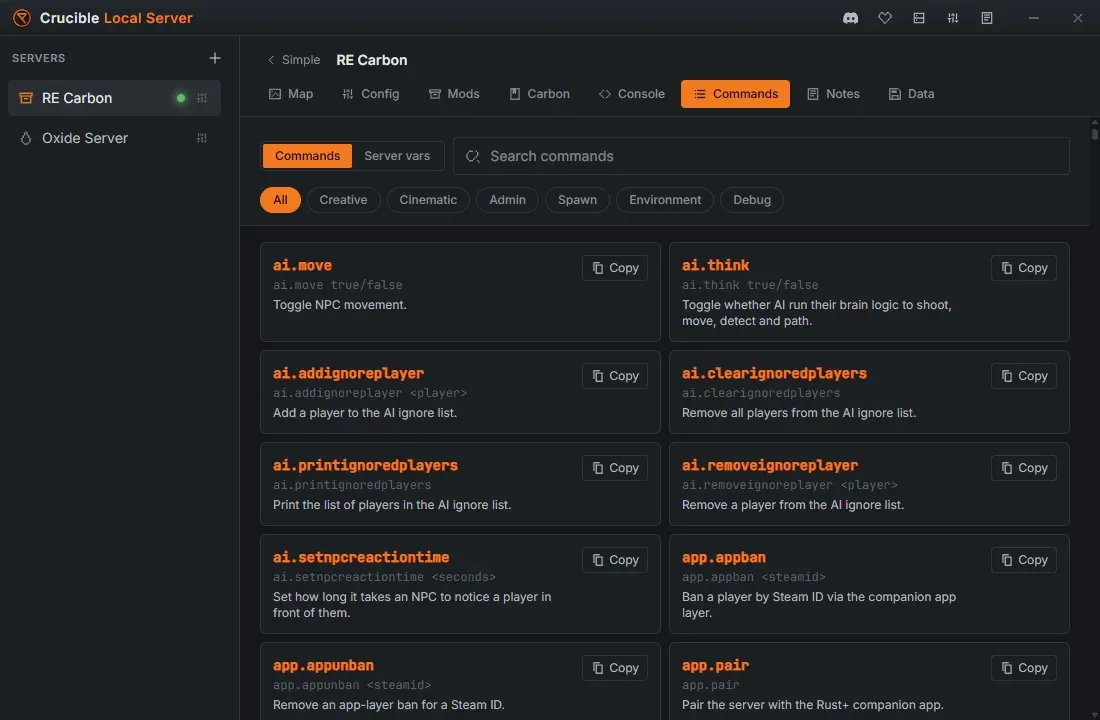
Dos modos: Comandos y Variables del servidor
Sección titulada «Dos modos: Comandos y Variables del servidor»Un interruptor arriba cambia la pestaña entre dos conjuntos de referencia:
- Comandos: cientos de comandos de admin, creativos, cinemáticos, de spawn, de entorno y de depuración, de los que escribes en la consola F1 o en la consola del servidor para controlar un servidor en marcha. Cada entrada muestra el comando, cómo escribirlo y qué hace. Los comandos que solo funcionan desde la consola F1 del juego, no desde la consola del servidor, llevan una etiqueta F1.
- Variables del servidor: la lista completa de variables del servidor (convars), los ajustes que dan forma al comportamiento del servidor. Cada una muestra su valor por defecto junto al nombre, con la etiqueta def.
Busca y filtra
Sección titulada «Busca y filtra»Los dos modos están hechos para encontrar un comando rápido:
- Busca por nombre o por lo que hace, y la lista se filtra mientras escribes.
- Filtra por categoría: el modo Comandos tiene chips para Todos, Creativo, Cinemático, Admin, Aparecer, Entorno y Depuración. El modo Variables del servidor tiene un desplegable que ordena cada convar en grupos legibles: Animales, IA y rutas, Vehículos, Armas y torretas, Construcción y desplegables, Botín y objetos, Eventos y temporada, Mundo y entorno, Jugador y social y Servidor y sistema, con un recuento de cuántas coinciden.
Para un recorrido guiado por los dos conjuntos más pedidos, mira los comandos del modo creativo de Rust y los comandos cinemáticos de Rust.
Dónde pegar lo que copias
Sección titulada «Dónde pegar lo que copias»- Los comandos se copian exactamente como los escribirías. Pega uno en la pestaña Consola, en el cuadro Ejecutar un comando de la Quick view o en la consola F1 del juego como admin.
- Las variables del servidor se copian con el prefijo
svya puesto (por ejemplosv decay.scale 0), que es lo que necesita la consola F1 del juego para cambiar un ajuste en el servidor. En la pestaña Consola o enserver.cfg, quita elsv.
Esta pestaña copia, no ejecuta
Sección titulada «Esta pestaña copia, no ejecuta»La pestaña Comandos es una referencia. Cada entrada se copia a tu portapapeles, y nada de aquí se ejecuta contra tu servidor, así que puedes explorarla con libertad mientras un servidor está en vivo.
El único sitio donde la app ejecuta un comando por ti es la pestaña de guía Carbon u Oxide de un servidor con mods. Sus comandos de plugins y permisos tienen cada uno un botón Ejecutar que envía el comando directo al servidor, activo cuando el servidor está en marcha y RCON conectado. Las entradas que necesitan que rellenes antes un valor se marcan Copiar y editar, ya que solo tú sabes el valor. Mira instalar mods y plugins.
Relacionado
Sección titulada «Relacionado»- Consola, RCON y herramientas de admin para la consola en vivo, las acciones rápidas y la configuración de admin.
- Cómo expulsar, banear y desbanear jugadores para los comandos de moderación con ejemplos.
- Instalar mods y plugins para la gestión de plugins de Carbon y Oxide.
- Crea tu primer servidor de Rust.