
Instalacja Crucible Local Server i plików serwera Rust
Krótka odpowiedź: otwórz launcher Crucible, wejdź w Aplikacje, naciśnij Zainstaluj przy Crucible Server, potem Uruchom. W aplikacji naciśnij Zainstaluj pliki serwera (~6 GB) przy pierwszym serwerze albo otwórz Instalacje na pasku tytułu, a serwer dedykowany Rust pobierze się sam.
Crucible Local Server to darmowa aplikacja na Windows dostarczana przez launcher Crucible, czyli centrum aplikacji Crucible. Instalujesz ją i aktualizujesz stamtąd, a po otwarciu aplikacja sama instaluje pliki serwera dedykowanego Rust, więc nie ma żadnej ręcznej konfiguracji SteamCMD.
To wideo pokazuje instalację launchera i aplikacji w nim:
Pobierz aplikację z launchera
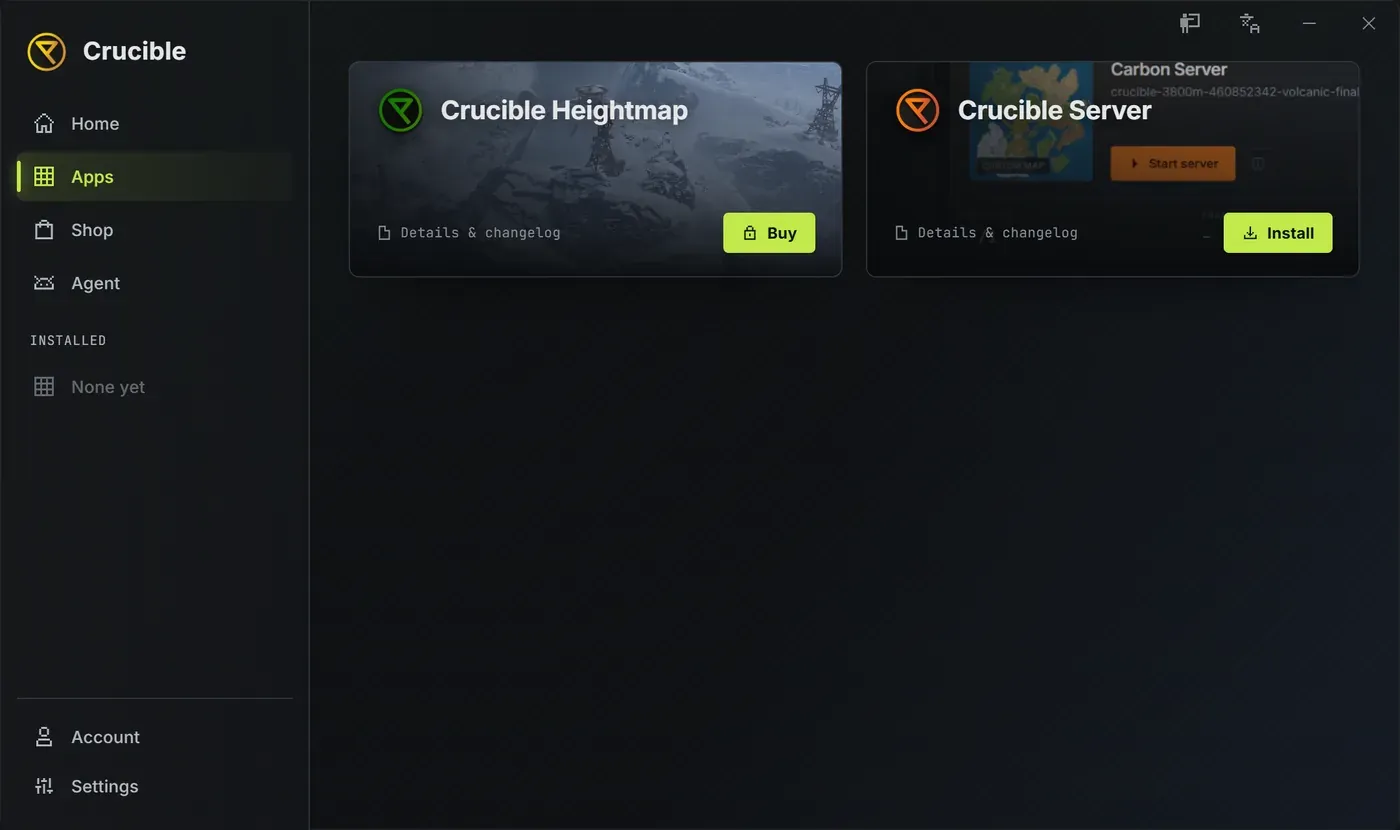
Dział zatytułowany „Pobierz aplikację z launchera”Crucible Local Server to aplikacja wewnątrz launchera, nie osobne pobranie. Launcher pokazuje ją jako Crucible Server:
- Zainstaluj i otwórz launcher Crucible na swoim PC z Windows.
- Znajdź Crucible Server w widoku Aplikacje i naciśnij Zainstaluj. Launcher pobiera ją i dodaje do twojej biblioteki.
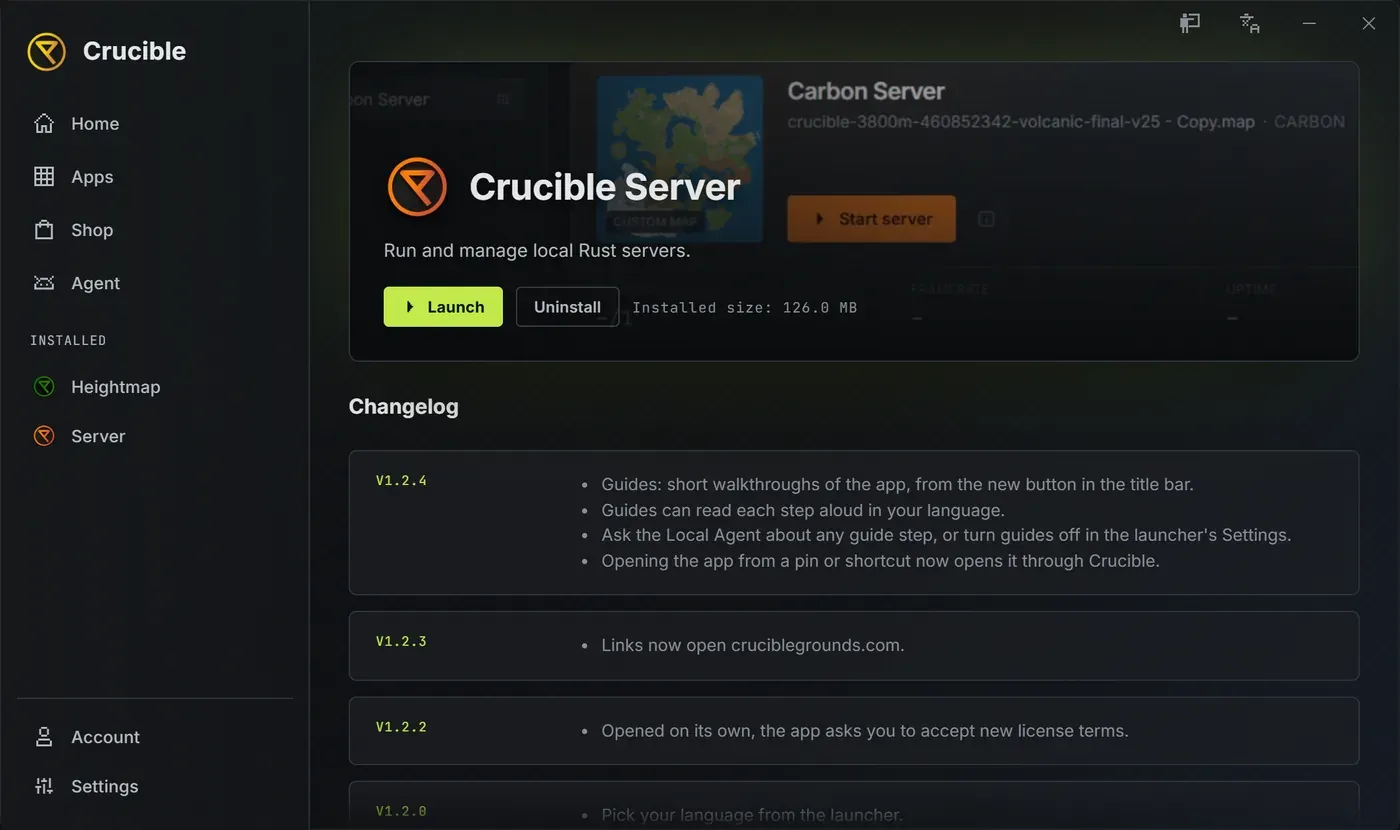
- Naciśnij Uruchom.
Launcher dba, żeby aplikacja była aktualna, więc nowa wersja instaluje się na miejscu, bez ponownego pobierania. Strona szczegółów pokazuje changelog aplikacji oraz przyciski Uruchom, Zaktualizuj lub Odinstaluj.
Aplikacja zawsze otwiera się przez launcher
Dział zatytułowany „Aplikacja zawsze otwiera się przez launcher”Możesz przypiąć aplikację do paska zadań albo zrobić jej skrót. Otwarcie w ten sposób najpierw uruchamia launcher, a launcher otwiera Crucible Local Server za ciebie, więc zawsze masz aktualną wersję z zaakceptowanymi warunkami licencji. Jeśli launcher jest już otwarty, po prostu otwiera aplikację.
Pierwsze uruchomienie
Dział zatytułowany „Pierwsze uruchomienie”Crucible Local Server otwiera się od razu na liście serwerów. Za pierwszym razem mała bańka przy przycisku Poradniki na pasku tytułu proponuje krótką wycieczkę: Pokaż mi, co tu jest ją odtwarza, Nie teraz ją chowa. Przycisk Poradniki jest zawsze pod ręką na później; zobacz Poradniki i język.
Stąd instalujesz pliki serwera dedykowanego Rust (niżej), a potem tworzysz swój pierwszy serwer.
Zainstaluj pliki serwera dedykowanego Rust
Dział zatytułowany „Zainstaluj pliki serwera dedykowanego Rust”Zanim serwer wystartuje, aplikacja potrzebuje serwera dedykowanego Rust na dysku. Są dwie drogi i obie pobierają te same pliki z paskiem postępu na żywo:
- Z serwera: serwer bez plików pokazuje Zainstaluj pliki serwera (~6 GB) tam, gdzie w szybkim widoku zwykle jest Uruchom serwer. Naciśnij go. Gdy pobieranie się skończy, przycisk wraca do Uruchom serwer. Instalacja nigdy sama nie uruchamia serwera.
- Z Instalacji: przycisk Instalacje na pasku tytułu (mała ikona serwera) otwiera listę wszystkich instalacji, pogrupowanych według gałęzi i stosu modów.
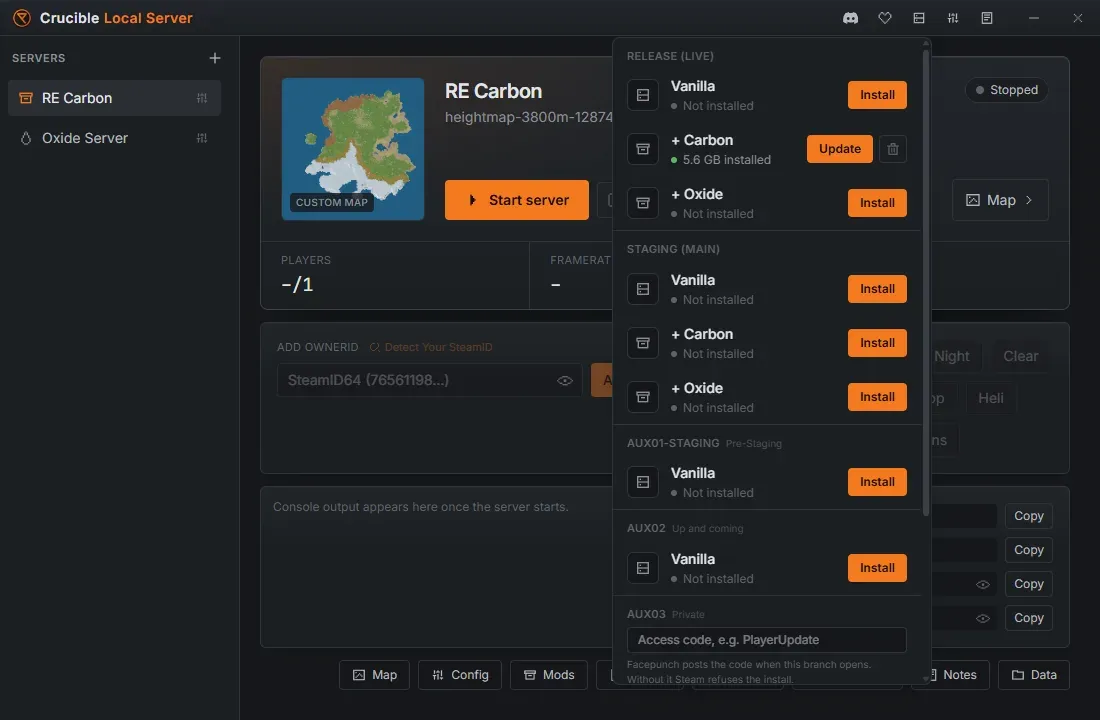
Każdy wiersz w Instalacjach mówi, co jest na dysku:
- Niezainstalowane, z przyciskiem Zainstaluj.
- Aktualne, Dostępna aktualizacja, Zła gałąź na dysku lub Nie można sprawdzić, obok rozmiaru na dysku, z przyciskiem Zaktualizuj.
- Zielony przycisk Napraw (okrągła strzałka) i przycisk Usuń (kosz). Usunięcie instalacji mówi ci, które serwery stracą przez to swój świat.
Domyślnie jest Wydanie (live) na stosie vanilla. Staging (main) i gałęzie testowe aux są tam, gdybyś potrzebował testować na nich. Listy nie da się zamknąć, gdy trwa pobieranie, więc niedokończona instalacja nigdy nie zostaje po drodze.
Gałęzie, które wymagają kodu dostępu
Dział zatytułowany „Gałęzie, które wymagają kodu dostępu”Facepunch otwiera i zamyka gałęzie testowe aux w ciągu roku, a część z nich wymaga kodu dostępu. Cztery sloty aux, od aux01 do aux04, są zawsze na liście. Gałąź, która wymaga kodu, pokazuje w swoim wierszu pole Kod dostępu: Facepunch publikuje kod, gdy gałąź się otwiera, a Steam odmawia instalacji bez niego. Kod jest zapisywany, więc kolejne aktualizacje już o niego nie pytają. Gałąź bez kodu instaluje się jednym kliknięciem.
Jeśli Facepunch otworzy gałąź pod nazwą, której nie ma na liście, wpisz ją w Inna gałąź, np. aux01 na dole listy, dodaj jej Kod dostępu, jeśli ma, i naciśnij Dodaj. Dodana przez ciebie gałąź ma link Usuń tę gałąź z listy. Żeby grać na serwerze staging lub aux, przełącz też swojego klienta Rust na pasującą gałąź; zobacz jak uruchomić serwer staging Rust i do niego dołączyć.
Każda instalacja to osobna kopia
Dział zatytułowany „Każda instalacja to osobna kopia”Serwery vanilla na jednej gałęzi dzielą jedną czystą instalację, a Carbon i Oxide dostają każdy odizolowaną instalację tej gałęzi, więc modloader nigdy nie dotyka serwera vanilla. Carbon i Oxide są dostępne na gałęziach release i staging; gałęzie testowe aux są tylko vanilla.
Serwery same dbają o aktualność
Dział zatytułowany „Serwery same dbają o aktualność”Nie musisz pamiętać o patchowaniu. Aktualizuj pliki serwera przy starcie jest domyślnie włączone: gdy uruchamiasz serwer, aplikacja sprawdza najnowszy build gałęzi i jeśli instalacja jest w tyle, pobiera aktualizację z tym samym paskiem postępu, zanim świat wystartuje. Możesz to wyłączyć w Ustawieniach. Zwykłe aktualizacje są szybkie, bo aplikacja pobiera tylko to, co się zmieniło.
Krótka złota linia pod wierszem Uruchom serwer w szybkim widoku mówi, co zrobił ostatni start: że pliki są aktualne, że automatyczne aktualizacje są wyłączone w Ustawieniach albo że sprawdzenie pominięto, bo działa inny serwer. Steam nie zaktualizuje plików używanych przez działający serwer, więc aktualizuj z Instalacji, gdy ten serwer jest jedynym działającym.
Jeśli aktualizacja się nie powiedzie, szybki widok mówi o tym w tej linii i pokazuje przycisk Napraw obok Uruchom serwer. Napraw sprawdza każdy plik względem Steam i odbudowuje wszystko, co jest zepsute, zachowując twoje światy, mapy, pluginy i konfiguracje. To ta sama naprawa co usunięcie instalacji i pobranie jej od nowa, tylko bez 6 GB. Najpierw zatrzymaj serwer.
Zaplanowany restart też może zainstalować aktualizację, gdy serwer jest wyłączony.
Następny krok
Dział zatytułowany „Następny krok”Gdy pliki serwera Rust są na miejscu, utwórz swój pierwszy serwer Rust z presetu i uruchom go.
Jeśli instalacja się zacina, nie kończy albo aplikacja potem nie może znaleźć twoich plików, zobacz rozwiązywanie problemów.