
Jak postawić lokalny serwer Rust (krok po kroku)
Krótka odpowiedź: w Crucible Local Server kliknij + na górze listy serwerów, wybierz preset, na przykład Vanilla procgen, i naciśnij Utwórz. Za pierwszym razem naciśnij Zainstaluj pliki serwera (~6 GB), potem Uruchom serwer. Gdy status pokaże Live, naciśnij Dołącz, a Rust połączy cię przez Steam.
Z zainstalowanym Crucible Local Server działający serwer jest o kilka kliknięć. Aplikacja trzyma listę serwerów i domyślnie uruchamia jeden naraz, więc każdy wpis to zapisana konfiguracja, do której możesz wrócić.
Tak wygląda cały proces, od instalacji do działającego serwera:
Jak utworzyć nowy serwer
Dział zatytułowany „Jak utworzyć nowy serwer”Kliknij + na górze listy serwerów (albo Utwórz swój pierwszy serwer, gdy lista jest pusta). Otworzy się okno nowego serwera:
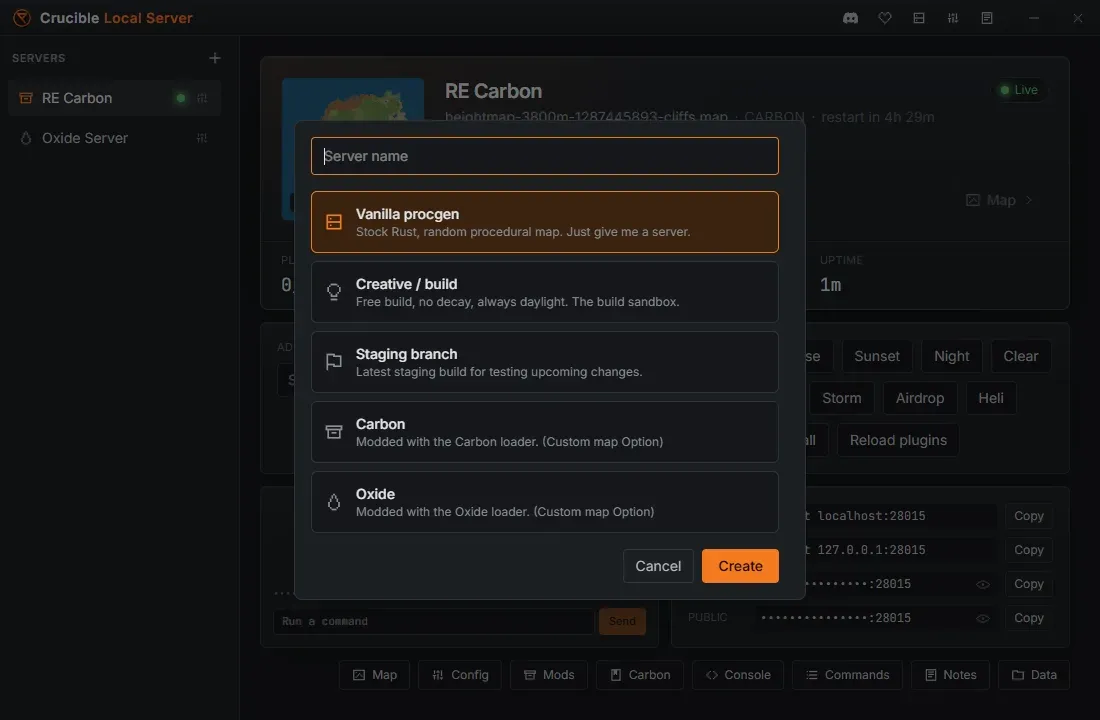
Wpisz nazwę w Nazwij swój serwer (zostaw puste, a dostaniesz domyślną), potem wybierz preset, który wypełni rozsądne ustawienia:
- Vanilla procgen: czysty Rust na losowej mapie proceduralnej, domyślny wybór.
- Kreatywny / budowa: piaskownica do budowania. Wolna budowa, brak decay, zablokowana pora dnia i czysta pogoda, z włączonymi zasadami kreatywnymi i budowy oraz wyłączonymi uciążliwymi wydarzeniami. Zobacz komendy trybu kreatywnego Rust, żeby wiedzieć, co robią narzędzia kreatywne w grze.
- Gałąź staging: uruchamia build staging Rust do testowania nadchodzących zmian. Dalej otwiera drugi krok, Który build testowy?, gdzie wybierasz Staging (main) z Vanilla, + Carbon lub + Oxide, albo jedną z gałęzi testowych aux. Żeby do niej dołączyć, przełącz swojego klienta Rust na tę samą gałąź.
- Carbon: serwer na stosie modów Carbon, gotowy na pluginy.
- Oxide: serwer na stosie modów Oxide, gotowy na pluginy.
Naciśnij Utwórz (albo Dalej przy staging). Nowy serwer otworzy się w swoim szybkim widoku.
Stos modów (Vanilla, Carbon lub Oxide) i gałąź ustawiasz tutaj i zostają one stałe przez całe życie serwera, bo zmiana któregoś z nich po fakcie kieruje serwer na inne pliki gry i zaczyna inny świat. Zamiast tego utwórz drugi serwer: są tanie, a każdy ma własny świat.
Wszystko inne da się edytować, gdy serwer już istnieje, łącznie z przypisaniem własnej mapy z zakładki Mapa, a każdemu serwerowi możesz nadać własną nazwę i ikonę.
To aplikacja do lokalnego serwera
Dział zatytułowany „To aplikacja do lokalnego serwera”Lewa strona okna nowego serwera mówi to wprost: serwery tworzone tutaj działają na tym PC i dołączyć możesz tylko ty oraz osoby w twojej sieci. Dlatego nadaje się do nagrywania filmów i dem, sprawdzania .map w grze, zanim trafi na żywo, i testowania pluginów, gdy je piszesz.
- Znajomi w twojej sieci: skopiuj linię LAN z szybkiego widoku serwera i daj im ją do wklejenia w konsoli F1 w Rust. Zapora Windows musi najpierw przepuszczać
RustDedicated.exena tym PC, inaczej połączenie wygaśnie. Router nie bierze w tym udziału. - Gracze spoza twojej sieci: przekieruj porty na routerze, użyj usługi tunelowej jak playit.gg albo uruchom serwer u hostingu. Drizzza współpracuje z Pine Hosting: pine.host/drizzza, kod
DRIZZZAdaje 30% zniżki na pierwszy miesiąc. Zobacz hostuj własną mapę, żeby wystawić mapę na publicznym serwerze.
Szybki widok i zakładki szczegółów
Dział zatytułowany „Szybki widok i zakładki szczegółów”Każdy serwer otwiera się na szybkim widoku: podgląd mapy z góry, przycisk Uruchom serwer (zmienia się w Zatrzymaj, gdy serwer działa), Restart i Dołącz, menu Mapa, statystyki na żywo dla graczy, klatek na sekundę i czasu działania, jednoklikowe szybkie akcje dla czasu, pogody i wydarzeń, karta Dodaj ownerid, podgląd konsoli i kopiowalne ciągi połączenia. To wystarczy, żeby uruchomić serwer i na nim grać.
Wszystko głębsze jest za rzędem przycisków na dole szybkiego widoku. Każdy otwiera od razu swoją zakładkę:
- Mapa: biblioteka map, dostarczanie własnych map i twoje zapisane światy. Zobacz uruchom własną mapę na serwerze.
- Konfiguracja: ustawienia serwera, zasady serwera na żywo, harmonogram restartów oraz prawdziwe edytory
server.cfgi argumentów startowych. Zobacz ustawienia serwera i server.cfg. - Mody: zarządzanie pluginami na serwerze Carbon lub Oxide. Ta zakładka pojawia się tylko na serwerach z modami. Zobacz instalacja modów i pluginów.
- Konsola: konsola serwera na żywo z RCON. Zobacz konsola, RCON i narzędzia admina.
- Komendy: przeszukiwalna lista setek komend admina, kreatywnych i filmowych oraz wszystkich zmiennych serwera. Zobacz komendy i zmienne serwera.
- Notatki: notatnik w markdown dla tego serwera. Zobacz notatki dla każdego serwera.
- Dane: wipe’y, kopie zapasowe i przeglądarka plików. Zobacz wipe, kopia zapasowa i ponowne użycie świata.
Gdy serwer działa na Carbon lub Oxide, pojawia się też pasująca zakładka poradnika, podpisana Carbon lub Oxide, z komendami pluginów i uprawnień oraz miejscem plików. Serwer vanilla nie pokazuje ani jej, ani zakładki Mody.
Gdy jesteś w którejś zakładce, na górze biegnie pełny pasek zakładek, więc możesz przechodzić między nimi bez wracania. Prosty w lewym górnym rogu wraca do szybkiego widoku. W obu przypadkach nic nie znika: szybki widok to skrót, zakładki to głębia.
Zarządzaj serwerami na liście
Dział zatytułowany „Zarządzaj serwerami na liście”Serwery szybko się namnażają, więc lista po lewej jest do twojego porządkowania. Przeciągnij serwer w górę lub w dół, żeby zmienić kolejność, a zostanie tam, gdzie go dałeś. Zielona kropka obok nazwy znaczy, że serwer działa.
Każdy wiersz ma po prawej przycisk Więcej, narysowany jako mała ikona suwaków (trzy poziome linie z gałkami). Kliknij go, żeby:
- Zmień nazwę: nadaj serwerowi wyraźniejszą nazwę. Podwójne kliknięcie wiersza robi to samo.
- Zmień ikonę: wybierz ikonę, żeby od razu odróżniać serwery.
- Duplikuj: skopiuj całą konfigurację serwera, przydatne, gdy chcesz tę samą konfigurację na drugim świecie.
- Usuń: usuń serwer.
Usuwanie serwera
Dział zatytułowany „Usuwanie serwera”Usunięcie serwera usuwa jego świat. Potwierdzenie ma pole Najpierw zachowaj ostatnią kopię świata, domyślnie zaznaczone, żebyś mógł zrobić ostatnią kopię na odchodnym. Zostaw je zaznaczone, jeśli jest szansa, że będziesz chciał ten świat z powrotem, a kopia trafi do pozostałych w zakładce Dane. Zobacz wipe, kopia zapasowa i ponowne użycie świata.
Działający serwer nie pozwala się usunąć. Zamiast otwierać potwierdzenie, Usuń pokazuje „Zatrzymaj nazwa przed usunięciem.” Najpierw go zatrzymaj, potem usuń.
Twoje notatki nigdy nie są usuwane razem z serwerem. Są odkładane na bok, a serwer, który wróci, odzyskuje je.
Uruchom, poczekaj na Live i dołącz
Dział zatytułowany „Uruchom, poczekaj na Live i dołącz”- Jeśli plików serwera Rust jeszcze nie ma na dysku, duży przycisk mówi Zainstaluj pliki serwera (~6 GB). Naciśnij go, poczekaj na pobieranie, a zmieni się w Uruchom serwer. Instalacja nigdy sama nie uruchamia serwera.
- Naciśnij Uruchom serwer, żeby wystartować serwer dedykowany Rust. Konsola płynie na żywo, a web-RCON łączy się sam.
- Patrz na status. Serwer przechodzi z Zatrzymany przez Uruchamianie do Live. RCON łączy się na kilka sekund przed gotowością świata, więc aplikacja czeka na prawdziwy moment „server startup complete” i pokazuje Live dopiero wtedy, gdy do świata naprawdę da się wejść.
- Gdy jest Live, naciśnij Dołącz, żeby uruchomić Rust przez Steam i przejść swój serwer z pierwszej osoby. Restart pokazuje w grze własne odliczanie restartu Rust, potem zatrzymuje i uruchamia serwer.
- Naciśnij Zatrzymaj, żeby zamknąć serwer łagodnie. Status mówi Zamykanie, gdy Rust zapisuje świat i się wyłącza, potem Zatrzymany. Ta pauza to zapis, więc daj jej się skończyć zamiast zamykać aplikację.
- Domyślnie działa jeden serwer naraz, więc aplikacja blokuje start drugiego i nigdy nie pozwala dwóm serwerom dzielić portu. Możesz zezwolić na kilka naraz w Ustawieniach; każdy kosztuje realne RAM i CPU, więc najpierw zobacz dbaj, żeby lokalny serwer działał płynnie.
Nowe słowa tutaj (RCON, convar, identity, wipe)? Wyjaśnia je słownik.
Dalsze kroki
Dział zatytułowany „Dalsze kroki”- Uruchom własną mapę na serwerze, łącznie z eksportami Crucible Heightmap.
- Zainstaluj mody i pluginy z Carbon lub Oxide.
- Nadaj sobie admina i korzystaj z konsoli i RCON.
- Skonfiguruj serwer i jego server.cfg.
- Restartuj go automatycznie według dziennego harmonogramu.