
Ustawienia i miejsce na dysku Crucible Local Server
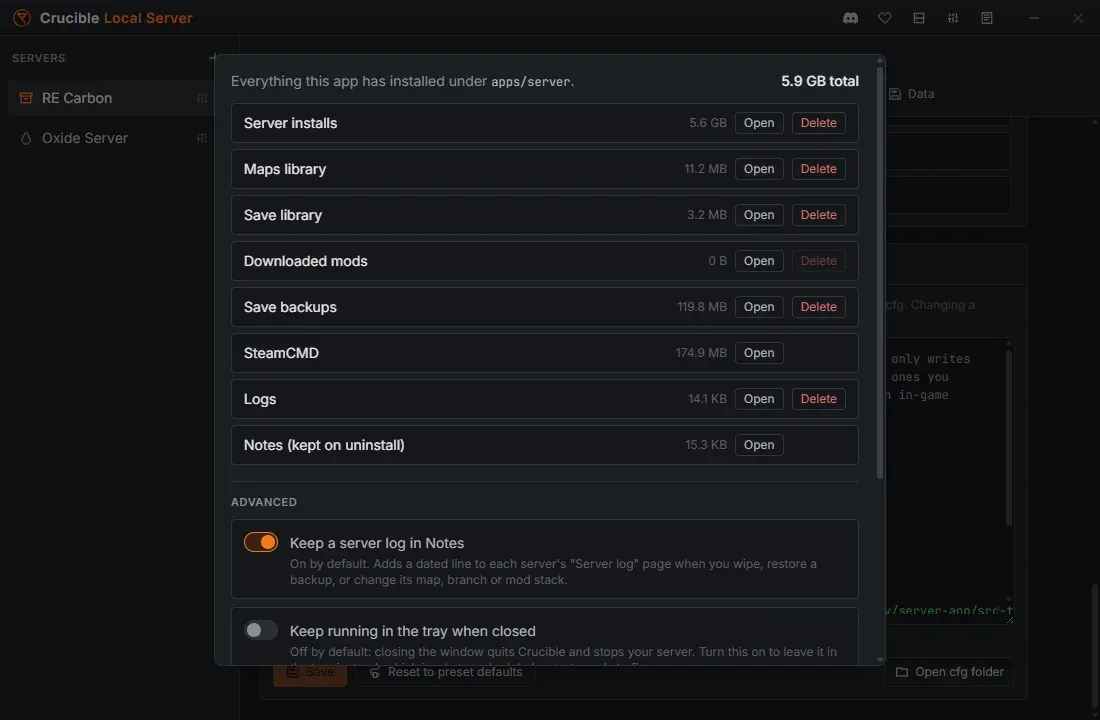
Krótka odpowiedź: kliknij przycisk Ustawienia (mała ikona suwaków) na pasku tytułu. Góra panelu pokazuje, co aplikacja ma na twoim dysku, z Otwórz i Usuń przy każdym folderze; pod Zaawansowane są cztery przełączniki: log serwera w notatkach, praca aplikacji w zasobniku, aktualizacja plików serwera przy starcie i uruchamianie kilku serwerów naraz.
Przycisk Ustawienia na pasku tytułu, mała ikona suwaków w rzędzie ikon w prawym górnym rogu, otwiera własne ustawienia aplikacji: co Crucible Local Server ma zainstalowane na twoim dysku oraz cztery opcje, które zmieniają jego zachowanie. Język ustawia się raz dla wszystkich aplikacji, z ikony języka w launcherze.
Przyciski na pasku tytułu
Dział zatytułowany „Przyciski na pasku tytułu”Od lewej do prawej ikony w prawym górnym rogu okna to:
- Discord: otwiera Discord Crucible, do zgłaszania błędów i pomocy.
- Wesprzyj (serce): opcjonalne wsparcie Crucible; zobacz wesprzyj Crucible.
- Instalacje: pliki serwera Rust dla każdej gałęzi i stosu; zobacz zainstaluj pliki serwera Rust.
- Ustawienia: ten panel.
- Lista zmian: co zmieniło się w każdej wersji (niżej).
- Poradniki: krótkie przewodniki po aplikacji z podpisami, rozdział po rozdziale; zobacz Poradniki i język.
Przechowywanie
Dział zatytułowany „Przechowywanie”Każdy folder, który aplikacja zapisała, z rozmiarem, przyciskiem Otwórz i przyciskiem Usuń tam, gdzie można bezpiecznie usunąć. Suma jest na górze.
- Instalacje serwera: pliki serwera dedykowanego Rust, największy z nich (około 6 GB na instalację).
- Biblioteka map, Biblioteka zapisów, Pobrane mody, Kopie zapisów, Logi.
- SteamCMD: narzędzie, którym aplikacja pobiera pliki serwera, więc nie ma Usuń.
- Notatki (zachowane po odinstalowaniu): twoje notatniki dla serwerów. Wiersz to mówi, bo leżą poza folderem danych aplikacji celowo, więc odinstalowanie aplikacji nigdy nie zabiera twoich notatek. Z tego samego powodu nie ma tu Usuń.
Usuń najpierw pyta i nie da się tego cofnąć. Instalacji nie można usunąć, gdy działa serwer, który jej używa, a usunięcie jednej z Instalacji mówi ci, które serwery stracą przez to swój świat.
Otwórz folder danych na dole panelu otwiera w Eksploratorze cały folder Crucible Local Server, a obok jest wypisana wersja aplikacji.
Prowadź log serwera w Notatkach
Dział zatytułowany „Prowadź log serwera w Notatkach”Domyślnie włączone. Dodaje datowaną linię do strony Log serwera każdego serwera w Notatkach, gdy robisz wipe, przywracasz kopię zapasową albo zmieniasz mapę, więc historia świata jest zapisana, bez twojego udziału.
Działaj w zasobniku po zamknięciu
Dział zatytułowany „Działaj w zasobniku po zamknięciu”Domyślnie wyłączone: zamknięcie okna zamyka Crucible i zatrzymuje serwer.
Gdy Crucible się zamyka, serwer zatrzymuje się razem z nim. Włącz to, a zamknięcie okna zostawi aplikację w zasobniku systemowym, z serwerem nadal działającym. Zamknij z ikony w zasobniku, żeby wyłączyć wszystko czysto.
Zaplanowany restart może się odpalić tylko, gdy Crucible działa, więc nocny restart potrzebuje tego włączonego.
Aktualizuj pliki serwera przy starcie
Dział zatytułowany „Aktualizuj pliki serwera przy starcie”Domyślnie włączone. Gdy uruchamiasz serwer, aplikacja sprawdza, czy gałąź ma nowszy build Rust, i najpierw instaluje aktualizację, więc gracze nigdy nie wchodzą na nieaktualny serwer i nie są wyrzucani. Zwykłe aktualizacje pobierają tylko to, co się zmieniło. Przy wyłączonym szybki widok mówi „Automatyczne aktualizacje są wyłączone w Ustawieniach” pod Uruchom serwer, a aktualizujesz sam z Instalacji.
Pozwól na uruchomienie wielu serwerów naraz
Dział zatytułowany „Pozwól na uruchomienie wielu serwerów naraz”Domyślnie wyłączone: jeden serwer naraz. Włącz, żeby uruchamiać kilka razem, na przykład serwer vanilla i serwer z modami albo dwie różne gałęzie. Każdy serwer ma własne porty, własny świat i własną konsolę.
Każdy działający serwer kosztuje RAM i CPU, a serwer Rust nie jest tani, więc to świadome włączenie, a nie domyślne; zbyt wiele może wywalić słabszy PC. Zobacz dbaj, żeby lokalny serwer działał płynnie.
Zobacz, co zmieniło się w tej wersji
Dział zatytułowany „Zobacz, co zmieniło się w tej wersji”Obok Ustawień na pasku tytułu jest przycisk Lista zmian. Otwiera własny changelog aplikacji, od najnowszego wydania, z oznaczoną wersją, którą uruchamiasz, więc możesz sprawdzić, co przyniosła aktualizacja, nie wychodząc z aplikacji. Ta sama lista jest na stronie changelog.
Powiązane
Dział zatytułowany „Powiązane”- Restartuj serwer automatycznie potrzebuje opcji zasobnika.
- Zainstaluj Crucible Local Server i pliki serwera Rust.
- Notatki dla każdego serwera.
- Rozwiązywanie problemów z serwerem, w tym gdzie leży własny log aplikacji.