
Serwer staging Rust: jak go uruchomić i dołączyć
Krótka odpowiedź: utwórz serwer z presetem Gałąź staging i wybierz build. Potem w Steam kliknij prawym przyciskiem Rust, otwórz Properties, Game Versions & Betas i wybierz tę samą gałąź. Gdy Steam zaktualizuje twojego klienta, uruchom serwer i naciśnij Dołącz przy Live.
Gałąź staging Rust to miejsce, gdzie nadchodzące zmiany Facepunch lądują, zanim trafią do głównej gry. Crucible Local Server może uruchomić serwer na staging, żebyś mógł testować te zmiany wcześniej. Jedyny dodatkowy krok to ten, że twój własny klient Rust musi być na tym samym buildzie, żeby dołączyć, a to przełączenie robi się w Steam, nie w aplikacji.
Utwórz serwer staging
Dział zatytułowany „Utwórz serwer staging”Użyj presetu Gałąź staging, gdy tworzysz serwer, i naciśnij Dalej. Drugi krok, Który build testowy?, pyta, który build uruchomić:
- Staging (main), zwykły wybór, na Vanilla, + Carbon lub + Oxide.
- jedna z gałęzi testowych aux, które są tylko vanilla.
Facepunch otwiera i zamyka gałęzie aux w ciągu roku, zmienia ich nazwy i część chowa za kodem dostępu. Lista pokazuje to, co Steam oferuje teraz, plus cztery sloty aux, od aux01 do aux04, żeby nowa zawsze miała swój wiersz. Gałąź oznaczona wymaga kodu dostępu w Instalacjach trzeba najpierw odblokować na liście Instalacje: wpisz kod, który Facepunch opublikował, w pole Kod dostępu tej gałęzi i ją zainstaluj. Zobacz instalacja plików serwera Rust.
Aplikacja instaluje ten build za ciebie, tak jak każdą inną instalację.
Przełącz klienta Rust na tę samą gałąź
Dział zatytułowany „Przełącz klienta Rust na tę samą gałąź”Serwer staging i twój klient Rust muszą być na tym samym buildzie, inaczej klient się nie połączy. Dopasuj je w Steam:
1. Znajdź Rust w bibliotece Steam. Klient, który już jest na staging, pokazuje gałąź obok nazwy.

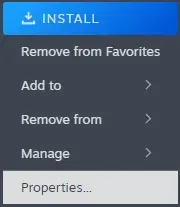
2. Kliknij Rust prawym przyciskiem i wybierz Properties.
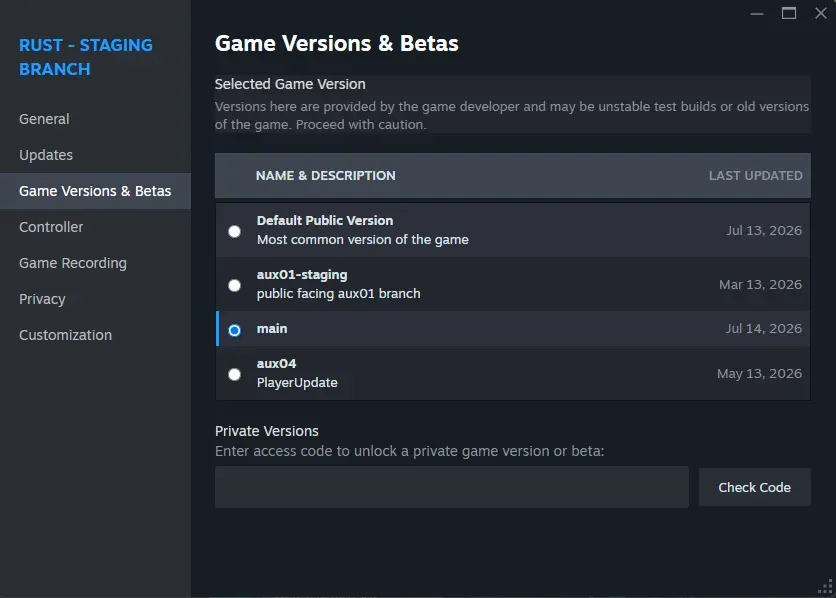
3. Otwórz zakładkę Game Versions & Betas i wybierz build. Wybierz ten sam, który uruchamia twój serwer: main dla Staging (main) albo pasującą gałąź aux. Wybierz Default Public Version, żeby wrócić do żywej gry.
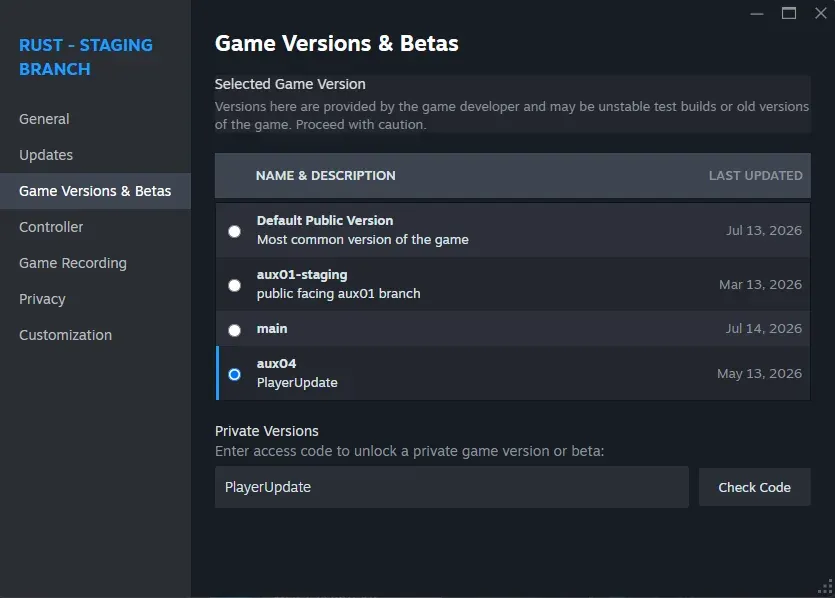
4. Dla gałęzi za kodem dostępu wpisz kod. Wpisz go w Private Versions, naciśnij Check Code, potem wybierz gałąź, którą odblokowuje. To ten sam kod, o który aplikacja pyta w wierszu instalacji tej gałęzi. Gałąź bez kodu wybierasz prosto z listy.
5. Pozwól Steam zaktualizować Rust. Steam pobiera ten build klienta. Gdy skończy, twój klient jest na gałęzi.

Gdy twój klient jest na pasującej gałęzi, uruchom serwer staging w Crucible Local Server, poczekaj na Live i dołącz tak samo jak do każdego innego lokalnego serwera. Na serwerze staging przycisk Dołącz nosi małą flagę i uruchamia za ciebie osobną aplikację Rust - Staging Branch (serwer release uruchamia Rust release), więc tak czy inaczej otwiera się właściwa gra. Przełączenie tej aplikacji na pasującą gałąź, opisane wyżej, nadal robisz sam w Steam.
Przycisk wskazówek (i) obok Dołącz mówi to samo na serwerze staging, z linkiem Jak zmienić gałąź z powrotem do tej strony. Zobacz konsola, RCON i narzędzia admina, gdzie opisano przycisk Dołącz i ciągi połączenia.
Gdy skończysz testy, przełącz klienta Steam z powrotem na Default Public Version, żeby znów grać w żywą grę.
Powiązane
Dział zatytułowany „Powiązane”- Utwórz swój pierwszy serwer Rust i preset Gałąź staging.
- Zainstaluj Crucible Local Server i gałęzie, które oferuje.
- Restartuj serwer automatycznie, żeby serwer staging był na najnowszym buildzie.
- Argumenty startowe i przełączniki wiersza poleceń, gdzie zwykle trafia nowy przełącznik ze staging.