
Konsola serwera Rust, RCON i szybkie akcje
Krótka odpowiedź: uruchom serwer i otwórz jego zakładkę Konsola. Wpisz komendę i naciśnij Enter (Tab uzupełnia) albo użyj przycisków pod konsolą. Szybki widok ma jednoklikowe przyciski czasu, pogody i wydarzeń oraz kartę Dodaj ownerid, która robi z ciebie admina, gdy serwer jest Live.
Crucible Local Server to miejsce, z którego sterujesz działającym serwerem. Daje strumieniowaną konsolę, dwukierunkową linię poleceń web-RCON z szybkimi akcjami, zapisanymi makrami i autouzupełnianiem klawiszem Tab oraz jednoklikową konfigurację admina. Wszystko tu działa, gdy serwer jest uruchomiony.
Konsola na żywo
Dział zatytułowany „Konsola na żywo”Gdy serwer działa, zakładka Konsola strumieniuje jego wyjście na żywo, w tym samym widoku, jaki dałoby okno serwera dedykowanego. Kropka na górze mówi RCON połączony, gdy komendy mogą przechodzić. Zawiera też:
- Pole komendy do wysyłania komend do serwera przez RCON.
- Historię strzałkami w górę i w dół, więc możesz przywołać i wysłać ponownie komendy.
- Autouzupełnianie Tab: zacznij pisać nazwę komendy lub convara, a pojawi się pasująca lista; Tab lub kliknięcie przyjmuje.
- + makro, żeby zapisać własne przyciski, etykietę i komendę, dla komend, które uruchamiasz cały czas. × przy makrze je usuwa.
- Kopiuj, żeby wrzucić do schowka ostatnie 50 linii konsoli, gotowe do wklejenia w zgłoszenie błędu lub notatkę.
- Otwórz log, żeby otworzyć folder logów w Eksploratorze, gdzie leży surowy plik logu każdego serwera.
Zakładka Konsola ma też własny rząd szybkich akcji, skierowanych na serwer, a nie na świat:
- Zapisz: zapisz świat na dysk teraz, żeby crash nie kosztował cię ostatnich kilku minut.
- Zapisz cfg: każ serwerowi zapisać swoje bieżące ustawienia, ownerów i bany do plików konfiguracji.
- Gracze: wypisz, kto jest połączony.
- Powiedz: wyślij wiadomość na czat serwera.
- Przeładuj pluginy: tylko na serwerze Carbon lub Oxide, przeładuj każdy plugin.
Leżą obok własnego zestawu szybkiego widoku (czas, pogoda, airdropy), który jest skierowany na świat.
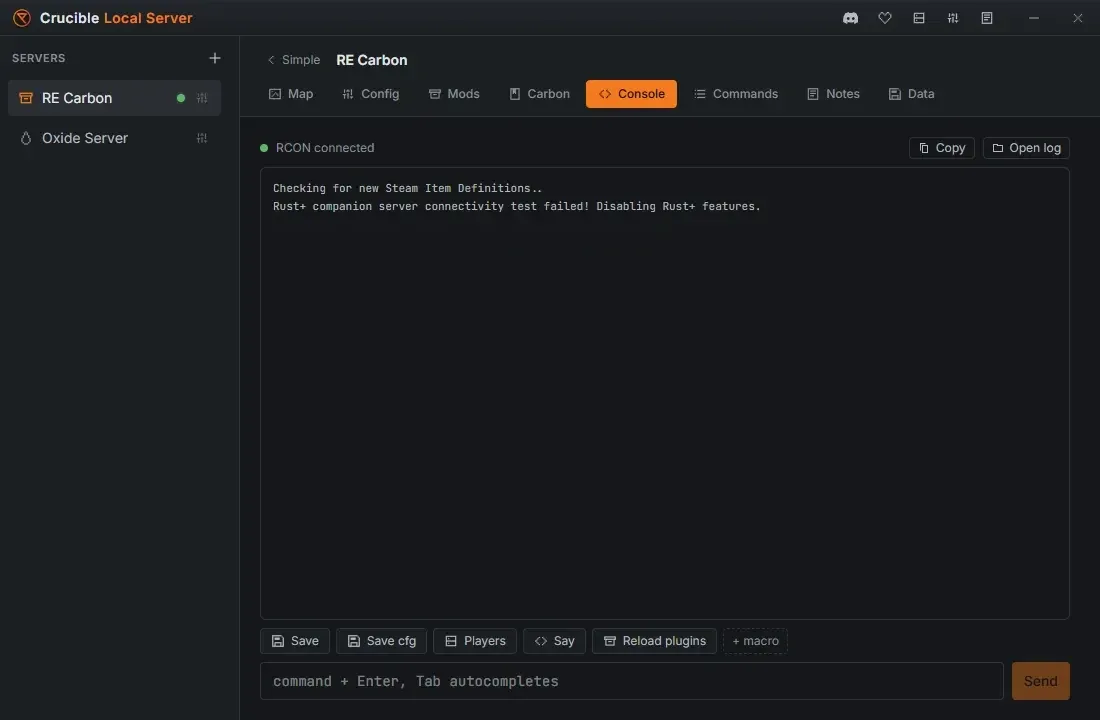
Tekst konsoli możesz zaznaczać myszą i kopiować tylko linie, które chcesz. Same komendy znajdziesz w komendy i zmienne serwera albo w pełnej liście komend konsoli Rust.
Podgląd konsoli w szybkim widoku jest zamaskowany
Dział zatytułowany „Podgląd konsoli w szybkim widoku jest zamaskowany”Szybki widok ma mały podgląd ostatnich linii konsoli, a jego wyjście jest domyślnie zamaskowane za przełącznikiem oka. Log startu Rust zawiera adresy IP i linki, więc zrzut ekranu albo stream pokazałby je bez twojej wiedzy. Kliknij oko, żeby czytać, kliknij je znowu, żeby ukryć. Kliknij same linie, żeby otworzyć pełną zakładkę Konsola.
Pełna zakładka Konsola nigdy nie jest zamaskowana, a pole komendy pod podglądem (Uruchom komendę) też nie, bo to właśnie to, co wpisałeś.
Web-RCON i szybkie akcje
Dział zatytułowany „Web-RCON i szybkie akcje”Crucible Local Server łączy się z serwerem przez web-RCON automatycznie, gdy ten startuje, więc konsola jest dwukierunkowa bez ręcznej konfiguracji. Szybki widok dodaje jednoklikowe szybkie akcje dla rzeczy, po które sięgasz najczęściej:
- Ustaw czas: Południe, Wschód, Zachód lub Noc.
- Ustaw pogodę: Bezchmurnie, Deszcz, Mgła lub Burza.
- Wywołaj Airdrop albo helikopter patrolowy (Heli).
- Zapisz serwer albo Ulecz wszystkich graczy.
- Przeładuj pluginy, na serwerze Carbon lub Oxide.
- Uruchom dowolną komendę z pola Uruchom komendę pod podglądem konsoli, bez otwierania zakładki Konsola.
Szybkie akcje zapalają się przy Live, w chwili, gdy do świata naprawdę da się wejść. Pełną bibliotekę komend admina, kreatywnych i filmowych oraz wszystkie zmienne serwera znajdziesz w komendy i zmienne serwera. Do filmowania zobacz komendy filmowe Rust.
Zadbaj o ustawione hasło RCON
Dział zatytułowany „Zadbaj o ustawione hasło RCON”Web-RCON, szybkie akcje, statystyki na żywo i zaplanowany restart działają przez RCON, a RCON włącza się tylko wtedy, gdy serwer ma ustawione hasło RCON. Crucible generuje je dla każdego nowego serwera, więc zostaw ustawione.
Rust też odmawia uruchomienia RCON przy garści popularnych haseł (password, 123456, changeme, qwerty i kilku innych). Crucible nie pozwoli zapisać żadnego z nich, bo serwer z wyłączonym RCON wygląda, jakby działał, podczas gdy konsola, szybkie akcje i automatyczny restart po cichu nic nie robią. Ustaw albo wygeneruj hasło ponownie w Konfiguracji, gdzie jest zamaskowane z przełącznikiem odkrywania.
Narzędzia RCON na innym PC
Dział zatytułowany „Narzędzia RCON na innym PC”RCON odpowiada tylko na tym PC, co wystarcza samej aplikacji. Żeby użyć narzędzia RCON na innym PC w twojej sieci, dodaj tę linię pod separatorem w argumentach startowych serwera i zrestartuj serwer:
+rcon.ip 0.0.0.0Ten PC łączy się wtedy z adresem LAN tego PC na Port RCON z hasłem RCON, gdy Zapora Windows przepuszcza RustDedicated.exe na tym PC. Nigdy nie przekierowuj portu RCON na routerze: to pełne zdalne sterowanie twoim serwerem.
Nadaj sobie admina
Dział zatytułowany „Nadaj sobie admina”Uprawnienia admina Rust w grze (konsola F1, god mode, noclip, spawnowanie) wymagają, żebyś był właścicielem serwera. Crucible Local Server dodaje cię jako ownerid:
- W szybkim widoku użyj karty Dodaj ownerid, gdy serwer jest Live.
- Naciśnij Wykryj swój SteamID, żeby wypełnić SteamID64 z konta Steam zalogowanego na tym PC, albo wklej go sam w pole. Jeśli znaleziono więcej niż jedno konto Steam, wybierz swoje z listy. Pole jest zamaskowane, z przełącznikiem odkrywania.
- Naciśnij Dodaj. Jesteś ownerem od razu, bez restartu, i zostaje to na następny start.
Karta to pole dodawania, nie lista. Gdy serwer ma ownerów, dostaje link Zobacz bieżące OwnerID (N), który przenosi cię do zakładki Konfiguracja.
Żeby zobaczyć, zmienić albo usunąć ownerów, użyj pola SteamID64 w każdej linii pod Admini (dostęp właściciela) w Konfiguracji. To pole to jedyne miejsce, gdzie edytuje się ownerów: jedno ID na linię, zamaskowane z przełącznikiem odkrywania jak hasło RCON. To ustawienie startowe, więc najpierw zatrzymaj serwer.
Gdy jesteś ownerem, dołącz do serwera i użyj konsoli F1 do pełnej kontroli admina w grze. Komendy za tym wszystkim, dla dowolnego serwera Rust, są w jak dać sobie admina, a moderacja w jak kickować, banować i odbanowywać graczy.
Przeładuj pluginy bez restartu
Dział zatytułowany „Przeładuj pluginy bez restartu”Na serwerze Carbon lub Oxide Przeładuj pluginy (w zakładce Mody, zakładce Konsola i szybkich akcjach szybkiego widoku) przeładowuje każdy plugin, więc zmiana konfiguracji albo poprawiony skrypt wchodzą na żywo bez odbijania serwera. Zobacz instalacja modów i pluginów.
Połączenie i ciągi połączenia
Dział zatytułowany „Połączenie i ciągi połączenia”Szybki widok ma kartę połączenia z twoimi ciągami połączenia, każdy z przyciskiem Kopiuj. Są dwa wiersze Local, connect localhost:PORT i connect 127.0.0.1:PORT (użyj drugiego, jeśli pierwszy się nie łączy), plus wiersze LAN i Publicznie. Ciągi LAN i publiczny są domyślnie zamaskowane z odkrywaniem dla każdego wiersza, a Kopiuj zawsze kopiuje prawdziwą wartość. Wklej ciąg w konsoli F1 w Rust, żeby dołączyć.
Dołącz nie jest w tej karcie. Leży w rzędzie akcji szybkiego widoku obok Restart i pojawia się dopiero, gdy serwer jest Live, tak samo jak szybkie akcje.
Dołącz uruchamia Rust przez Steam i łączy cię. Serwer staging uruchamia za ciebie osobną aplikację Rust - Staging Branch (serwer release uruchamia Rust release), więc tak czy inaczej otwiera się właściwa gra. Zobacz uruchom serwer staging Rust i dołącz do niego, jeśli chodzi o zmianę gałęzi, którą nadal robisz w Steam.
Jeśli klient Rust jest już otwarty, Steam ignoruje dołączenie, więc przycisk Dołącz nie wciągnie otwartego klienta. Przycisk wskazówek (i) w tym samym rzędzie to omawia i jest tam jeszcze przed startem serwera: uruchom to raz w konsoli F1, potem naciśnij F5, żeby dołączyć w dowolnej chwili, nawet gdy Rust jest otwarty. Okienko ma przycisk Kopiuj z twoim portem już wpisanym.
bind F5 "client.connect 127.0.0.1:<port>"Crucible Local Server to lokalne narzędzie testowe, więc nie rusza twojego routera. Znajomi w twojej sieci mogą dołączyć przez ciąg LAN, gdy Zapora Windows przepuszcza RustDedicated.exe na tym PC. Żeby wpuścić graczy spoza twojej sieci, przekieruj port gry na routerze sam albo użyj przekaźnika jak playit.gg lub Tailscale, który nie wymaga konfiguracji routera i działa nawet za CGNAT. Szerszy proces łączenia znajdziesz w test mapy na lokalnym serwerze Rust.
Powiązane
Dział zatytułowany „Powiązane”- Ustawienia serwera i server.cfg, świat, porty, zasady i plik konfiguracji.
- Komendy i zmienne serwera, przeszukiwalna referencja komend.
- Restartuj serwer automatycznie.
- Wipe, kopia zapasowa i ponowne użycie świata.
- Rozwiązywanie problemów z serwerem i indeks błędów, gdy coś w konsoli wygląda źle.