
Instalacja i aktualizacja launchera Crucible na Windows
Krótka odpowiedź: pobierz CrucibleSetup.exe, uruchom go i otwórz Crucible. Zaakceptuj umowę licencyjną raz, potem zainstaluj Crucible Heightmap albo Crucible Local Server z Aplikacje. Launcher sam proponuje własne aktualizacje w złotym pasku na górze.
Zainstaluj launcher
Dział zatytułowany „Zainstaluj launcher”- Pobierz instalator,
CrucibleSetup.exe. - Uruchom go. Instaluje się tylko dla twojego użytkownika Windows, więc nie potrzebuje praw administratora.
- Otwórz Crucible ze skrótu na pulpicie albo w menu Start.
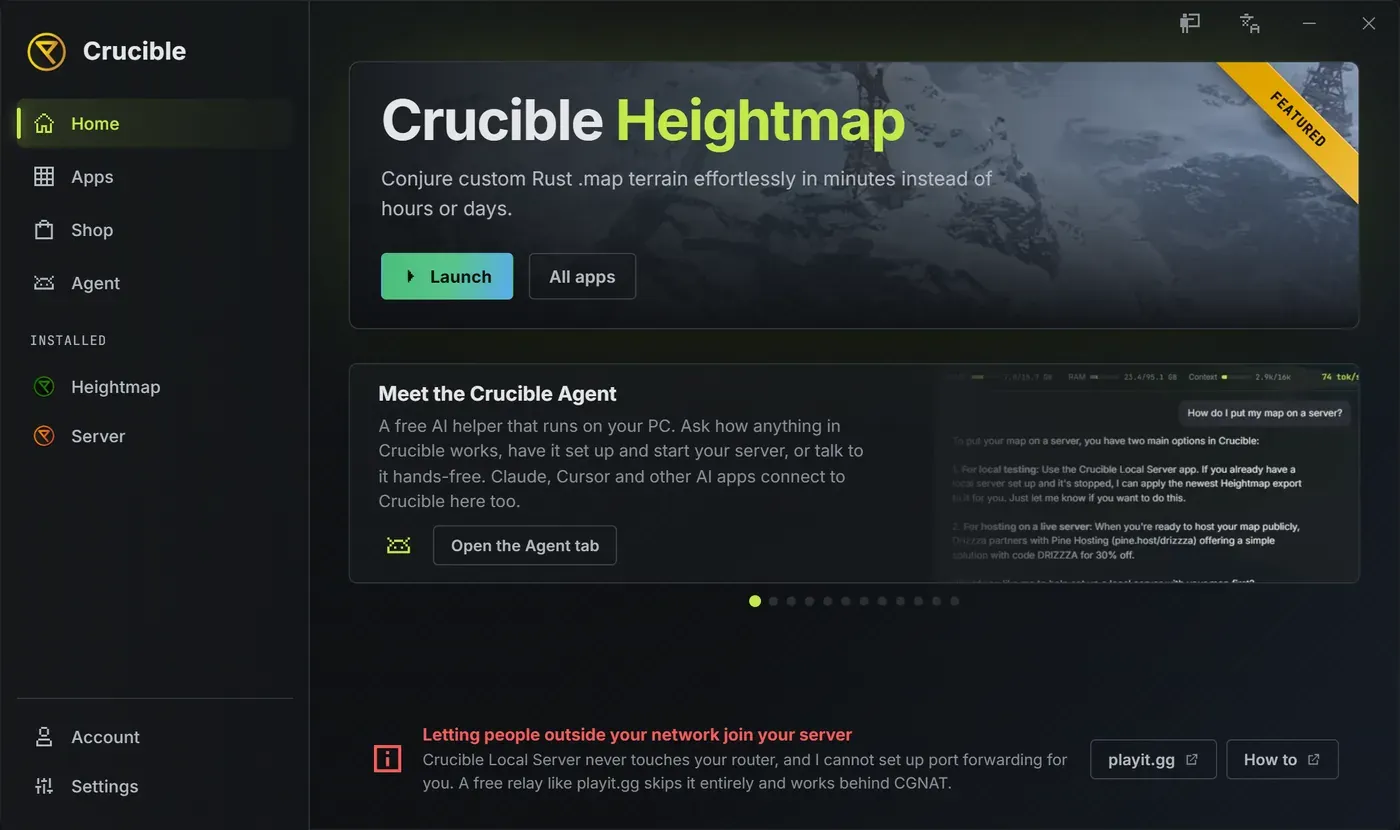
Stąd instalujesz aplikacje, które chcesz. Zobacz instalacja i zarządzanie aplikacjami.
Drizzza pokazuje instalację Crucible i subskrypcję Crucible Heightmap:
Umowa przy pierwszym uruchomieniu
Dział zatytułowany „Umowa przy pierwszym uruchomieniu”Przy pierwszym otwarciu launcher pokazuje umowę licencyjną, zanim cokolwiek innego. Przewiń tekst na sam dół, żeby włączyć pole Przeczytałem licencję i ją akceptuję., zaznacz je, potem kliknij Zgadzam się i kontynuuj. Jeśli umowa mieści się w oknie bez przewijania, pole jest włączone od razu.
Drugi przycisk to Zakończ i zamyka launcher. Nie da się odmówić i dalej z niego korzystać.
Akceptujesz raz, dla launchera i każdej aplikacji w nim, więc instalowane aplikacje nie pytają ponownie. Gdy zmienią się same warunki, launcher zapyta znowu przy następnym starcie. Umowę możesz przeczytać ponownie w dowolnej chwili w Ustawieniach, pod Umowa licencyjna, a pełny tekst jest opublikowany na cruciblegrounds.com/license.
Otwieranie Crucible dwa razy
Dział zatytułowany „Otwieranie Crucible dwa razy”Uruchomienie Crucible.exe ponownie, gdy już jest otwarty, wysuwa na wierzch okno, które masz, zamiast startować drugą kopię. Dotyczy to też kliknięcia skrótu na pulpicie lub w menu Start, gdy launcher siedzi w zasobniku.
Jak launcher aktualizuje sam siebie?
Dział zatytułowany „Jak launcher aktualizuje sam siebie?”Gdy ukaże się nowa wersja launchera, na górze launchera, na każdej karcie, pojawia się złoty pasek z napisem „Dostępna jest nowa wersja Crucible.”, z numerem nowej wersji i przyciskiem Zaktualizuj launcher. Kliknij go, a launcher pobierze nową wersję i uruchomi się w niej ponownie.
Ten pasek to powiadomienie, nie blokada. Nic nie powstrzymuje cię przed korzystaniem z launchera ani zainstalowanych aplikacji, gdy go zostawisz. Jeśli klikniesz go zaraz po wydaniu i usłyszysz, że nowa wersja jeszcze się publikuje, poczekaj chwilę i naciśnij Ponów.
Sprawdzenie możesz też uruchomić sam: Sprawdź aktualizacje w Ustawieniach albo w menu zasobnika obejmuje launcher i zainstalowane aplikacje jednym kliknięciem.
„Wymagana aktualizacja”
Dział zatytułowany „„Wymagana aktualizacja””Niezależnie od złotego paska, okno z tytułem Wymagana aktualizacja może się pojawić przy uruchamianiu aplikacji. Pokazuje się tylko wtedy, gdy otwierana aplikacja potrzebuje nowszego launchera niż twój, i blokuje uruchomienie tej aplikacji, a nie launchera. Aktualizuj teraz aktualizuje launcher i uruchamia go ponownie, potem możesz otworzyć aplikację.
Aktualizacje aplikacji to znowu osobna sprawa i tu masz głos: możesz zostać przy wersji, którą masz. Zobacz instalacja i zarządzanie aplikacjami.
Odinstaluj Crucible
Dział zatytułowany „Odinstaluj Crucible”Odinstaluj Crucible z listy Aplikacje w Windows (Dodaj lub usuń programy) jak każdy inny program. To usuwa launcher, każdą zainstalowaną aplikację, Agenta lokalnego z jego czatami oraz serwery, światy i kopie zapasowe zrobione w Crucible Local Server.
- Twój folder
configzawsze zostaje, więc ustawienia i skróty klawiszowe przetrwają. - Twoje notatki z Crucible Local Server też zostają.
- Okno Tak/Nie w Windows pyta, czy usunąć też twoje projekty, seedy i eksporty Crucible Heightmap. Odpowiedz Nie, żeby je zachować.
- Własny
Crucible.exelaunchera jest usuwany przy następnym restarcie Windows, więc widok go na dysku zaraz po odinstalowaniu jest oczekiwany.
Żeby usunąć jedną aplikację i zostawić resztę, odinstaluj ją ze jej strony w Aplikacje. Zobacz odinstaluj aplikację.
Licencja jest opcjonalna
Dział zatytułowany „Licencja jest opcjonalna”Launcher działa bez licencji. Licencja odblokowuje tylko płatne aplikacje jak Crucible Heightmap i aktywujesz ją na karcie Konto launchera. Zobacz kup, aktywuj i zarządzaj licencją.