
Jak zainstalować Carbon lub Oxide na serwerze Rust
Krótka odpowiedź: utwórz serwer z presetem Carbon lub Oxide i zainstaluj jego pliki serwera: modloader przychodzi razem z nimi. Potem otwórz zakładkę Mody i naciśnij Szybka instalacja przy pluginie, przeszukaj uMod, wklej link do .cs albo przeciągnij plik .cs na okno. Naciśnij Przeładuj pluginy, gdy serwer działa, żeby wczytać zmiany bez restartu.
Crucible Local Server instaluje dwa główne frameworki modowania Rust, Carbon i Oxide, i zarządza twoimi pluginami z zakładki Mody. Wybierasz stos, aplikacja układa pliki, a serwer ładuje go przy starcie, bez archiwów do pobierania i plików do ręcznego kopiowania. Nowy w pluginach? Pluginy Rust: podstawy Oxide i Carbon wyjaśnia, jak działają na dowolnym serwerze.
Zainstaluj Carbon lub Oxide
Dział zatytułowany „Zainstaluj Carbon lub Oxide”Stos modów wybierasz, gdy tworzysz serwer: wybierz preset Carbon albo Oxide w oknie nowego serwera. Stos jest stały dla tego serwera, a serwer vanilla w ogóle nie ma zakładki Mody. Żeby uruchamiać pluginy, utwórz nowy serwer na Carbon lub Oxide.
- Instalacja plików serwera Carbon lub Oxide wkłada do nich modloader, a każdy start sprawdza, że nadal tam jest.
- Używa ponownie plików serwera Rust, które już pobrałeś, dla tej samej gałęzi, zamiast ściągać cały serwer od nowa, więc przygotowanie jest szybkie.
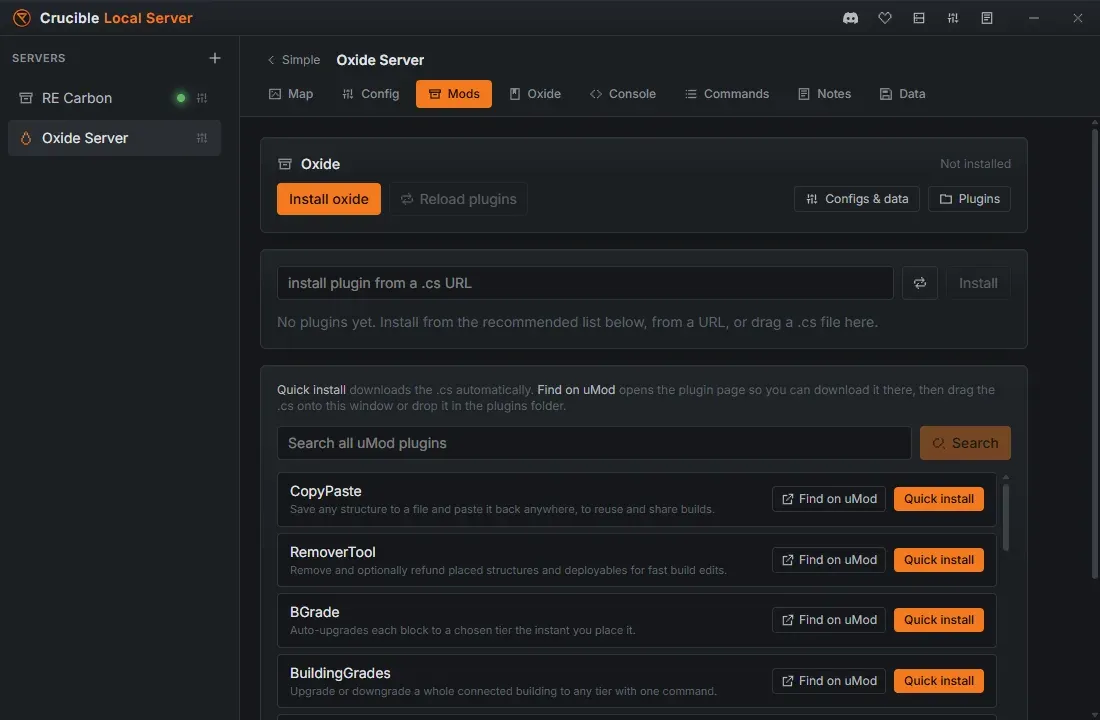
- Góra zakładki Mody pokazuje modloader jako Zainstalowane albo Niezainstalowane, z przyciskiem Install carbon lub Install oxide, albo Zainstaluj ponownie / zaktualizuj, gdy już jest.
- Aktualizacja Rust psuje modloader, dopóki nie zaktualizuje się też modloadera. Każda aktualizacja plików serwera Carbon lub Oxide, czy to przy starcie, z Instalacje, czy podczas zaplanowanego restartu, potem zakłada modloader z powrotem. Zainstaluj ponownie / zaktualizuj robi to samo ręcznie.
Gdy serwer działa na Carbon lub Oxide, pojawia się pasująca zakładka poradnika, podpisana Carbon lub Oxide od stosu, który opisuje, z komendami pluginów i uprawnień, jakich potrzebujesz, oraz przyciskami otwierającymi foldery pluginów, konfiguracji i danych.
Różne stosy są od siebie odizolowane
Dział zatytułowany „Różne stosy są od siebie odizolowane”Każdy stos modów dostaje własną odizolowaną instalację plików serwera Rust, więc modloader nigdy nie dotyka serwera vanilla. Serwery vanilla na jednej gałęzi dzielą jedną czystą instalację, a Carbon i Oxide dostają osobną kopię tej gałęzi. Serwer vanilla, serwer Carbon i serwer Oxide działają obok siebie, nie dotykając swoich plików, a serwer Carbon i serwer Oxide mają zupełnie osobne foldery pluginów. Zobacz instalacja plików serwera Rust, jak instalacje są porządkowane według gałęzi i stosu.
Ta izolacja dotyczy różnych stosów. Dwa serwery na tym samym stosie to inna historia, a następna sekcja jest tą do przeczytania, zanim utworzysz drugi serwer z modami.
Serwery na tym samym stosie dzielą jeden folder pluginów
Dział zatytułowany „Serwery na tym samym stosie dzielą jeden folder pluginów”Dwa serwery na tej samej wersji Rust (tej samej gałęzi) i tym samym modloaderze (oba Carbon albo oba Oxide) działają z jednej wspólnej instalacji, a pluginy leżą w tej instalacji. Dzielą więc jeden folder pluginów:
- Zainstaluj plugin na jednym, a pojawi się na drugim.
- Usuń go z jednego, a zniknie z obu.
- Osobne zestawy pluginów dla serwerów nie są teraz możliwe.
Wszystko inne zostaje osobne. Mapa, zapis świata, konfiguracja, porty i admini należą do każdego serwera osobno. Wspólne są tylko pluginy oraz ich pliki konfiguracji i danych.
Aplikacja ostrzega cię wcześniej
Dział zatytułowany „Aplikacja ostrzega cię wcześniej”Ponieważ dwa serwery Carbon wyglądają na liście serwerów zupełnie niezależnie, Crucible mówi ci o tym, zanim cię zaskoczy. Komunikat pojawia się przed utworzeniem serwera, który dzieliłby folder pluginów, i przed zduplikowaniem takiego, ze wskazaniem serwerów, z którymi by dzielił. Ma jeden przycisk OK: to ostrzeżenie, nie blokada, a pójście dalej to często dokładnie to, czego chcesz, gdy oba serwery mają mieć ten sam zestaw pluginów.
Ostrzeżenie pokazuje się tylko przy tworzeniu i duplikowaniu. Nic w zakładce Mody nie mówi potem, że folder, na który patrzysz, jest wspólny, więc warto pamiętać, które z twoich serwerów są na tej samej gałęzi i stosie.
Jeśli potrzebujesz osobnych zestawów pluginów
Dział zatytułowany „Jeśli potrzebujesz osobnych zestawów pluginów”Przenieś drugi serwer poza wspólną instalację:
- Daj mu inną gałąź Rust, na przykład jeden serwer na release, a drugi na staging.
- Albo daj mu drugi modloader, jeden Carbon i jeden Oxide.
Tak czy inaczej drugi serwer dostaje własną instalację i własny folder pluginów. Gałąź i stos są stałe, gdy serwer jest tworzony, więc to decyzja do podjęcia w oknie nowego serwera, nie coś do zmiany później.
Przeglądaj i dodawaj pluginy
Dział zatytułowany „Przeglądaj i dodawaj pluginy”Z zainstalowanym stosem zakładka Mody daje przeglądarkę pluginów:
- Lista polecanych, skupiona na budowaniu, adminie i ruchu, spawnowaniu, ujęciach filmowych i kamerze oraz narzędziach testowych dla twórców map, twórców treści i testerów. Każdy wiersz ma przycisk Szybka instalacja, który pobiera plugin za ciebie, i przycisk Znajdź na uMod, który zamiast tego otwiera jego stronę, jeśli wolisz pobrać sam. Plugin, który najpierw potrzebuje innego, mówi o tym, na przykład potrzebuje MonumentFinder.
- Przeszukaj wszystkie pluginy uMod: przeszukaj katalog uMod i zrób Szybka instalacja wyniku jednym kliknięciem. Wyczyść wyszukiwanie, żeby wróciła lista polecanych.
- Zainstaluj plugin z adresu URL .cs: wklej link do pliku źródłowego pluginu i naciśnij Zainstaluj.
- Przeciągnij plik
.cs: upuść plik źródłowy pluginu na okno, a aplikacja go zainstaluje.
Plugin już obecny w twoim folderze pokazuje chip Zainstalowane zamiast Szybka instalacja. Pluginy z wyszukiwania albo z linku otwierają swoją stronę uMod po kliknięciu nazwy. Plugin wrzucony z twojego komputera zostaje zwykłym tekstem, więc zawsze widać, skąd plugin pochodzi.
Zarządzaj pluginami
Dział zatytułowany „Zarządzaj pluginami”Zainstalowane pluginy są wymienione nad przeglądarką, więc możesz:
- Włączać lub wyłączać plugin jego przyciskiem Włączone / Wyłączone (wyłączenie odkłada go na bok, żeby się nie ładował).
- Przeładuj pluginy jednym przyciskiem, gdy serwer działa, żeby zmiana konfiguracji zadziałała bez restartu.
- Edytować konfiguracje i dane: Konfiguracje i dane otwierają wbudowany edytor JSON dla ustawień pluginów i plików danych, z numerami linii, walidacją na żywo i przyciskiem Format. Plugin zapisuje swój plik konfiguracji przy pierwszym wczytaniu, więc uruchom serwer raz po zainstalowaniu.
- Usuń plugin, którego już nie chcesz.
Żeby edytować pliki ręcznie, przycisk Pluginy otwiera folder pluginów. Foldery konfiguracji i danych otwierasz z wnętrza edytora Konfiguracje i dane, jego przyciskiem Folder.
Zakładka poradnika Carbon lub Oxide wymienia foldery każdego stosu z tym, co zawierają, a każdy wiersz otwiera swój folder:
- Oxide:
oxide/plugins,oxide/config,oxide/dataioxide/lang, pliki tłumaczeń. - Carbon:
carbon/plugins,carbon/configs,carbon/dataicarbon/harmony, dla niskopoziomowych modów Harmony, dodatku Carbon bez odpowiednika w Oxide.
Powiązane
Dział zatytułowany „Powiązane”- Pluginy Rust: podstawy Oxide i Carbon, z pierwszym pluginem, na którym możesz budować.
- Utwórz swój pierwszy serwer Rust.
- Konsola, RCON i narzędzia admina, do przeładowywania pluginów i uruchamiania komend na żywo.
- Komendy i zmienne serwera, pełna referencja komend.
- Zrób wipe i kopię zapasową serwera, zanim przetestujesz nowy zestaw pluginów.