
Notatki serwera Rust: checklisty wipe'a i logi dla serwera
Krótka odpowiedź: otwórz serwer i kliknij Notatki w rzędzie przycisków szybkiego widoku. Naciśnij +, żeby zacząć stronę, wybierz szablon, na przykład Checklista wipe’a, i pisz w markdown tak, jak już piszesz na czacie. Strony to zwykłe pliki .md na twoim PC i zostają nawet po odinstalowaniu aplikacji.
Każdy admin Rust kończy z tym samym rozgardiaszem: checklista wipe’a w pliku tekstowym, błąd pluginu w wiadomości na czacie, jedyny seed, który dał dobrą mapę, zgubiony w historii. Zakładka Notatki daje każdemu serwerowi własny notatnik, tuż obok serwera, do którego należy.
Strony pisze się w markdown tak, jak go wpisujesz, zapisują się jako zwykłe pliki .md na twoim PC i zostają nawet po odinstalowaniu aplikacji.
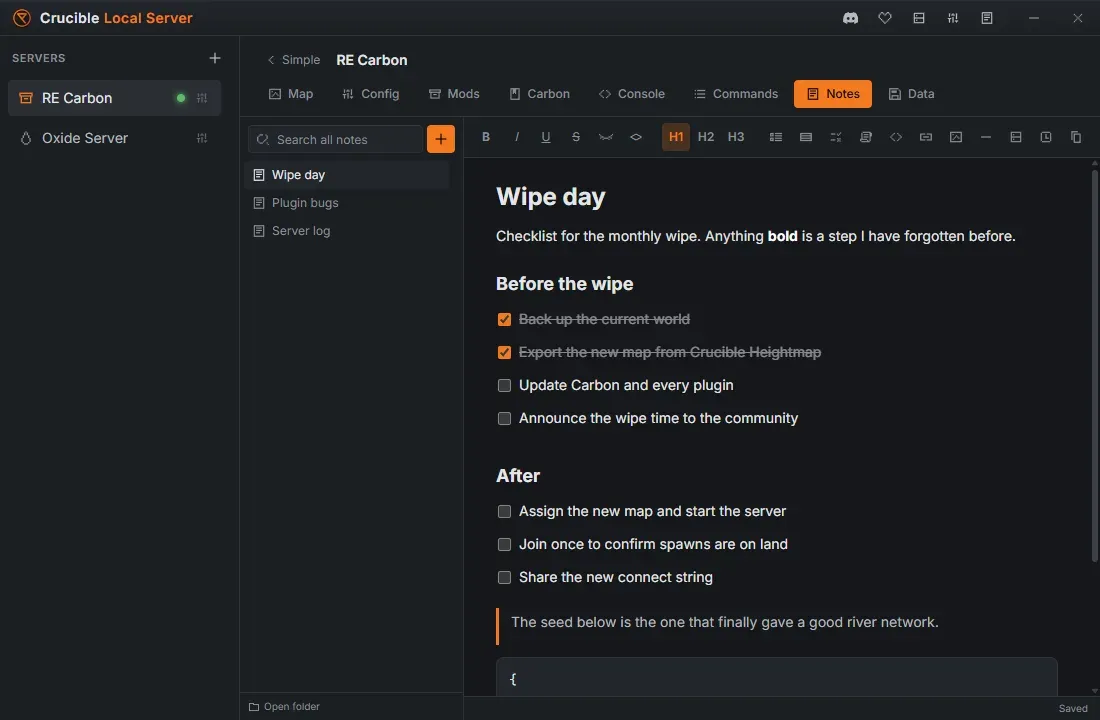
Otwórz zakładkę Notatki
Dział zatytułowany „Otwórz zakładkę Notatki”Z szybkiego widoku serwera kliknij Notatki w rzędzie przycisków na dole. Jeśli jesteś już w innej zakładce, Notatki są na pasku zakładek u góry. Prosty w lewym górnym rogu wraca do szybkiego widoku.
Każdy serwer ma własny notatnik. Nic, co napiszesz na jednym serwerze, nie pokaże się na innym, poza wyszukiwarką, która celowo szuka wszędzie.
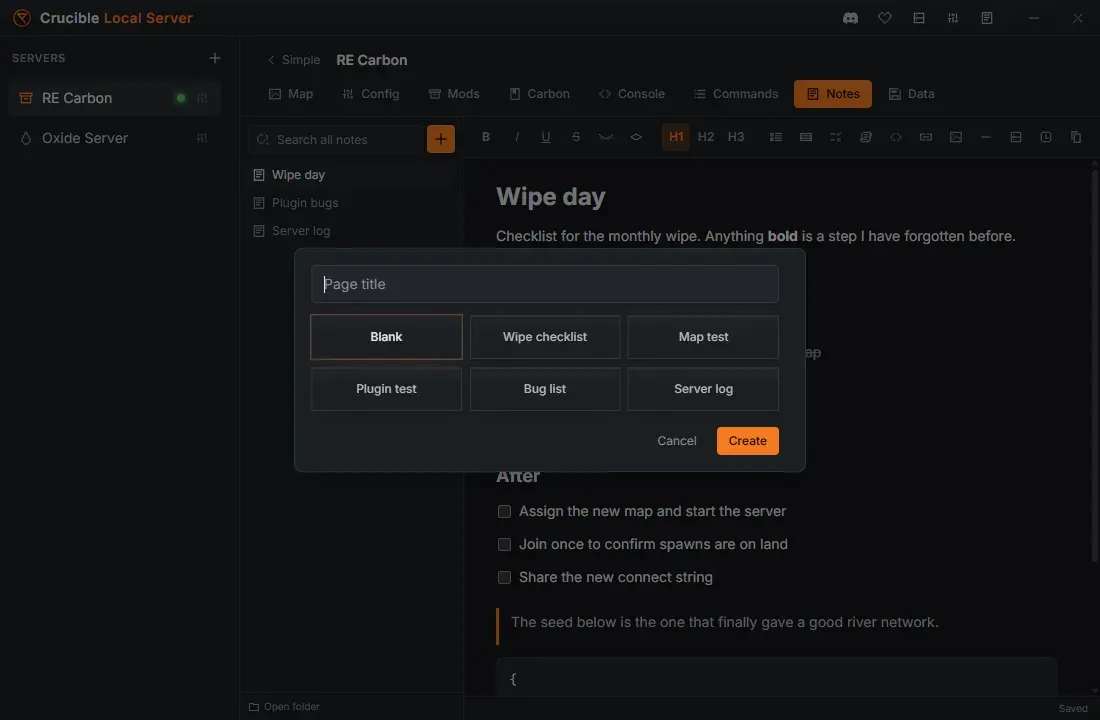
Napisz stronę
Dział zatytułowany „Napisz stronę”Kliknij + na liście stron, żeby zacząć stronę. Nadaj jej tytuł i wybierz start:
| Szablon | Co dostajesz |
|---|---|
| Pusty | Pusta strona |
| Checklista wipe’a | Kroki przed / podczas / po wipe’ie, gotowe do odhaczania |
| Test mapy | Co sprawdzić na nowej mapie, plus sekcja wniosków |
| Test pluginu | Plugin, wersja, stos, blok konfiguracji, sprawdzenia zachowania |
| Lista błędów | Bieżąca lista tego, co jest zepsute |
| Log serwera | Strona, do której aplikacja dopisuje wipe’y i kopie zapasowe |
Każdy szablon to po prostu markdown, więc edytuj go jak chcesz, gdy już wyląduje. Twoja praca zapisuje się, gdy piszesz.
Przeciągnij stronę w górę lub w dół listy stron, żeby zmienić kolejność. Żeby zmienić nazwę, skopiować albo usunąć stronę, najedź na nią i kliknij mały przycisk Więcej po prawej: Zmień nazwę, Duplikuj lub Usuń. Ctrl+PgUp i Ctrl+PgDn przełączają między stronami.
Formatowanie
Dział zatytułowany „Formatowanie”Wpisz markdown, a sformatuje się w trakcie. To ten sam dialekt, którego już używasz na czacie, więc nie ma niczego nowego do nauki:
| Wpisz to | Dostajesz |
|---|---|
**bold** | bold |
*italic* | italic |
__underline__ | podkreślony tekst |
~~strike~~ | |
`code` | code |
||spoiler|| | ukryte do kliknięcia |
# Heading | nagłówek (## i ### też) |
- item | lista punktowana |
1. item | lista numerowana |
- [ ] task | pole do odhaczenia |
> quote | cytat |
```json | blok kodu, pokolorowany |
[[Page name]] | link do innej strony tego serwera |
Pasek narzędzi nad stroną robi to samo, jeśli wolisz klikać, i ma też trzy własne skróty: wstaw migawkę serwera, wstaw znacznik czasu (albo naciśnij Ctrl+Shift+T) i skopiuj stronę jako markdown.
Checklisty, które się trzymają
Dział zatytułowany „Checklisty, które się trzymają”- [ ] staje się prawdziwym polem wyboru. Odhaczenie zapisuje ptaszek z powrotem do pliku, więc checklista wipe’a trzyma stan między sesjami i między wipe’ami.
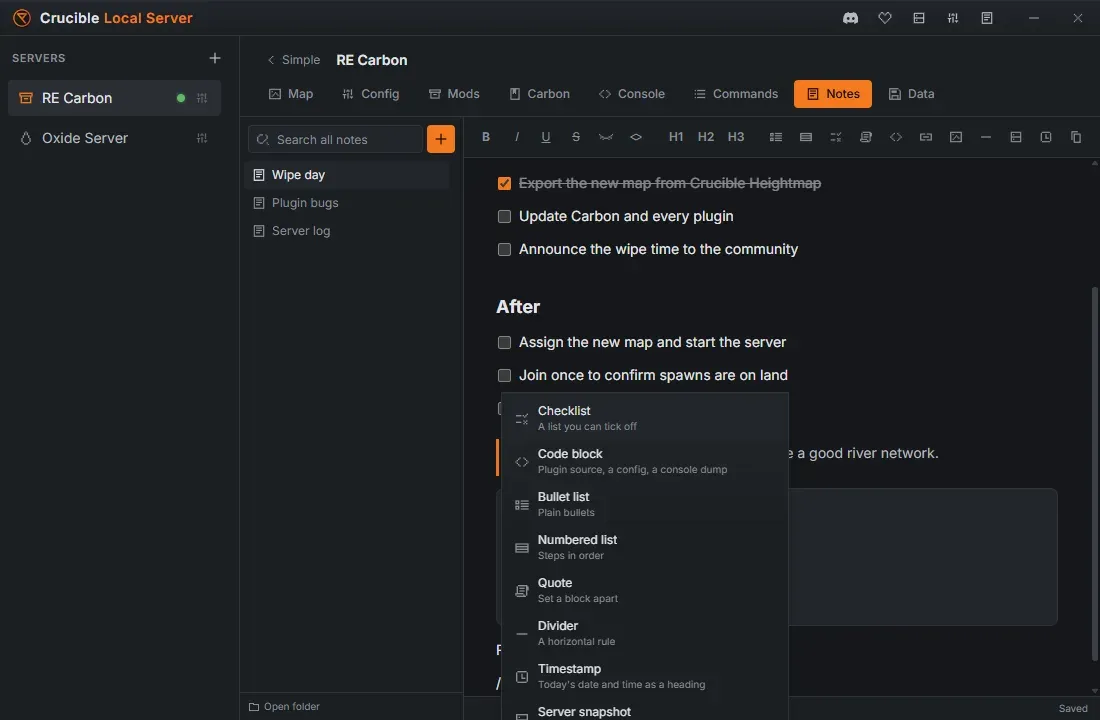
Menu ukośnika
Dział zatytułowany „Menu ukośnika”Wpisz / na początku pustej linii, żeby wstawić blok bez odrywania rąk od klawiatury: checklistę, blok kodu, listę punktowaną, listę numerowaną, cytat, separator, znacznik czasu albo migawkę serwera.
Zrzuty ekranu
Dział zatytułowany „Zrzuty ekranu”Wklej obraz prosto na stronę przez Ctrl+V, a zostanie zapisany obok twoich notatek, w folderze assets, i pokazany w tekście. Strona trzyma zwykły link do obrazu w markdown, więc plik otwiera się poprawnie w każdym innym edytorze markdown.
Wstaw migawkę serwera
Dział zatytułowany „Wstaw migawkę serwera”Przycisk migawki wrzuca blok zapisujący serwer dokładnie takim, jaki jest teraz: jego mapę, seed, rozmiar świata, gałąź, stos modów i maks. graczy.
To szczegół, którego nikt nie zapisuje, a każdy później chce. Tygodnie po teście notatka „teren się tu zepsuł” sama w sobie jest bezużyteczna; ta sama notatka z mapą i seedem obok mówi, która mapa się zepsuła.
Automatyczny log serwera
Dział zatytułowany „Automatyczny log serwera”Crucible Local Server sam prowadzi stronę Log serwera dla każdego serwera. Dodaje datowaną linię, gdy:
- robisz wipe mapy, blueprintów albo wszystkiego
- przywracasz kopię zapasową
- zmieniasz przypisaną mapę
Tylko dopisuje, więc nic, co tam napiszesz, nie zostanie nadpisane. Wyłącz Prowadź log serwera w Notatkach w Ustawieniach, jeśli wolisz prowadzić log sam.
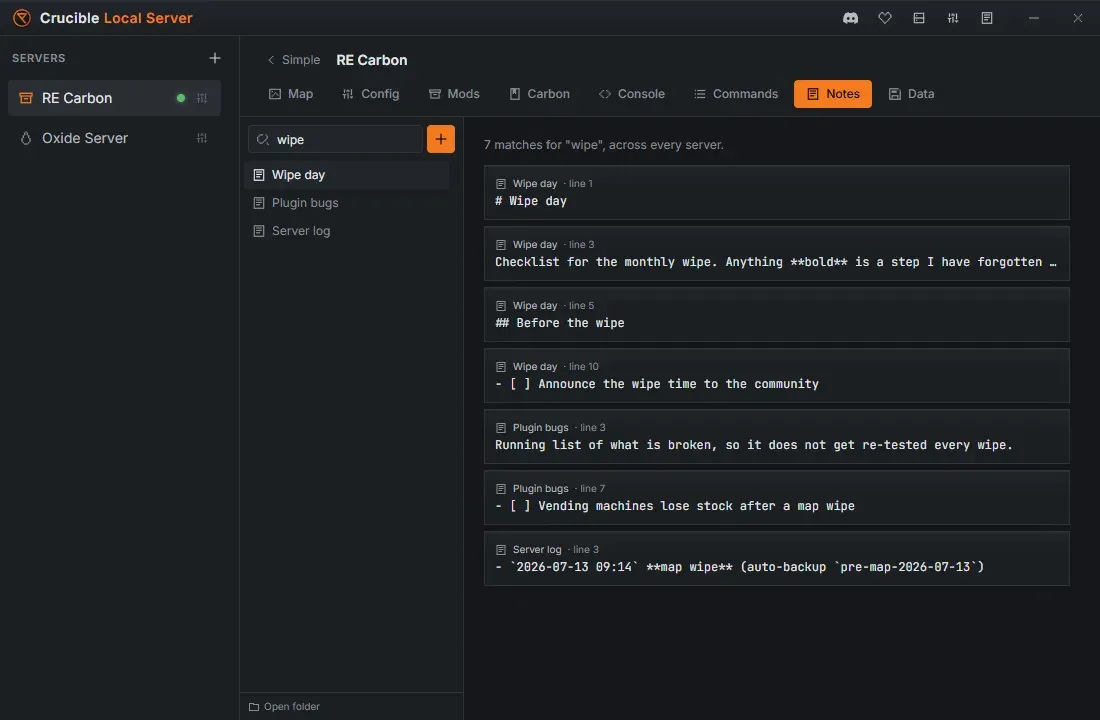
Przeszukaj wszystkie notatki naraz
Dział zatytułowany „Przeszukaj wszystkie notatki naraz”Pole wyszukiwania nad listą stron przeszukuje każdą stronę każdego serwera, nie tylko tę, na którą patrzysz. Wyniki pokazują stronę, linię i serwer, z którego pochodzą, a kliknięcie jednego przenosi tam od razu, przełączając serwery, jeśli trzeba.
Skopiuj stronę na czat
Dział zatytułowany „Skopiuj stronę na czat”Kopiuj jako markdown kopiuje stronę gotową do wklejenia w komunikatorze. Naprawia też części, które inaczej wkleiłyby się jako nonsens: tabele stają się blokami kodu, pola wyboru stają się znakami ☐ i ☑, a lokalne obrazy stają się linią [image: name], bo plik na twoim PC nie wyrenderuje się na cudzym ekranie.
Komunikatory ograniczają wiadomość do 2000 znaków, więc długa strona jest dzielona na numerowane części.
Gdzie leżą twoje notatki
Dział zatytułowany „Gdzie leżą twoje notatki”Notatki to zwykłe pliki .md, jeden folder na serwer, trzymane poza własnym folderem aplikacji:
<Crucible install>\notes\<server name>\ wipe-day.md plugin-bugs.md server-log.md assets\To miejsce jest celowe. Dzięki niemu twoje notatki:
- przetrwają odinstalowanie. Usunięcie Crucible Local Server albo całego launchera Crucible zostawia notatki tam, gdzie są. Jeśli chcesz, żeby też zniknęły, zaznacz Usuń też moje notatki, gdy odinstalowujesz aplikację z launchera; domyślnie jest wyłączone.
- przetrwają aktualizację. Aktualizacje podmieniają aplikację, nigdy twoich stron.
- otwierają się wszędzie. To zwykły markdown. Każdy edytor je przeczyta, a każde narzędzie do kopii zapasowych skopiuje.
Użyj Otwórz folder na dole listy stron, żeby skoczyć tam od razu.
Usunięcie strony najpierw pyta, a potem naprawdę usuwa, więc czytaj potwierdzenie. Usunięcie serwera nigdy nie usuwa jego notatek: są zachowane, a jeśli odtworzysz serwer o tej samej nazwie, wracają razem z nim.
Powiązane
Dział zatytułowany „Powiązane”- Jak zrobić wipe serwera Rust, do czego służy szablon Checklista wipe’a.
- Harmonogram wipe Rust, do planowania dnia wipe’a wokół miesięcznej aktualizacji Facepunch.
- Ustawienia i przechowywanie, gdzie włącza się i wyłącza log serwera.