
Crucibleランチャーのショップタブの使い方
結論: ショップを開き、左の一覧でCrucible Heightmapを選び、月額か年額を選んで、ランチャー内でカード払いするならチェックアウト、ブラウザで支払うならPayPalで支払うを押します。支払いが通ると、アプリは自動で解除されます。
Crucibleランチャーのショップタブは、有料アプリのプランを選ぶ場所で、無料ダウンロードがある場所でもあります。ライセンス、請求、デバイスについてはライセンスの購入、認証、管理で詳しく説明しています。このページは、タブそのものの案内です。
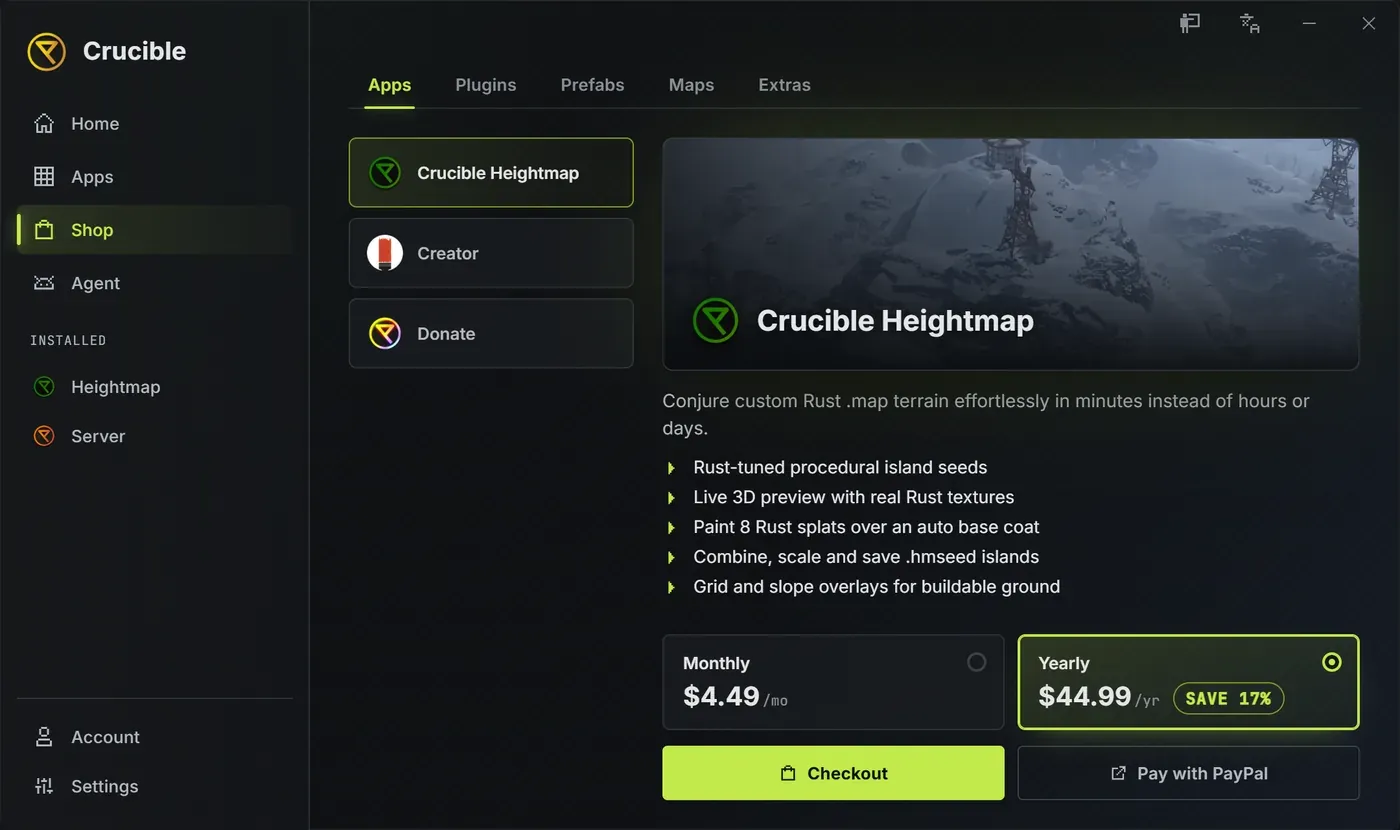
ショップタブには何がある?
Section titled “ショップタブには何がある?”上にタブが並んでいます。
- アプリは、有料のアプリと寄付が入っています。
- プラグイン、プレハブ、マップ、エクストラは無料ダウンロードです。無料ダウンロードを見てください。
- チェックアウトは、支払い中、右端に表示されます。そのXでチェックアウトを閉じ、アプリに戻ります。
プランはどうやって選ぶ?
Section titled “プランはどうやって選ぶ?”- アプリで、左の一覧から商品を選びます。バナーと短い機能一覧で、何をするものかがわかります。
- 月額($4.49/mo)か年額($44.99/yr)を選びます。年額には17%お得と表示され、最初から選ばれています。
- ランチャー内でカード払いするならチェックアウト、同じ購入手続きをブラウザで開くならPayPalで支払うを押します。
ランチャーのほかの場所にあるプランを選ぶや購入のボタンは、その商品を選んだ状態で、ここに移動します。
すでに持っている商品は、一覧の名前に所有済みと付き、プランの選択肢の代わりに**すでにお持ちです。プランはアカウントで管理できます。**と表示されます。サブスクリプションを管理するを見てください。
チェックアウトすると何が起きる?
Section titled “チェックアウトすると何が起きる?”チェックアウトを押すと、ランチャー内のチェックアウトタブで支払いのページが開きます。その上のバーには、PayPalの購入手続きはブラウザで行います。と、専用のPayPalで支払うボタンが出ます。PayPalはアプリのウィンドウの中では動かせないからです。
ブラウザで支払うと、ランチャーに購入手続きをブラウザで開きました。そこで支払うと自動で解除されるので、ランチャーは起動したままにしてください。と購入手続きをもう一度開く、キャンセルが表示されます。どちらの方法でも、準備完了ですのウィンドウが購入を確認し、アプリへ移動で、解除されたアプリに移動します。
Creatorは?
Section titled “Creatorは?”Rookの3DマップとプレハブのエディターであるCreatorは、アルファ版の間は招待制なので、近日公開のリボン付きで商品一覧に載っています。そのページには、できること(Crucible Heightmapが付いてくること)と、解除ボタン付きのアルファのパスワード欄が表示されます。RookかDrizzzaからパスワードをもらったテスターは、アルファのコードで、プランとチェックアウトの手順を解除できます。
Creatorを持っていれば、ショップのそのページにインストール、そして起動が出て、インストール後はアプリにも表示されます。
寄付はどこ?
Section titled “寄付はどこ?”寄付は、商品一覧の一番下にあります。新しい作業への任意の支援で、サブスクリプションとは完全に別です。何も解除せず、一方をやめてももう一方に影響しません。PayPalで寄付は、寄付のページをブラウザで開き、Discordを開くは、コミュニティを開きます。Crucibleを支援するを見てください。