
Crucibleランチャーのホーム画面の見方
ホームは、Crucibleランチャーの最初の画面で、すべてのCrucibleアプリの入口です。最初から直接ここが開き、先に設定するものはありません。
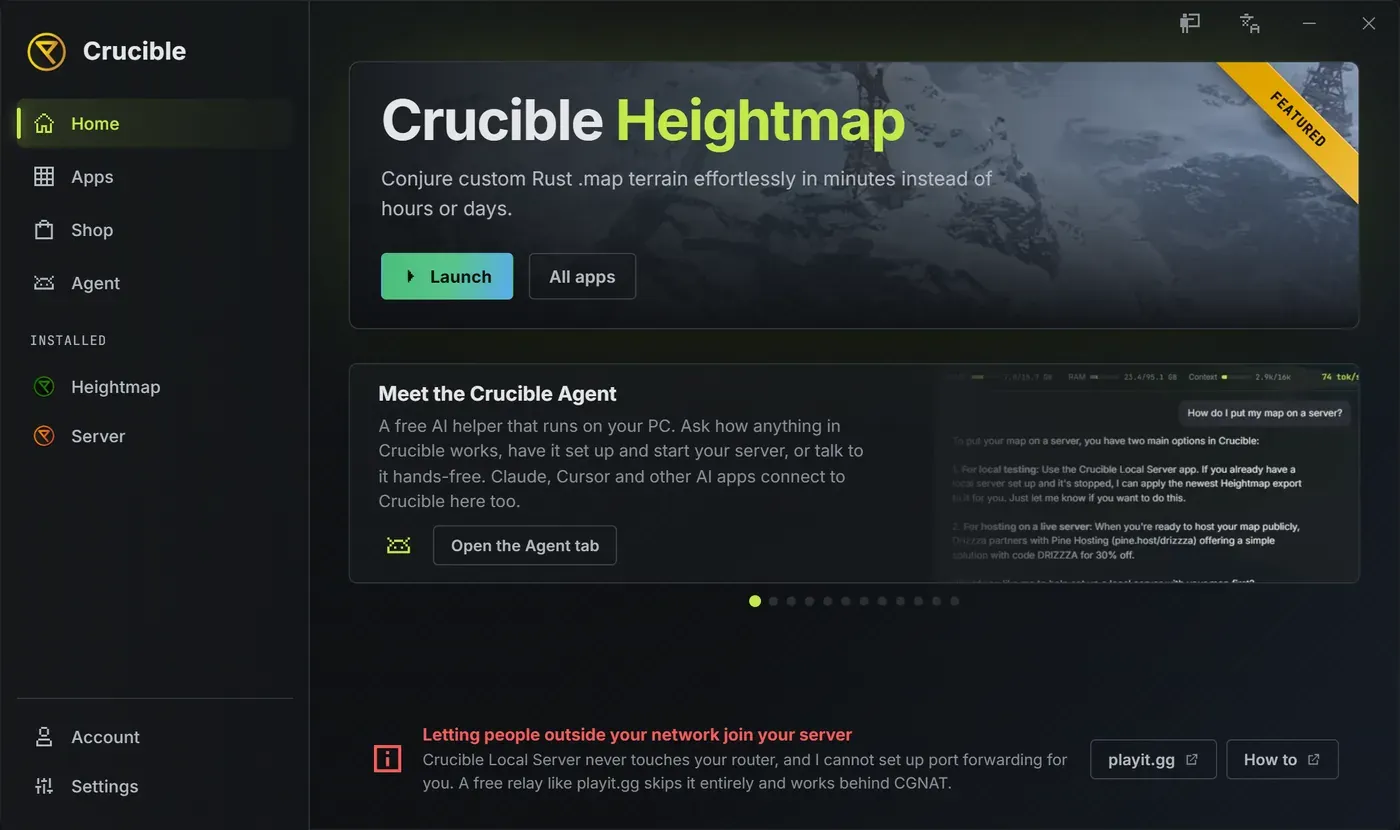
ホームの大きなバナーは何?
Section titled “ホームの大きなバナーは何?”上のバナーは、注目のアプリであるCrucible Heightmapです。メインのボタンは、そのアプリに対するあなたの状況に合わせて変わります。
- プランを選ぶは、Crucible Heightmapを選んだ状態でショップを開きます。ショップタブを見てください。
- インストールは、アプリをこのPCに追加します。
- アップデートは、アプリを最新にします。
- 起動は、アプリを開きます。
- 近日公開は、注目のアプリがまだ出ていないときに表示されます。
その隣のすべてのアプリは、アプリの全一覧であるアプリタブに移動します。アプリのインストールと管理を見てください。
バナーの下のカードは何?
Section titled “バナーの下のカードは何?”カードの列が、Crucibleを順番に紹介します。エージェントタブ、Drizzzaの動画ガイドのシリーズ、寄付、マップの保存場所、各アプリ、ショップ、ドキュメント、アップデート、コミュニティです。自動で進み、マウスが上にある間は止まります。
- カードの下のドットで、好きなカードに移動できます。
- マウスホイールや、カードのクリックでも、順に切り替わります。
- 各カードには、その内容に合ったボタンがあります。エージェントタブを開く、シリーズを見る、Crucibleフォルダーを開く、アプリを見るなどです。ブラウザが開くものもあります。
- 設定で動きを減らすをオンにすると、カードは自分で動かしたときだけ動きます。
覚えておきたいのはマップと書き出しを探すのカードです。作ったものはすべてCrucibleフォルダにあり、Crucibleフォルダーを開くで開けます。すぐ開けるようにするには、フォルダを右クリックしてショートカットの作成を選びます。Windows 11では、見つからなければ先にその他のオプションを確認をクリックしてください。
一番下のメモは何?
Section titled “一番下のメモは何?”サーバー管理者が一番よく聞く質問への答えです。自宅のネットワークの外のプレイヤーを、サーバーにどう入れるか。Crucible Local Serverはルーターには触れないので、代わりにポートを開放することはできません。playit.ggは、ポート開放なしでプレイヤーを入れられる無料のリレーを開き、使い方は、その手順を説明するドキュメントのページを開きます。ネットワークの外のプレイヤーは参加できる?を見てください。
ほかに常に表示されているものは?
Section titled “ほかに常に表示されているものは?”- 左のレールには、ホーム、アプリ、ショップ、エージェント、アカウント、設定があり、インストールしたアプリはインストール済みの下に並びます。どれかに付いている**!**は、アップデートが待っているという意味です。
- ガイドと言語アイコンは、最小化と閉じるの隣のタイトルバーにあります。ガイドと言語を見てください。
- 金色のバーが新しいランチャーを案内し、オフラインのときはバーでお知らせし、進行状況バーが、インストールや更新の速度と残り時間を表示します。