
Notes de serveur Rust : checklists de wipe et journaux
Réponse rapide : ouvrez un serveur et cliquez sur Notes dans la rangée de boutons de la Vue rapide. Appuyez sur + pour commencer une page, choisissez un modèle comme Checklist de wipe, et tapez en markdown comme vous le faites déjà dans un chat. Les pages sont de simples fichiers .md sur votre PC, et elles restent même si vous désinstallez l’app.
Tout admin Rust finit avec le même fouillis éparpillé : une checklist de wipe dans un fichier texte, un bug de plugin dans un message de chat, le seed qui a fait une bonne map perdu dans l’historique. L’onglet Notes donne à chaque serveur son propre carnet, juste à côté du serveur auquel il appartient.
Les pages s’écrivent en markdown tel que vous le tapez, s’enregistrent en simples fichiers .md sur votre PC, et sont conservées même si vous désinstallez l’app.
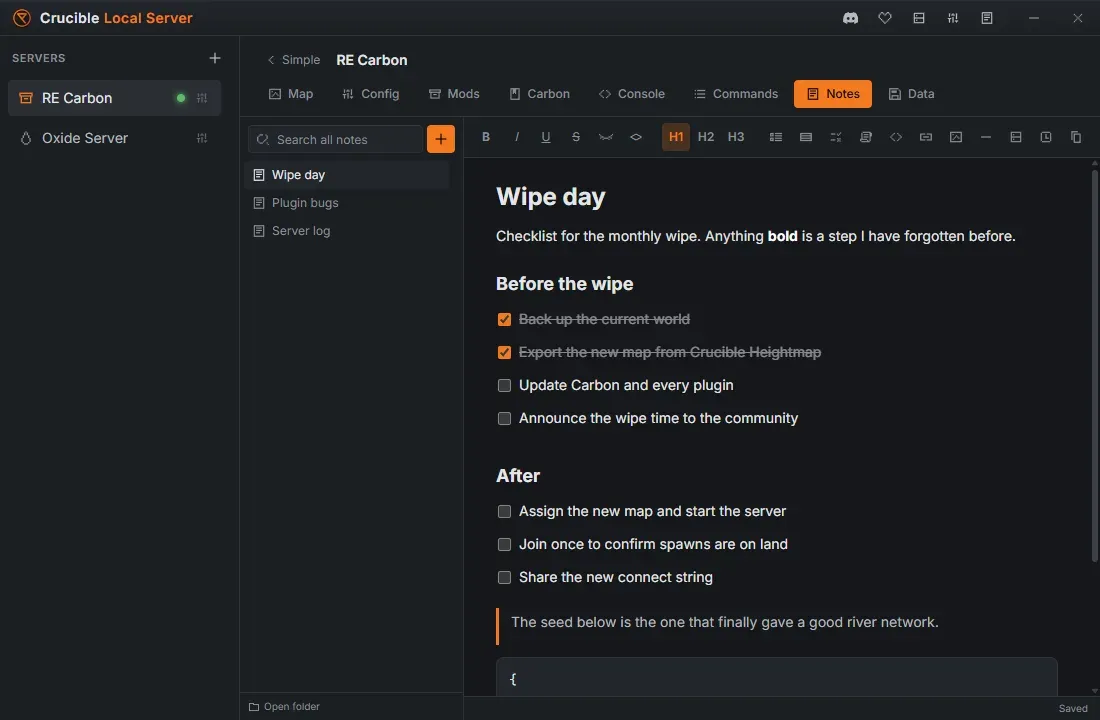
Ouvrir l’onglet Notes
Section intitulée « Ouvrir l’onglet Notes »Depuis la Vue rapide d’un serveur, cliquez sur Notes dans la rangée de boutons en bas. Si vous êtes déjà dans un autre onglet, Notes est dans la barre d’onglets en haut. Simple, en haut à gauche, vous ramène à la Vue rapide.
Chaque serveur a son propre carnet. Rien de ce que vous écrivez sur un serveur n’apparaît sur un autre, sauf dans la recherche, qui regarde partout exprès.
Écrire une page
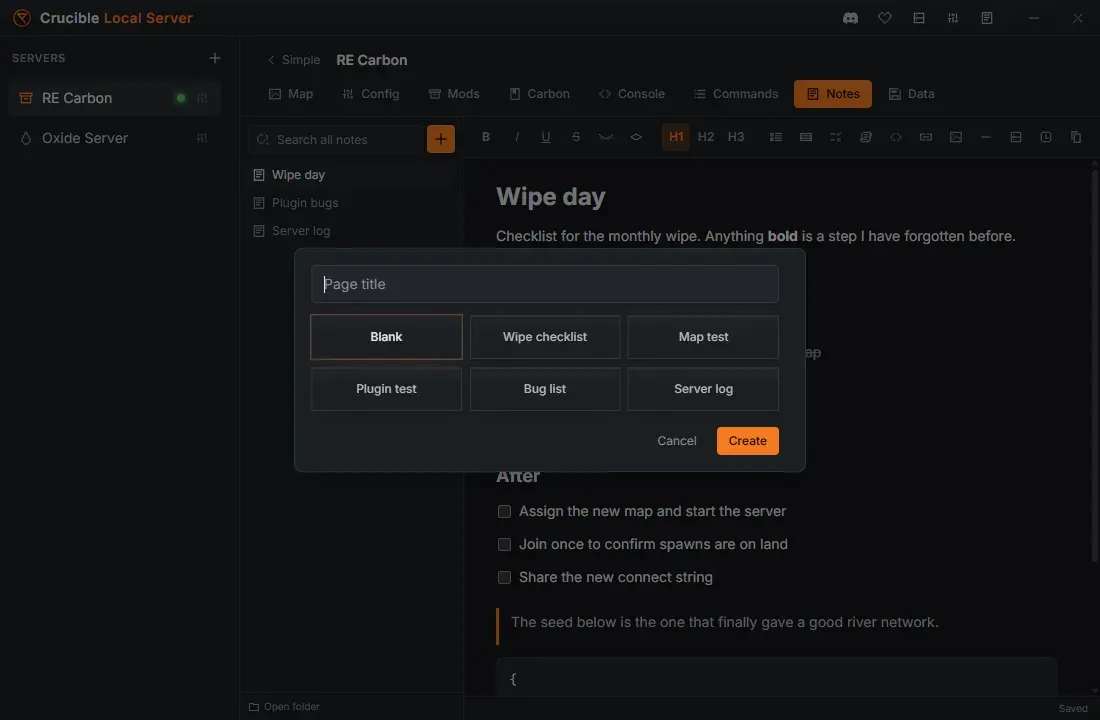
Section intitulée « Écrire une page »Cliquez sur + dans la liste des pages pour commencer une page. Donnez-lui un titre, et choisissez un modèle de départ :
| Modèle | Ce que vous obtenez |
|---|---|
| Vide | Une page vide |
| Checklist de wipe | Des étapes avant / wipe / après, prêtes à cocher |
| Test de carte | Ce qu’il faut vérifier sur une nouvelle map, plus une section de constats |
| Test de plugin | Plugin, version, pile, bloc de config, vérifications de comportement |
| Liste de bugs | Une liste courante de ce qui est cassé |
| Journal du serveur | La page où l’app ajoute les wipes et les sauvegardes |
Chaque modèle n’est que du markdown, donc modifiez-le comme vous voulez une fois arrivé. Votre travail s’enregistre pendant que vous tapez.
Faites glisser une page vers le haut ou le bas de la liste pour la réordonner. Pour renommer, copier ou supprimer une page, survolez-la et cliquez sur le petit bouton Plus à sa droite : Renommer, Dupliquer ou Supprimer. Ctrl+PgUp et Ctrl+PgDn font défiler les pages.
Mise en forme
Section intitulée « Mise en forme »Tapez du markdown et ça se met en forme au fur et à mesure. Le dialecte est celui que vous utilisez déjà dans un chat, donc rien de nouveau à apprendre :
| Tapez ceci | Vous obtenez |
|---|---|
**gras** | gras |
*italique* | italique |
__souligné__ | texte souligné |
~~barré~~ | |
`code` | code |
||spoiler|| | masqué jusqu’à ce que vous cliquiez dessus |
# Titre | un titre (## et ### aussi) |
- élément | une liste à puces |
1. élément | une liste numérotée |
- [ ] tâche | une case à cocher |
> citation | une citation |
```json | un bloc de code, en couleurs |
[[Nom de la page]] | un lien vers une autre page de ce serveur |
La barre d’outils au-dessus de la page fait la même chose si vous préférez cliquer, et elle porte aussi trois raccourcis à elle : insérer un instantané du serveur, insérer un horodatage (ou appuyez sur Ctrl+Shift+T), et copier la page en markdown.
Des checklists qui tiennent
Section intitulée « Des checklists qui tiennent »- [ ] devient une vraie case à cocher. La cocher réécrit la coche dans le fichier, donc une checklist de wipe garde son état entre les sessions, et entre les wipes.
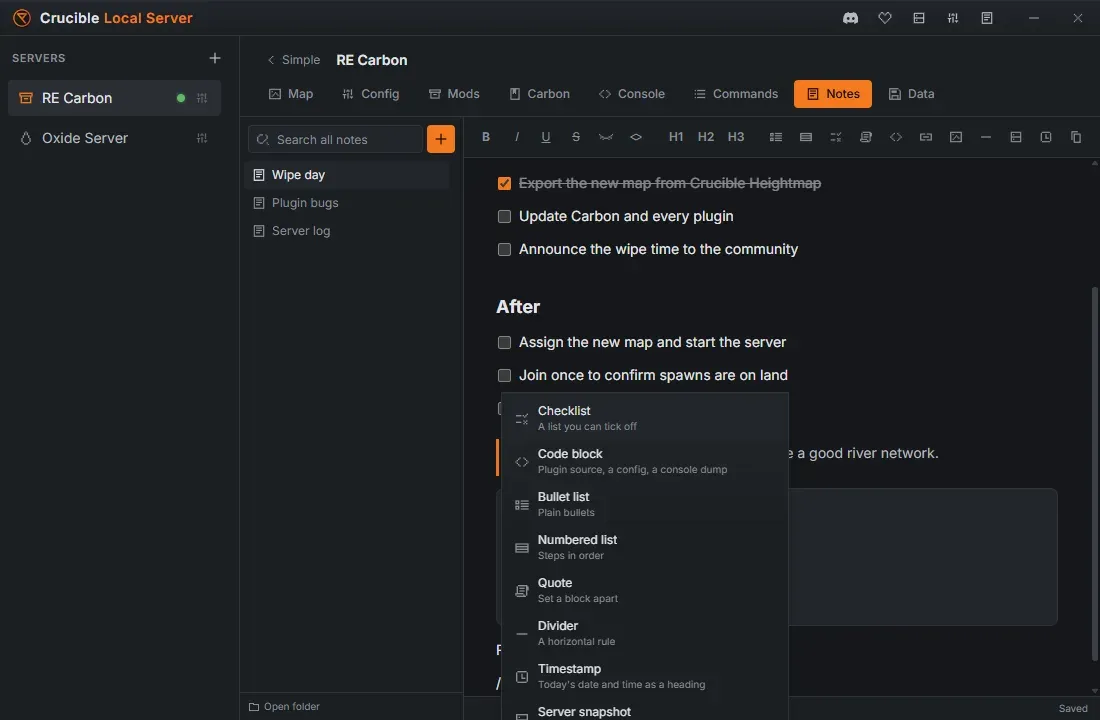
Le menu slash
Section intitulée « Le menu slash »Tapez / au début d’une ligne vide pour insérer un bloc sans quitter le clavier : une checklist, un bloc de code, une liste à puces, une liste numérotée, une citation, un séparateur, un horodatage ou un instantané du serveur.
Captures d’écran
Section intitulée « Captures d’écran »Collez une image directement dans une page avec Ctrl+V et elle est rangée à côté de vos notes, dans un dossier assets, et affichée dans la page. La page garde un lien d’image markdown normal, donc le fichier s’ouvre toujours correctement dans n’importe quel autre éditeur markdown.
Insérer un instantané du serveur
Section intitulée « Insérer un instantané du serveur »Le bouton d’instantané dépose un bloc qui enregistre le serveur exactement comme il est à l’instant : sa map, son seed, la taille du monde, la branche, la pile de mods et les joueurs max.
C’est le détail que personne ne note et que tout le monde veut plus tard. Des semaines après un test, une note qui dit « le terrain a craqué ici » est inutile seule ; la même note avec la map et le seed à côté vous dit quelle map a craqué.
Le journal automatique du serveur
Section intitulée « Le journal automatique du serveur »Crucible Local Server tient tout seul une page Journal du serveur pour chaque serveur. Elle ajoute une ligne datée chaque fois que vous :
- wipez la map, les blueprints ou tout
- restaurez une sauvegarde
- changez la map assignée
Elle ne fait qu’ajouter, donc rien de ce que vous y écrivez n’est écrasé. Désactivez Garder un journal du serveur dans Notes dans les Réglages si vous préférez tenir le journal vous-même.
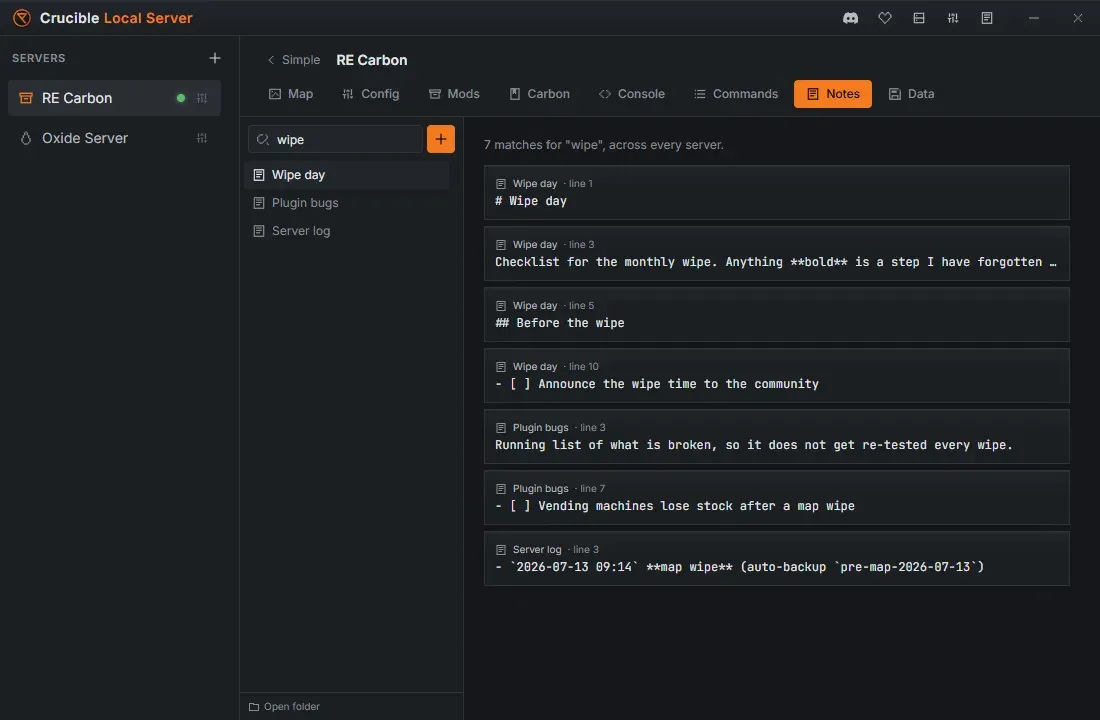
Chercher dans toutes les notes à la fois
Section intitulée « Chercher dans toutes les notes à la fois »La zone de recherche au-dessus de la liste des pages cherche dans chaque page de chaque serveur, pas seulement celle que vous regardez. Les résultats montrent la page, la ligne, et de quel serveur ils viennent, et cliquer sur l’un d’eux y saute directement, en changeant de serveur si besoin.
Copier une page dans un chat
Section intitulée « Copier une page dans un chat »Copier en markdown copie la page prête à coller dans un client de chat. Cela arrange aussi les parties qui se colleraient autrement en charabia : les tableaux deviennent des blocs de code, les cases à cocher deviennent des symboles ☐ et ☑, et les images locales deviennent une ligne [image: nom], puisqu’un fichier sur votre PC ne peut pas s’afficher sur l’écran de quelqu’un d’autre.
Les clients de chat limitent un message à 2000 caractères, donc une longue page est découpée en parties numérotées.
Où sont conservées vos notes
Section intitulée « Où sont conservées vos notes »Les notes sont de simples fichiers .md, un dossier par serveur, rangés en dehors du dossier propre à l’app :
<Crucible install>\notes\<server name>\ wipe-day.md plugin-bugs.md server-log.md assets\Cet emplacement est voulu. Il fait que vos notes :
- survivent à une désinstallation. Retirer Crucible Local Server, ou tout le launcher Crucible, laisse vos notes où elles sont. Si vous voulez les supprimer aussi, cochez Supprimer aussi mes notes quand vous désinstallez l’app depuis le launcher ; c’est désactivé par défaut.
- survivent à une mise à jour. Les mises à jour remplacent l’app, jamais vos pages.
- s’ouvrent partout. Ce sont des fichiers markdown ordinaires. N’importe quel éditeur peut les lire, et n’importe quel outil de sauvegarde peut les copier.
Utilisez Ouvrir le dossier en bas de la liste des pages pour y aller directement.
Supprimer une page demande confirmation, puis la supprime pour de bon, donc lisez la confirmation. Supprimer un serveur ne supprime jamais ses notes : elles sont gardées, et si vous recréez un serveur du même nom elles reviennent avec lui.
Voir aussi
Section intitulée « Voir aussi »- Comment wiper un serveur Rust, le travail pour lequel est fait le modèle Checklist de wipe.
- Calendrier de wipe Rust, pour planifier le jour de wipe autour de la mise à jour mensuelle de Facepunch.
- Réglages et stockage, où le journal du serveur s’active ou se désactive.