
Installer Carbon ou Oxide sur un serveur Rust
Réponse rapide : créez un serveur avec le preset Carbon ou Oxide et installez ses fichiers : le mod loader vient avec. Ouvrez ensuite l’onglet Mods et appuyez sur Installation rapide sur un plugin, cherchez sur uMod, collez un lien .cs, ou glissez un fichier .cs sur la fenêtre. Appuyez sur Recharger les plugins pendant que le serveur tourne pour charger les changements sans redémarrer.
Crucible Local Server installe les deux grands frameworks de modding Rust, Carbon et Oxide, et gère vos plugins depuis l’onglet Mods. Vous choisissez une pile, l’app place les fichiers, et votre serveur la charge au démarrage, sans archives de release à télécharger ni fichiers à copier à la main. Les plugins vous sont nouveaux ? Plugins Rust : bases d’Oxide et Carbon explique comment ils marchent sur n’importe quel serveur.
Installer Carbon ou Oxide
Section intitulée « Installer Carbon ou Oxide »La pile de mods se choisit à la création d’un serveur : prenez le preset Carbon ou Oxide dans la fenêtre du nouveau serveur. La pile est figée pour ce serveur, et un serveur vanilla n’a aucun onglet Mods. Pour utiliser des plugins, créez un nouveau serveur sur Carbon ou Oxide.
- Installer les fichiers d’un serveur Carbon ou Oxide met le mod loader avec eux, et chaque démarrage vérifie qu’il est toujours là.
- Il réutilise les fichiers du serveur Rust que vous avez déjà téléchargés pour la même branche au lieu de retélécharger tout le serveur, donc l’installation est rapide.
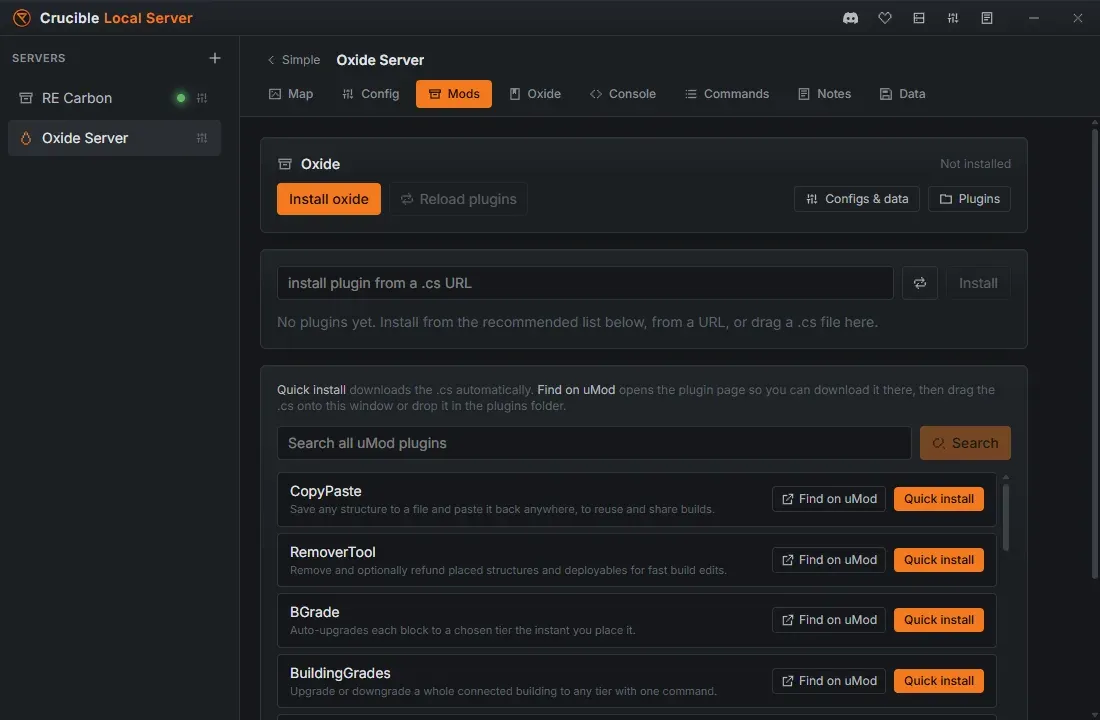
- Le haut de l’onglet Mods montre le loader comme Installé ou Non installé, avec un bouton Installer carbon ou Installer oxide, ou Réinstaller / mettre à jour une fois en place.
- Une mise à jour de Rust casse un mod loader tant que le loader n’est pas lui aussi mis à jour. Chaque mise à jour des fichiers d’un serveur Carbon ou Oxide, au démarrage, depuis Installations ou pendant un redémarrage planifié, remet ensuite le loader en place. Réinstaller / mettre à jour fait la même chose à la main.
Quand un serveur tourne sous Carbon ou Oxide, un onglet de guide correspondant apparaît, nommé Carbon ou Oxide d’après la pile qu’il couvre, avec les commandes de plugins et de permissions dont vous avez besoin et des boutons qui ouvrent les dossiers des plugins, des configs et des données.
Les différentes piles restent isolées
Section intitulée « Les différentes piles restent isolées »Chaque pile de mods reçoit sa propre installation isolée des fichiers du serveur Rust, donc un modloader ne touche jamais un serveur vanilla. Les serveurs vanilla d’une branche partagent une même installation propre, alors que Carbon et Oxide reçoivent chacun une copie séparée de cette branche. Un serveur vanilla, un serveur Carbon et un serveur Oxide tournent côte à côte sans toucher aux fichiers des autres, et un serveur Carbon et un serveur Oxide gardent des dossiers de plugins complètement séparés. Voir installer les fichiers du serveur Rust pour l’organisation des installations par branche et par pile.
Cette isolation joue entre des piles différentes. Deux serveurs sur la même pile, c’est une autre histoire, et la section suivante est celle à lire avant de créer votre deuxième serveur modé.
Les serveurs de la même pile partagent un seul dossier de plugins
Section intitulée « Les serveurs de la même pile partagent un seul dossier de plugins »Deux serveurs sur la même version de Rust (la même branche) et le même loader modé (tous deux Carbon, ou tous deux Oxide) tournent depuis une installation partagée, et les plugins vivent dans cette installation. Ils partagent donc un seul dossier de plugins :
- Installez un plugin sur l’un et il apparaît sur l’autre.
- Supprimez-le de l’un et il disparaît pour les deux.
- Des ensembles de plugins séparés par serveur ne sont pas possibles pour l’instant.
Tout le reste reste séparé. La map, la sauvegarde du monde, la config, les ports et les admins appartiennent chacun à leur serveur. Seuls les plugins, avec leurs fichiers de config et de données, sont partagés.
L’app vous prévient d’abord
Section intitulée « L’app vous prévient d’abord »Comme deux serveurs Carbon ont l’air complètement indépendants dans la liste des serveurs, Crucible vous le dit avant que ça vous surprenne. Un avis apparaît avant de créer un serveur qui partagerait un dossier de plugins, et avant d’en dupliquer un, en nommant les serveurs avec lesquels il partagerait. Il n’a qu’un bouton OK : c’est une alerte, pas un blocage, et continuer est souvent exactement ce que vous voulez quand les deux serveurs doivent lancer le même ensemble de plugins.
L’avertissement n’apparaît qu’à la création et à la duplication. Rien dans l’onglet Mods ne vous dit ensuite que le dossier que vous regardez est partagé, donc mieux vaut retenir lesquels de vos serveurs sont sur la même branche et la même pile.
Si vous voulez des ensembles de plugins séparés
Section intitulée « Si vous voulez des ensembles de plugins séparés »Sortez le deuxième serveur de l’installation partagée :
- Mettez-le sur une autre branche Rust, par exemple un serveur en release et un en staging.
- Ou mettez-le sur l’autre loader, un Carbon et un Oxide.
Dans les deux cas le deuxième serveur reçoit sa propre installation et son propre dossier de plugins. La branche et la pile sont toutes deux figées à la création d’un serveur, donc c’est une décision à prendre dans la fenêtre du nouveau serveur, pas quelque chose à changer plus tard.
Parcourir et ajouter des plugins
Section intitulée « Parcourir et ajouter des plugins »Une fois une pile installée, l’onglet Mods vous donne un navigateur de plugins :
- Une liste recommandée, centrée sur la construction, l’admin et le déplacement, le spawn, la cinématique et la caméra, et des outils de test pour les créateurs de maps, les créateurs de contenu et les testeurs. Chaque ligne a un bouton Installation rapide qui télécharge le plugin pour vous, et un bouton Chercher sur uMod qui ouvre plutôt sa page si vous préférez le télécharger vous-même. Un plugin qui en demande un autre d’abord le dit, par exemple demande MonumentFinder.
- Chercher dans tous les plugins uMod : cherchez dans le catalogue uMod et faites Installation rapide sur un résultat en un clic. Videz la recherche pour retrouver la liste recommandée.
- Installer un plugin depuis une URL .cs : collez un lien vers un fichier source de plugin et appuyez sur Installer.
- Glissez un fichier
.cs: déposez un fichier source de plugin sur la fenêtre et l’app l’installe.
Un plugin déjà dans votre dossier affiche une pastille Installé à la place d’Installation rapide. Les plugins venus d’une recherche ou d’un lien ouvrent leur page uMod quand vous cliquez sur leur nom. Un plugin que vous avez déposé depuis votre propre ordinateur reste en simple texte, pour que vous sachiez toujours d’où vient un plugin.
Gérer les plugins
Section intitulée « Gérer les plugins »Vos plugins installés sont listés au-dessus du navigateur, pour que vous puissiez :
- Activer ou désactiver un plugin avec son bouton Activé / Désactivé (le désactiver le met de côté pour qu’il ne se charge pas).
- Recharger les plugins avec un bouton pendant que le serveur tourne, pour qu’un changement de config prenne effet sans redémarrage.
- Modifier les configs et les données : Configs et données ouvre un éditeur JSON intégré pour les réglages et les fichiers de données des plugins, avec numéros de ligne, validation en direct et un bouton Format. Un plugin écrit son fichier de config la première fois qu’il se charge, donc démarrez le serveur une fois après en avoir installé un.
- Supprimer un plugin dont vous ne voulez plus.
Pour modifier les fichiers à la main, le bouton Plugins ouvre le dossier des plugins. Les dossiers de config et de données s’ouvrent depuis l’éditeur Configs et données, avec son bouton Dossier.
L’onglet de guide Carbon ou Oxide liste les dossiers de chaque pile avec ce qu’ils contiennent, et chaque ligne ouvre son dossier :
- Oxide :
oxide/plugins,oxide/config,oxide/dataetoxide/lang, les fichiers de traduction. - Carbon :
carbon/plugins,carbon/configs,carbon/dataetcarbon/harmony, pour les mods bas niveau Harmony, un extra de Carbon sans équivalent dans Oxide.
Voir aussi
Section intitulée « Voir aussi »- Plugins Rust : bases d’Oxide et Carbon, y compris un premier plugin sur lequel construire.
- Créer votre premier serveur Rust.
- Console, RCON et outils admin pour recharger les plugins et lancer des commandes en direct.
- Commandes et variables du serveur pour la référence complète des commandes.
- Wipe et sauvegarde de votre serveur avant de tester un nouvel ensemble de plugins.