
Réglages et stockage de Crucible Local Server
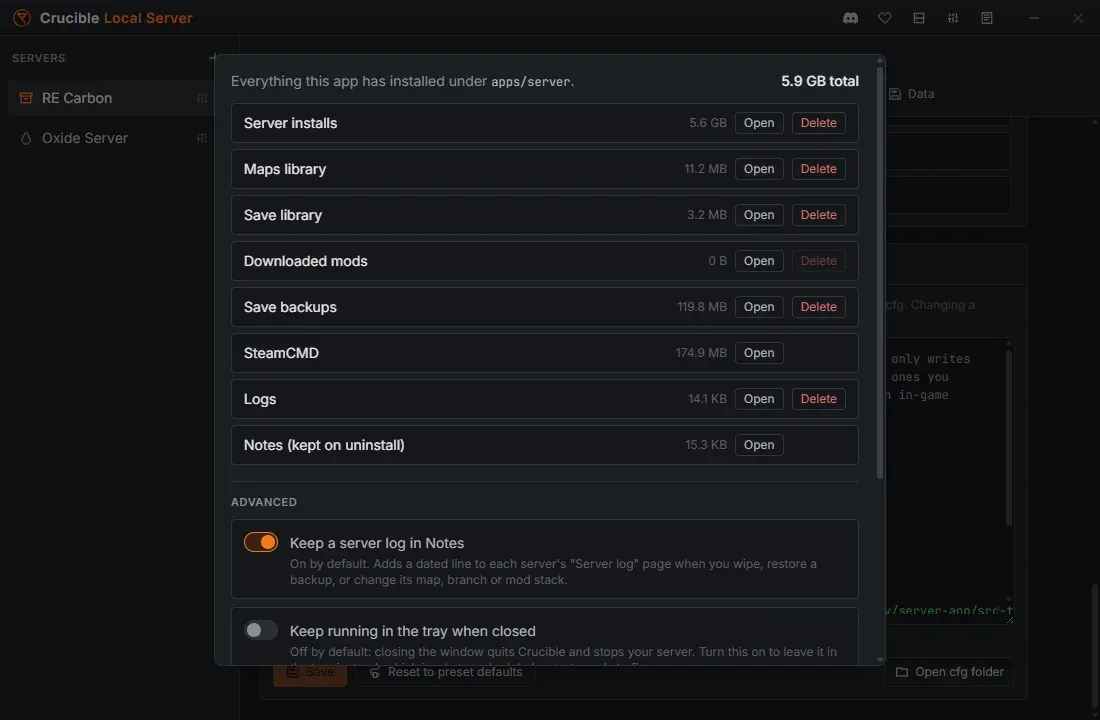
Réponse rapide : cliquez sur le bouton Réglages (le petit symbole de curseurs) dans la barre de titre. Le haut du panneau montre ce que l’app a sur votre disque, avec Ouvrir et Supprimer par dossier ; sous Avancé se trouvent quatre bascules : le journal du serveur dans les notes, garder l’app dans la zone de notification, mettre à jour les fichiers du serveur au démarrage, et lancer plusieurs serveurs à la fois.
Le bouton Réglages de la barre de titre, un petit symbole de curseurs dans la rangée d’icônes en haut à droite, ouvre les réglages propres à l’app : ce que Crucible Local Server a installé sur votre disque, et les quatre options qui changent son comportement. La langue se règle une fois pour toutes les apps, depuis l’icône de langue du launcher.
Les boutons de la barre de titre
Section intitulée « Les boutons de la barre de titre »De gauche à droite, les icônes en haut à droite de la fenêtre sont :
- Discord : ouvre le Discord de Crucible, pour les rapports de bugs et l’aide.
- Faire un don (le cœur) : soutien facultatif à Crucible ; voir soutenir Crucible.
- Installations : les fichiers du serveur Rust de chaque branche et pile ; voir installer les fichiers du serveur Rust.
- Réglages : ce panneau.
- Journal des modifications : ce qui a changé à chaque version (ci-dessous).
- Guides : de courtes visites commentées de l’app, chapitre par chapitre ; voir Guides et langue.
Stockage
Section intitulée « Stockage »Chaque dossier que l’app a écrit, avec sa taille, un bouton Ouvrir, et un Supprimer là où c’est sans risque. Le total est tout en haut.
- Server installs : les fichiers du serveur dédié Rust, le plus gros (environ 6 Go par installation).
- Maps library, Save library, Downloaded mods, Save backups, Logs.
- SteamCMD : l’outil avec lequel l’app télécharge les fichiers du serveur, donc il n’a pas de Supprimer.
- Notes (kept on uninstall) : vos carnets par serveur. La ligne le dit parce qu’ils se trouvent en dehors du dossier de données de l’app exprès, donc désinstaller l’app n’emporte jamais vos notes. Il n’y a pas de Supprimer ici pour la même raison.
Supprimer demande d’abord confirmation et ne peut pas être annulé. Une installation ne peut pas être supprimée tant qu’un serveur qui l’utilise tourne, et en retirer une depuis Installations vous dit quels serveurs perdent leur monde avec elle.
Ouvrir le dossier de données en bas du panneau ouvre dans l’Explorateur tout le dossier de Crucible Local Server, et la version de l’app est écrite à côté.
Garder un journal du serveur dans Notes
Section intitulée « Garder un journal du serveur dans Notes »Activé par défaut. Ajoute une ligne datée à la page Journal du serveur de chaque serveur dans les Notes quand vous wipez, restaurez une sauvegarde ou changez sa map, pour que l’historique d’un monde soit écrit sans que vous ayez à le faire.
Garder en arrière-plan dans la zone de notification à la fermeture
Section intitulée « Garder en arrière-plan dans la zone de notification à la fermeture »Désactivé par défaut : fermer la fenêtre quitte Crucible et arrête votre serveur.
Quand Crucible se ferme, le serveur s’arrête avec lui. Activez ceci et fermer la fenêtre laisse l’app dans la zone de notification système, avec le serveur toujours en marche. Quittez depuis l’icône de la zone de notification pour arrêter proprement.
Un redémarrage planifié ne peut se déclencher que pendant que Crucible tourne, donc un redémarrage de nuit demande ceci activé.
Mettre à jour les fichiers du serveur au démarrage
Section intitulée « Mettre à jour les fichiers du serveur au démarrage »Activé par défaut. Quand vous démarrez un serveur, l’app vérifie si la branche a une build de Rust plus récente et installe d’abord la mise à jour, pour que les joueurs ne rejoignent jamais un serveur périmé et ne se fassent expulser. Les mises à jour courantes ne téléchargent que ce qui a changé. Désactivé, la Vue rapide dit « Les mises à jour automatiques sont désactivées dans les Réglages » sous Démarrer le serveur, et vous mettez à jour vous-même depuis Installations.
Autoriser plusieurs serveurs en même temps
Section intitulée « Autoriser plusieurs serveurs en même temps »Désactivé par défaut : un serveur à la fois. Activez-le pour en lancer plusieurs ensemble, par exemple un serveur vanilla et un serveur modé, ou deux branches différentes. Chaque serveur a ses propres ports, son propre monde et sa propre console.
Chaque serveur en marche coûte de la RAM et du CPU, et un serveur Rust n’est pas léger, donc c’est un choix délibéré plutôt que le défaut ; trop de serveurs peuvent faire planter un PC plus faible. Voir garder un serveur local fluide.
Voir ce qui a changé dans cette version
Section intitulée « Voir ce qui a changé dans cette version »À côté de Réglages dans la barre de titre se trouve un bouton Journal des modifications. Il ouvre le changelog propre à l’app, la version la plus récente d’abord, avec la version que vous utilisez marquée, pour que vous voyiez ce qu’une mise à jour vient d’apporter sans quitter l’app. La même liste est sur la page du changelog.
Voir aussi
Section intitulée « Voir aussi »- Redémarrer votre serveur automatiquement demande l’option de la zone de notification.
- Installer Crucible Local Server et les fichiers du serveur Rust.
- Notes pour chaque serveur.
- Dépannage du serveur, y compris où se trouve le log de l’app.