
Installer Crucible Local Server et les fichiers serveur Rust
Réponse rapide : ouvrez le launcher Crucible, allez dans Apps, appuyez sur Installer sur Crucible Server, puis sur Lancer. Dans l’app, appuyez sur Installer les fichiers du serveur (~6 Go) sur votre premier serveur, ou ouvrez Installations dans la barre de titre, et le serveur dédié Rust se télécharge pour vous.
Crucible Local Server est une app Windows gratuite fournie par le launcher Crucible, le hub des apps Crucible. Vous l’installez et la mettez à jour depuis là, et une fois ouverte, l’app installe les fichiers du serveur dédié Rust pour vous, donc aucun SteamCMD à configurer à la main.
Cette vidéo montre l’installation du launcher et des apps qu’il contient :
Récupérer l’app depuis le launcher
Section intitulée « Récupérer l’app depuis le launcher »Crucible Local Server est une app dans le launcher, pas un téléchargement séparé. Le launcher la liste sous le nom Crucible Server :
- Installez et ouvrez le launcher Crucible sur votre PC Windows.
- Trouvez Crucible Server dans la vue Apps et appuyez sur Installer. Le launcher la télécharge et l’ajoute à votre bibliothèque.
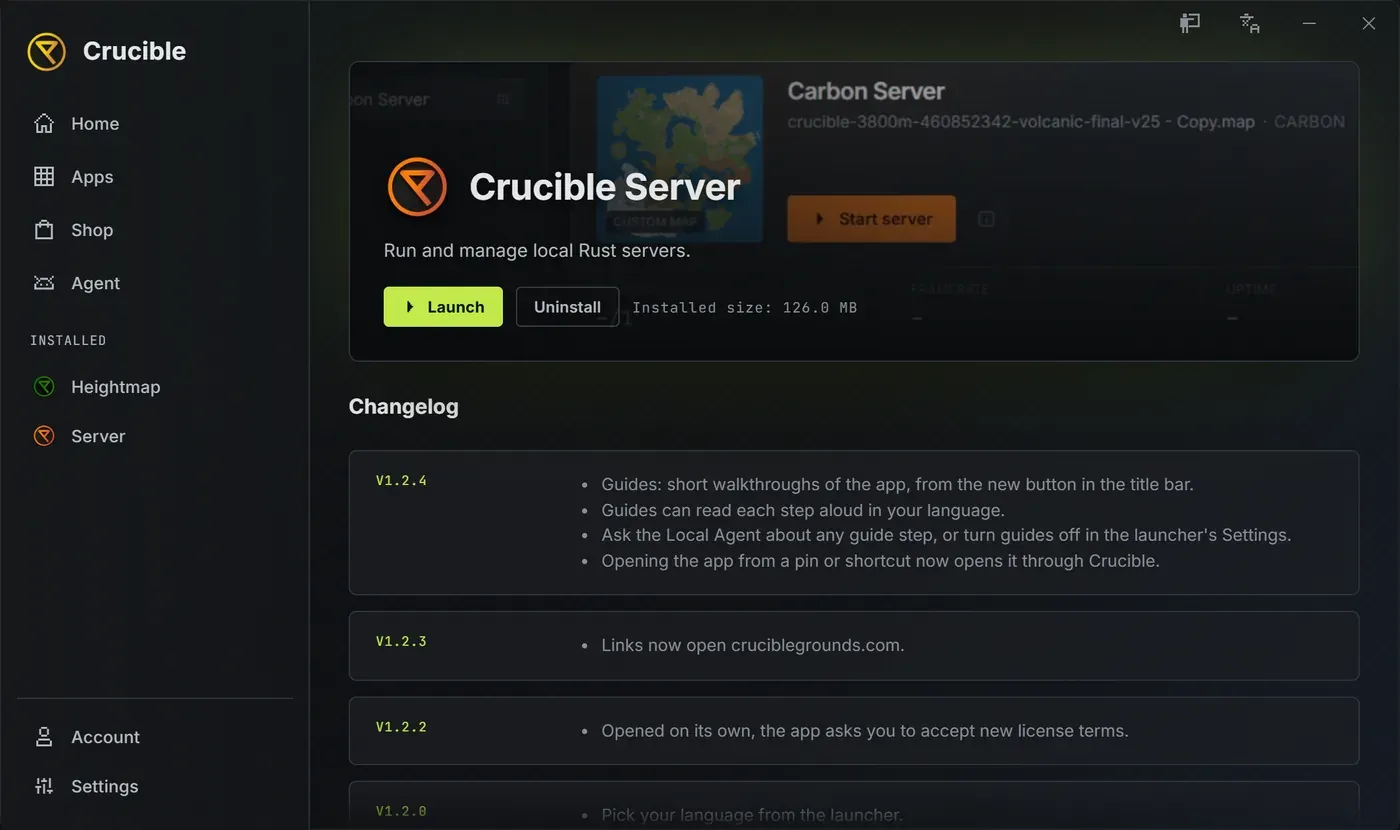
- Appuyez sur Lancer.
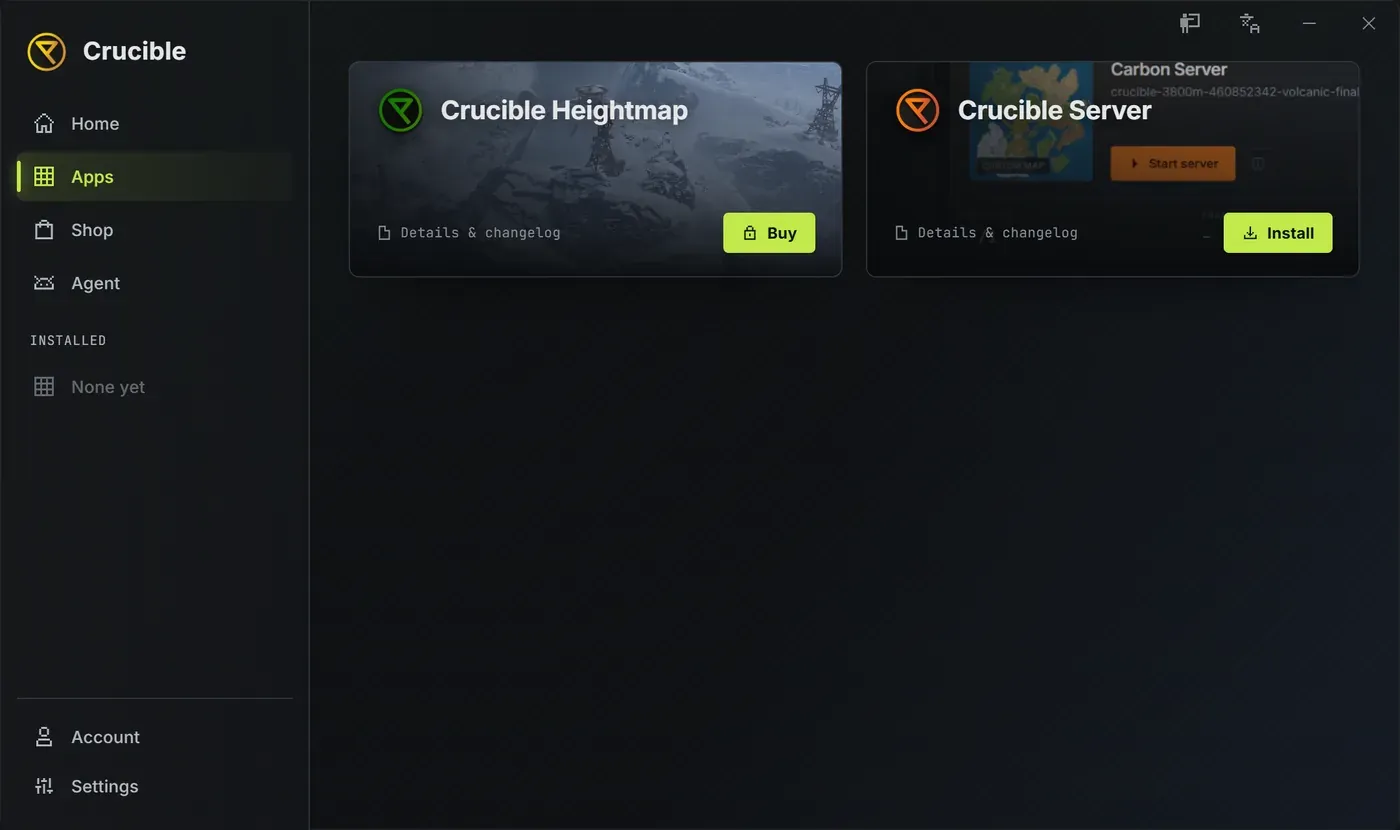
Le launcher garde l’app à jour, donc une nouvelle version s’installe sur place sans retélécharger. Sa page de détail montre le changelog de l’app et ses commandes Lancer, Mettre à jour ou Désinstaller.
L’app s’ouvre toujours via le launcher
Section intitulée « L’app s’ouvre toujours via le launcher »Épinglez l’app à votre barre des tâches ou faites-en un raccourci si vous voulez. L’ouvrir ainsi démarre d’abord le launcher, et le launcher ouvre Crucible Local Server pour vous, donc vous êtes toujours sur la version actuelle avec ses conditions de licence acceptées. Si le launcher est déjà ouvert, il ouvre simplement l’app.
Premier lancement
Section intitulée « Premier lancement »Crucible Local Server s’ouvre directement sur la liste des serveurs. La première fois, une petite bulle près du bouton Guides de la barre de titre propose une courte visite : Fais-moi visiter la lance, Pas maintenant la range. Le bouton Guides est toujours là pour plus tard ; voir Guides et langue.
De là, vous installez les fichiers du serveur dédié Rust (ci-dessous), puis créez votre premier serveur.
Installer les fichiers du serveur dédié Rust
Section intitulée « Installer les fichiers du serveur dédié Rust »Avant qu’un serveur puisse démarrer, l’app a besoin du serveur dédié Rust sur le disque. Il y a deux entrées, et les deux téléchargent les mêmes fichiers avec une barre de progression en direct :
- Depuis le serveur : un serveur dont les fichiers manquent affiche Installer les fichiers du serveur (~6 Go) là où Démarrer le serveur se trouve d’habitude dans la Vue rapide. Appuyez dessus. Quand le téléchargement se termine, le bouton redevient Démarrer le serveur. Installer ne démarre jamais le serveur tout seul.
- Depuis Installations : le bouton Installations de la barre de titre (le petit symbole de serveur) ouvre un menu déroulant de toutes les installations, groupées par branche et pile de mods.
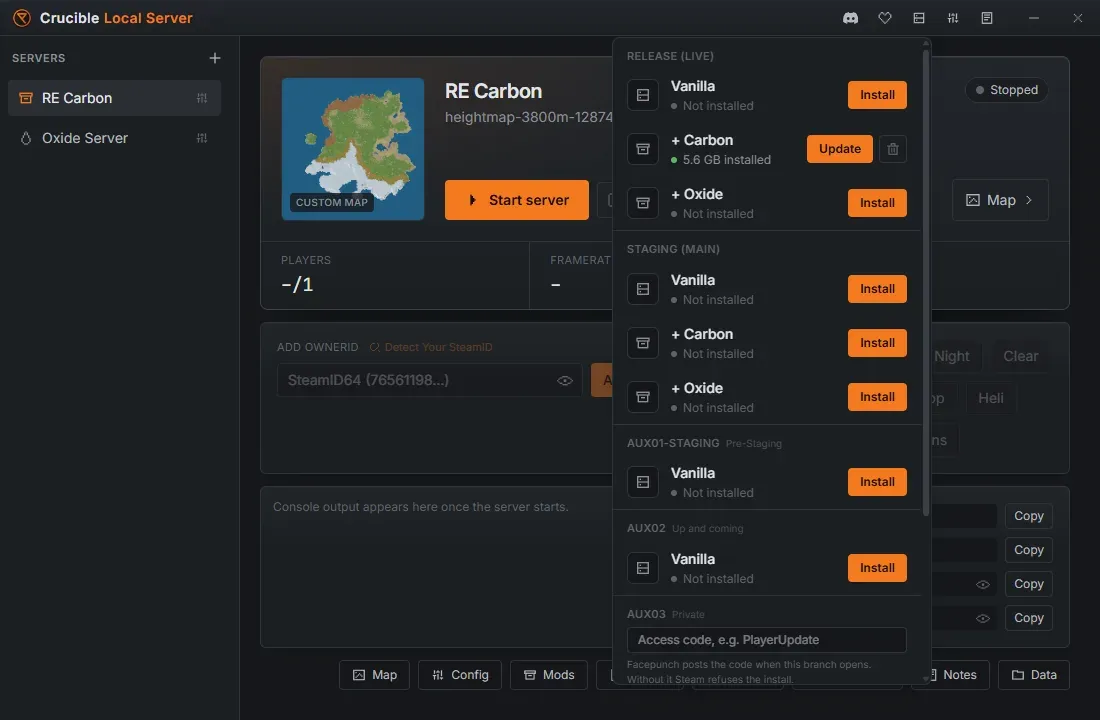
Chaque ligne d’Installations dit ce qu’il y a sur le disque :
- Non installé, avec un bouton Installer.
- À jour, Mise à jour disponible, Mauvaise branche sur le disque ou Vérification impossible, à côté de la taille sur le disque, avec un bouton Mettre à jour.
- Un bouton vert Réparer (la flèche circulaire) et un bouton Retirer (la poubelle). Retirer une installation vous dit quels serveurs perdent leur monde avec elle.
Le choix par défaut est Release (live) sur la pile vanilla. Staging (main) et les branches de test aux sont là si vous avez besoin de tester dessus. Le menu déroulant ne peut pas être fermé pendant un téléchargement, donc une installation à moitié finie n’est jamais laissée derrière.
Les branches protégées par un code
Section intitulée « Les branches protégées par un code »Facepunch ouvre et ferme les branches de test aux au fil de l’année, et certaines demandent un code d’accès. Les quatre emplacements aux, aux01 à aux04, sont toujours listés. Une branche qui demande un code affiche une case Code d’accès sur sa ligne : Facepunch publie le code quand la branche ouvre, et Steam refuse l’installation sans lui. Le code est enregistré, donc les mises à jour suivantes ne le redemandent pas. Une branche sans code s’installe en un clic.
Si Facepunch ouvre une branche sous un nom que la liste n’affiche pas, saisissez-le dans Une autre branche, ex. aux01 en bas du menu déroulant, ajoutez son Code d’accès s’il y en a un, et appuyez sur Ajouter. Une branche que vous avez ajoutée porte un lien Retirer cette branche de la liste. Pour jouer sur un serveur staging ou aux, vous passez aussi votre propre client Rust sur la branche correspondante ; voir lancer et rejoindre un serveur staging Rust.
Chaque installation est sa propre copie
Section intitulée « Chaque installation est sa propre copie »Les serveurs vanilla d’une branche partagent une même installation propre, alors que Carbon et Oxide reçoivent chacun une installation isolée de cette branche, donc un modloader ne touche jamais un serveur vanilla. Carbon et Oxide sont proposés sur les branches release et staging ; les branches de test aux sont vanilla uniquement.
Les serveurs restent à jour tout seuls
Section intitulée « Les serveurs restent à jour tout seuls »Vous n’avez jamais à penser à patcher. Mettre à jour les fichiers du serveur au démarrage est activé par défaut : quand vous démarrez un serveur, l’app vérifie la dernière build de la branche et, si l’installation est en retard, télécharge la mise à jour avec la même barre de progression avant que le monde ne démarre. Vous pouvez le désactiver dans les Réglages. Les mises à jour courantes sont rapides parce que l’app ne télécharge que ce qui a changé.
Une courte ligne dorée sous la rangée Démarrer le serveur de la Vue rapide vous dit ce qu’a fait le dernier démarrage : que les fichiers sont à jour, que les mises à jour automatiques sont désactivées dans les Réglages, ou que la vérification a été sautée parce qu’un autre serveur tourne. Steam ne peut pas mettre à jour des fichiers qu’un serveur en marche utilise, donc mettez à jour depuis Installations quand ce serveur est le seul à tourner.
Si une mise à jour n’aboutit pas, la Vue rapide le dit dans cette ligne et affiche un bouton Réparer à côté de Démarrer le serveur. Réparer vérifie chaque fichier auprès de Steam et reconstruit ce qui ne va pas, en gardant vos mondes, maps, plugins et configs. C’est le même remède que retirer l’installation et la télécharger de nouveau, sans les 6 Go. Arrêtez d’abord le serveur.
Un redémarrage planifié peut aussi installer la mise à jour, pendant que le serveur est arrêté.
Étape suivante
Section intitulée « Étape suivante »Une fois les fichiers du serveur Rust en place, créez votre premier serveur Rust à partir d’un preset et démarrez-le.
Si l’installation bloque, ne se termine pas, ou si l’app ne retrouve pas vos fichiers ensuite, voir le dépannage.