
Console, RCON et actions rapides d'un serveur Rust
Réponse rapide : démarrez le serveur et ouvrez son onglet Console. Tapez une commande et appuyez sur Entrée (Tab complète automatiquement), ou utilisez les boutons sous la console. La Vue rapide a des boutons en un clic pour l’heure, la météo et les événements, et une carte Ajouter un ownerid qui vous met admin pendant que le serveur est En ligne.
Crucible Local Server est l’endroit où vous pilotez un serveur en marche. Il vous donne une console en flux, une ligne de commande web-RCON à double sens avec des actions rapides, des macros enregistrées et l’autocomplétion avec Tab, et une configuration admin en un clic. Tout ici marche pendant que le serveur est en ligne.
La console en direct
Section intitulée « La console en direct »Quand un serveur tourne, l’onglet Console diffuse sa sortie en direct, la même vue que vous auriez dans la fenêtre du serveur dédié. Un point en haut indique RCON connecté dès que les commandes peuvent passer. Il comprend aussi :
- Un champ de commande pour envoyer des commandes au serveur via RCON.
- L’historique avec les flèches haut et bas, pour rappeler et renvoyer des commandes.
- L’autocomplétion avec Tab : commencez à taper un nom de commande ou de convar et une liste correspondante apparaît ; Tab ou un clic pour accepter.
- + macro pour enregistrer vos propres boutons, un libellé et une commande, pour les commandes que vous lancez tout le temps. Le × d’une macro la retire.
- Copier pour mettre les 50 dernières lignes de la console dans le presse-papiers, prêtes à coller dans un rapport de bug ou une note.
- Ouvrir le journal pour ouvrir le dossier des logs dans l’Explorateur, où se trouve le fichier de log brut de chaque serveur.
L’onglet Console porte aussi sa propre rangée d’actions rapides, tournée vers le serveur plutôt que vers le monde :
- Enregistrer : écrit le monde sur le disque tout de suite, pour qu’un plantage ne vous coûte pas les dernières minutes.
- Enregistrer le cfg : fait écrire au serveur ses réglages, owners et bans actuels dans ses fichiers de config.
- Joueurs : liste qui est connecté.
- Dire : envoie un message dans le chat du serveur.
- Recharger les plugins : sur un serveur Carbon ou Oxide uniquement, recharge chaque plugin.
Elles s’ajoutent à celles de la Vue rapide (heure, météo, airdrops), qui visent le monde.
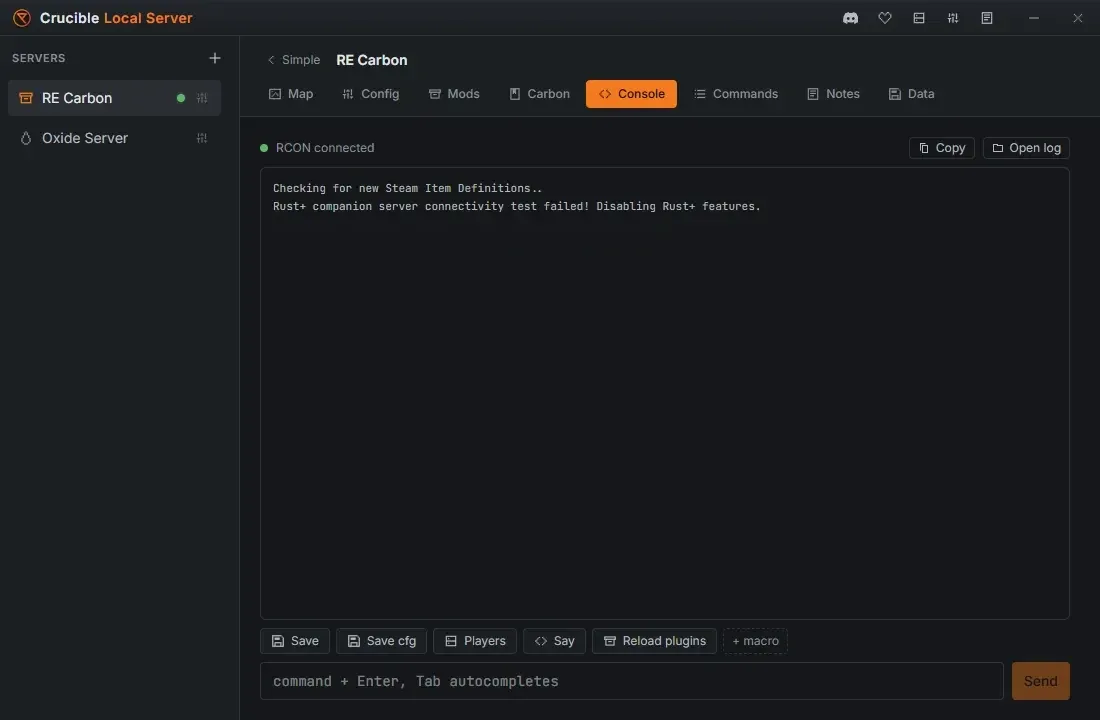
Vous pouvez sélectionner du texte de la console à la souris et copier juste les lignes voulues. Pour les commandes elles-mêmes, voir commandes et variables du serveur ou la liste complète des commandes de console Rust.
L’aperçu de la console dans la Vue rapide est masqué
Section intitulée « L’aperçu de la console dans la Vue rapide est masqué »La Vue rapide porte un petit aperçu des dernières lignes de la console, et sa sortie est masquée par défaut derrière une bascule en forme d’œil. Un journal de démarrage Rust contient des adresses IP et des liens web, donc une capture d’écran ou un stream les montrerait sans que vous le remarquiez. Cliquez sur l’œil pour lire, cliquez de nouveau pour masquer. Cliquez sur les lignes elles-mêmes pour ouvrir l’onglet Console complet.
L’onglet Console complet n’est jamais masqué, et le champ de commande sous l’aperçu (Lancer une commande) ne l’est pas non plus, puisque c’est ce que vous avez tapé.
Web-RCON et actions rapides
Section intitulée « Web-RCON et actions rapides »Crucible Local Server se connecte au serveur en web-RCON automatiquement au démarrage, donc la console est à double sens sans réglage manuel. La Vue rapide ajoute des actions rapides en un clic pour ce que vous utilisez le plus :
- Régler l’heure : Midi, Lever du soleil, Coucher du soleil ou Nuit.
- Régler la météo : Ciel dégagé, Pluie, Brouillard ou Orage.
- Appeler un Airdrop ou un hélicoptère de patrouille (Hélico).
- Enregistrer le serveur, ou Soigner tout le monde.
- Recharger les plugins, sur un serveur Carbon ou Oxide.
- Lancer n’importe quelle commande depuis le champ Lancer une commande sous l’aperçu de la console, sans ouvrir l’onglet Console.
Les actions rapides s’allument à En ligne, le moment où le monde est réellement rejoignable. Pour la bibliothèque complète de commandes admin, créatives et cinématiques et toutes les variables du serveur, voir commandes et variables du serveur. Pour filmer, voir les commandes cinématiques de Rust.
Gardez un mot de passe RCON défini
Section intitulée « Gardez un mot de passe RCON défini »Le web-RCON, les actions rapides, les stats en direct et le redémarrage planifié passent tous par le RCON, et le RCON ne s’active que quand le serveur a un mot de passe RCON défini. Crucible en génère un pour chaque nouveau serveur, donc laissez-en un.
Rust refuse aussi de lancer le RCON avec une poignée de mots de passe courants (password, 123456, changeme, qwerty et quelques autres). Crucible ne vous laisse pas en enregistrer un, parce qu’un serveur dont le RCON est coupé a l’air de marcher alors que la console, les actions rapides et le redémarrage automatique ne font discrètement rien. Réglez ou régénérez le mot de passe dans Config, où il est masqué avec un bouton pour l’afficher.
Outils RCON sur un autre PC
Section intitulée « Outils RCON sur un autre PC »Le RCON ne répond que sur ce PC, ce qui suffit à l’app elle-même. Pour utiliser un outil RCON sur un autre PC de votre réseau, ajoutez cette ligne sous le séparateur dans les arguments de lancement du serveur et redémarrez le serveur :
+rcon.ip 0.0.0.0Ce PC se connecte alors à l’adresse LAN de celui-ci sur le port RCON avec le mot de passe RCON, dès que le Pare-feu Windows autorise RustDedicated.exe sur ce PC. Ne redirigez jamais le port RCON sur votre routeur : c’est le contrôle à distance complet de votre serveur.
Devenir admin
Section intitulée « Devenir admin »Les pouvoirs admin en jeu de Rust (la console F1, le god mode, le noclip, le spawn) demandent que vous soyez owner du serveur. Crucible Local Server vous ajoute comme ownerid :
- Dans la Vue rapide, utilisez la carte Ajouter un ownerid une fois le serveur En ligne.
- Appuyez sur Détecter votre SteamID pour remplir votre SteamID64 depuis le compte Steam connecté sur ce PC, ou collez-le vous-même dans le champ. Si plusieurs comptes Steam sont trouvés, choisissez le vôtre dans la liste. Le champ est masqué, avec un bouton pour l’afficher.
- Appuyez sur Ajouter. Vous êtes owner tout de suite, sans redémarrage, et c’est conservé pour le prochain démarrage.
La carte est une boîte d’ajout, pas une liste. Dès qu’un serveur a des owners, elle affiche un lien Voir les OwnerID actuels (N), qui vous amène à l’onglet Config.
Pour voir, changer ou retirer des owners, utilisez la case Un SteamID64 par ligne sous Admins (accès propriétaire) dans Config. Cette case est le seul endroit où les owners se modifient : un ID par ligne, masqué avec un bouton pour l’afficher comme le mot de passe RCON. C’est un réglage de démarrage, donc arrêtez d’abord le serveur.
Une fois owner, rejoignez le serveur et utilisez la console F1 pour un contrôle admin complet en jeu. Les commandes derrière tout cela, pour n’importe quel serveur Rust, sont dans comment devenir admin, et la modération dans comment expulser, bannir et débannir des joueurs.
Recharger les plugins sans redémarrer
Section intitulée « Recharger les plugins sans redémarrer »Sur un serveur Carbon ou Oxide, Recharger les plugins (dans l’onglet Mods, l’onglet Console et les actions rapides de la Vue rapide) recharge chaque plugin, donc un changement de config ou un script corrigé passe en direct sans relancer le serveur. Voir installer des mods et des plugins.
Se connecter et chaînes de connexion
Section intitulée « Se connecter et chaînes de connexion »La Vue rapide porte une carte de connexion avec vos chaînes de connexion, chacune avec un bouton Copier. Il y a deux lignes Local, connect localhost:PORT et connect 127.0.0.1:PORT (utilisez la seconde si la première ne connecte pas), plus des lignes LAN et Public. Les chaînes LAN et publique sont masquées par défaut avec un affichage par ligne, et Copier copie toujours la vraie valeur. Collez une chaîne dans la console F1 de Rust pour rejoindre.
Rejoindre n’est pas dans cette carte. Il se trouve dans la rangée d’actions de la Vue rapide à côté de Redémarrer, et n’apparaît qu’une fois le serveur En ligne, comme les actions rapides.
Rejoindre lance Rust via Steam et vous connecte. Un serveur staging lance pour vous l’app séparée Rust - Staging Branch (un serveur release lance Rust release), donc le bon jeu s’ouvre dans les deux cas. Voir lancer et rejoindre un serveur staging Rust pour le changement de branche que vous faites toujours dans Steam.
Si le client Rust est déjà ouvert, Steam ignore la demande, donc le bouton Rejoindre ne peut pas attirer un client ouvert. Le bouton d’astuces de connexion (i) de la même rangée couvre ce cas, et il est là même avant le démarrage du serveur : lancez ceci une fois dans la console F1, puis appuyez sur F5 pour rejoindre à tout moment, même Rust ouvert. La fenêtre a un bouton Copier avec votre port déjà rempli.
bind F5 "client.connect 127.0.0.1:<port>"Crucible Local Server est un outil de test local, donc il ne touche pas à votre routeur. Des amis sur votre propre réseau peuvent rejoindre via la chaîne LAN dès que le Pare-feu Windows autorise RustDedicated.exe sur ce PC. Pour laisser entrer des joueurs de l’extérieur de votre réseau, redirigez vous-même le port de jeu sur votre routeur, ou utilisez un relais comme playit.gg ou Tailscale, qui ne demande aucun réglage de routeur et marche même derrière un CGNAT. Voir tester votre map sur un serveur Rust local pour le workflow de connexion plus large.
Voir aussi
Section intitulée « Voir aussi »- Réglages du serveur et server.cfg pour le monde, les ports, les règles et le fichier de config.
- Commandes et variables du serveur pour la référence consultable des commandes.
- Redémarrer votre serveur automatiquement.
- Wipe, sauvegarde et réutilisation d’un monde.
- Dépannage du serveur et l’index des erreurs quand quelque chose dans la console a l’air faux.