
Commandes de serveur Rust : cherchez-les dans Local Server
Réponse rapide : ouvrez l’onglet Commandes d’un serveur, tapez ce que vous cherchez (par exemple noclip ou decay), et appuyez sur Copier sur l’entrée. Collez-la dans l’onglet Console ou dans la console F1 en jeu. Passez sur Variables du serveur pour chaque réglage du serveur avec sa valeur par défaut.
L’onglet Commandes est une référence intégrée et consultable des commandes de serveur Rust (admin, créatives, cinématiques et plus) et de chaque variable du serveur, donc vous n’avez jamais à quitter l’app ni à fouiller un wiki pour trouver la bonne. Copiez n’importe quelle commande ou convar en un clic, puis collez-la où il faut. Les mêmes listes sont sur ce site : commandes de console Rust et variables de serveur Rust.
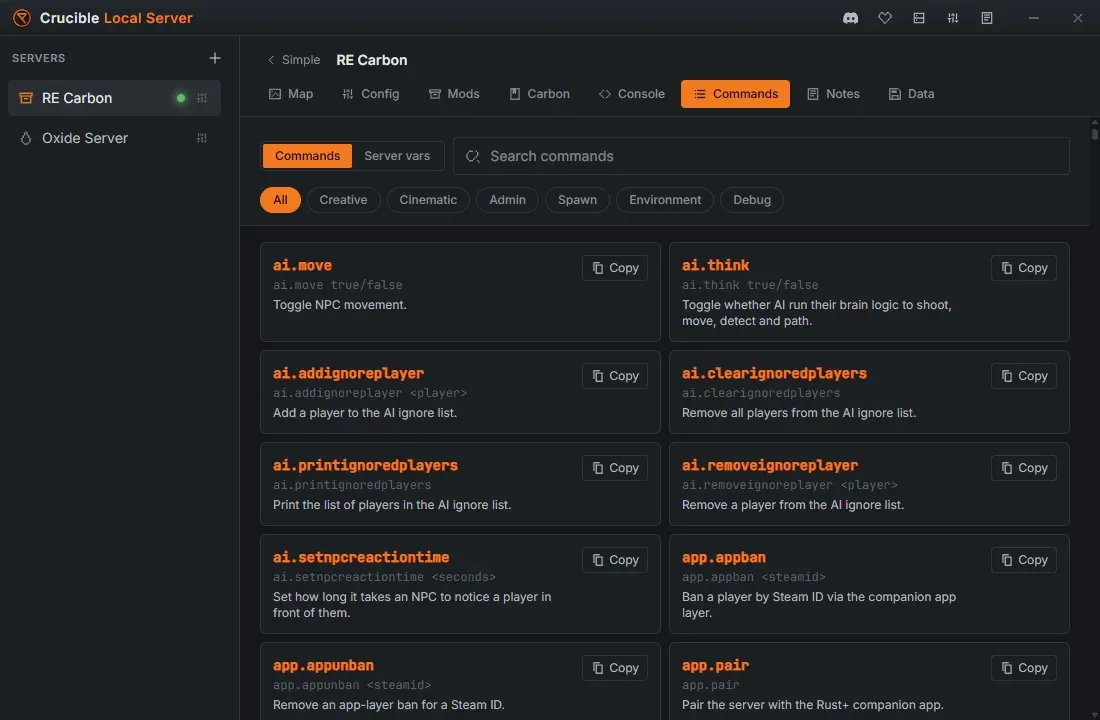
Deux modes : Commandes et Variables du serveur
Section intitulée « Deux modes : Commandes et Variables du serveur »Une bascule en haut fait passer l’onglet entre deux jeux de référence :
- Commandes : des centaines de commandes admin, créatives, cinématiques, de spawn, d’environnement et de debug, le genre que vous tapez dans la console F1 ou la console du serveur pour contrôler un serveur en marche. Chaque entrée montre la commande, comment la taper, et ce qu’elle fait. Les commandes qui ne marchent que dans la console F1 en jeu, pas dans la console du serveur, portent une étiquette F1.
- Variables du serveur : la liste complète des variables du serveur (convars), les réglages qui façonnent le comportement du serveur. Chacune montre sa valeur par défaut à côté de son nom, marquée déf..
Rechercher et filtrer
Section intitulée « Rechercher et filtrer »Les deux modes sont faits pour trouver une commande vite :
- Rechercher par nom ou par ce que ça fait, et la liste se filtre pendant que vous tapez.
- Filtrer par catégorie : le mode Commandes a des pastilles pour Tout, Créatif, Cinématique, Admin, Spawn, Environnement et Debug. Le mode Variables du serveur a un menu déroulant qui range chaque convar en groupes lisibles : Animals, IA et pathfinding, Vehicles, Armes et tourelles, Construction et déployables, Butin et objets, Événements et saisonniers, Monde et environnement, Joueur et social et Serveur et système, avec le nombre de résultats.
Pour une visite guidée des deux jeux les plus demandés, voir les commandes du mode créatif de Rust et les commandes cinématiques de Rust.
Où coller ce que vous copiez
Section intitulée « Où coller ce que vous copiez »- Les Commandes se copient exactement comme vous les taperiez. Collez-en une dans l’onglet Console, le champ Lancer une commande de la Vue rapide, ou la console F1 en jeu en tant qu’admin.
- Les Variables du serveur se copient avec le préfixe
svdéjà attaché (par exemplesv decay.scale 0), ce dont la console F1 en jeu a besoin pour changer un réglage sur le serveur. Dans l’onglet Console ou dansserver.cfg, laissez lesvde côté.
Cet onglet copie, il ne lance pas
Section intitulée « Cet onglet copie, il ne lance pas »L’onglet Commandes est une référence. Chaque entrée se copie dans votre presse-papiers, et rien ici ne s’exécute sur votre serveur, donc vous pouvez le parcourir librement pendant qu’un serveur est en ligne.
Le seul endroit où l’app lance une commande pour vous est l’onglet de guide Carbon ou Oxide d’un serveur modé. Ses commandes de plugins et de permissions ont chacune un bouton Lancer qui envoie la commande directement au serveur, actif une fois le serveur en marche et le RCON connecté. Les entrées qui demandent d’abord de remplir une valeur sont marquées Copier et modifier à la place, puisque vous seul connaissez la valeur. Voir installer des mods et des plugins.
Voir aussi
Section intitulée « Voir aussi »- Console, RCON et outils admin pour la console en direct, les actions rapides et la configuration admin.
- Comment expulser, bannir et débannir des joueurs pour les commandes de modération avec des exemples.
- Installer des mods et des plugins pour la gestion des plugins Carbon et Oxide.
- Créer votre premier serveur Rust.