
Créer un serveur Rust local, étape par étape
Réponse rapide : dans Crucible Local Server, cliquez sur + en haut de la liste des serveurs, choisissez un preset comme Procgen vanilla et appuyez sur Créer. Appuyez sur Installer les fichiers du serveur (~6 Go) la première fois, puis sur Démarrer le serveur. Quand le statut indique En ligne, appuyez sur Rejoindre et Rust vous connecte via Steam.
Avec Crucible Local Server installé, un serveur qui marche est à quelques clics. L’app garde une liste de serveurs et en fait tourner un à la fois par défaut, donc chaque entrée est une configuration enregistrée à laquelle vous pouvez revenir.
Voici tout le parcours, de l’installation au serveur qui tourne :
Créer un nouveau serveur
Section intitulée « Créer un nouveau serveur »Cliquez sur + en haut de la liste des serveurs (ou sur Créez votre premier serveur quand la liste est vide). La fenêtre du nouveau serveur s’ouvre :
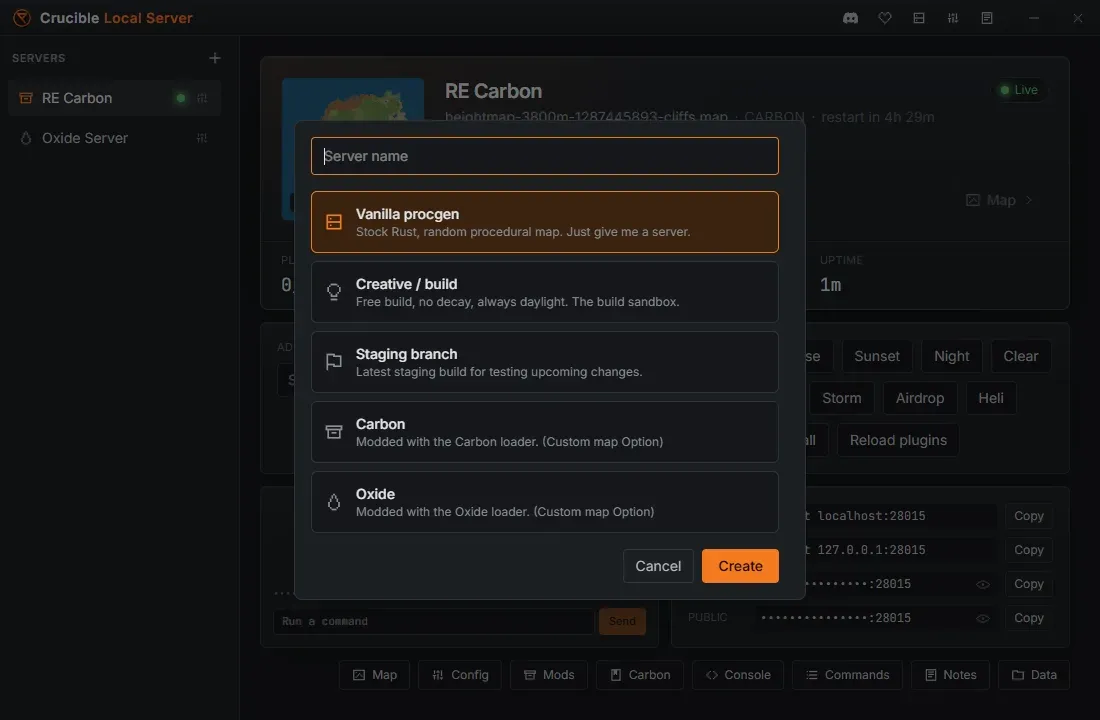
Donnez-lui un nom dans Nommez votre serveur (laissez vide pour un nom par défaut), puis choisissez un preset qui remplit des valeurs par défaut sensées :
- Procgen vanilla : du Rust standard sur une map procédurale aléatoire, le choix par défaut.
- Créatif / construction : le bac à sable de construction. Construction libre, pas de decay, jour verrouillé et météo claire, avec les règles créatives et de construction activées et les événements perturbateurs désactivés. Voir les commandes du mode créatif de Rust pour ce que font les outils créatifs en jeu.
- Branche staging : lance la build staging de Rust pour tester les changements à venir. Suivant ouvre une deuxième étape, Quelle build de test ?, où vous choisissez Staging (main) avec Vanilla, + Carbon ou + Oxide, ou une des branches de test aux. Pour en rejoindre une, passez votre client Rust sur la même branche.
- Carbon : un serveur sur la pile de mods Carbon, prêt pour les plugins.
- Oxide : un serveur sur la pile de mods Oxide, prêt pour les plugins.
Appuyez sur Créer (ou Suivant pour staging). Le nouveau serveur s’ouvre dans sa Vue rapide.
La pile de mods (Vanilla, Carbon ou Oxide) et la branche se règlent ici et sont figées pour toute la vie du serveur, parce que changer l’une ou l’autre après coup oriente le serveur vers d’autres fichiers de jeu et démarre un autre monde. Créez plutôt un deuxième serveur : ils ne coûtent rien, et chacun garde son propre monde.
Tout le reste est modifiable une fois le serveur créé, y compris l’assignation d’une map custom depuis l’onglet Carte, et vous pouvez donner à chaque serveur son propre nom et sa propre icône.
C’est une app de serveur local
Section intitulée « C’est une app de serveur local »Le côté gauche de la fenêtre du nouveau serveur le dit clairement : les serveurs créés ici tournent sur ce PC, et seuls vous et les gens de votre propre réseau peuvent les rejoindre. C’est donc idéal pour enregistrer des vidéos et des démos, vérifier une .map en jeu avant sa mise en ligne, et tester des plugins pendant que vous les écrivez.
- Amis sur votre réseau : copiez la ligne LAN de la Vue rapide du serveur et donnez-la-leur à coller dans la console F1 de Rust. Le Pare-feu Windows doit d’abord autoriser
RustDedicated.exesur ce PC, sinon ils n’arrivent pas à se connecter. Votre routeur n’intervient pas. - Joueurs hors de votre réseau : redirigez des ports sur votre routeur, utilisez un service de tunnel comme playit.gg, ou faites tourner le serveur chez un hébergeur. Drizzza est partenaire de Pine Hosting : pine.host/drizzza, code
DRIZZZApour 30 % de réduction sur votre premier mois. Voir héberger votre map custom pour mettre une map sur un serveur public.
La Vue rapide et les onglets de détail
Section intitulée « La Vue rapide et les onglets de détail »Chaque serveur s’ouvre sur une Vue rapide : un aperçu de la map vue du dessus, le bouton Démarrer le serveur (il devient Arrêter pendant que le serveur tourne), Redémarrer et Rejoindre, le menu Carte, des stats en direct sur les joueurs, la fréquence d’images et la durée de fonctionnement, des actions rapides en un clic pour l’heure, la météo et les événements, une carte Ajouter un ownerid, un aperçu de la console, et des chaînes de connexion copiables. C’est assez pour faire tourner un serveur et jouer dessus.
Tout ce qui est plus profond se trouve derrière la rangée de boutons en bas de la Vue rapide. Chacun ouvre directement son onglet :
- Carte : la bibliothèque de maps, la livraison de map custom et vos mondes enregistrés. Voir lancer une map custom sur votre serveur.
- Config : les réglages du serveur, les règles du serveur en direct, l’horaire de redémarrage, et de vrais éditeurs de
server.cfget d’arguments de lancement. Voir réglages du serveur et server.cfg. - Mods : la gestion des plugins pour un serveur Carbon ou Oxide. Cet onglet n’apparaît que sur les serveurs modés. Voir installer des mods et des plugins.
- Console : la console du serveur en direct avec RCON. Voir console, RCON et outils admin.
- Commandes : une référence consultable de centaines de commandes admin, créatives et cinématiques, plus toutes les variables du serveur. Voir commandes et variables du serveur.
- Notes : un carnet markdown pour ce serveur. Voir notes pour chaque serveur.
- Données : les wipes, les sauvegardes et le navigateur de fichiers. Voir wipe, sauvegarde et réutilisation d’un monde.
Quand un serveur tourne sous Carbon ou Oxide, un onglet de guide correspondant apparaît aussi, nommé Carbon ou Oxide, avec les commandes de plugins et de permissions et l’endroit où se trouvent les fichiers. Un serveur vanilla n’affiche ni cet onglet ni l’onglet Mods.
Une fois dans un onglet, une barre d’onglets complète s’étend en haut, donc vous passez d’un onglet à l’autre sans revenir en arrière. Simple, en haut à gauche, vous ramène à la Vue rapide. Rien n’est retiré dans les deux cas : la Vue rapide est le raccourci, les onglets sont la profondeur.
Gérer les serveurs de la liste
Section intitulée « Gérer les serveurs de la liste »Les serveurs s’accumulent vite, donc la liste de gauche est à vous d’organiser. Faites glisser un serveur vers le haut ou le bas pour réordonner la liste, et il reste où vous l’avez mis. Un point vert à côté d’un nom signifie que ce serveur tourne.
Chaque ligne a un bouton Plus sur sa droite, dessiné comme un petit symbole de curseurs (trois lignes horizontales avec des boutons dessus). Cliquez dessus pour :
- Renommer : donnez au serveur un nom plus clair. Double-cliquer sur la ligne fait la même chose.
- Changer l’icône : choisissez une icône pour distinguer vos serveurs d’un coup d’œil.
- Dupliquer : copiez toute la configuration d’un serveur, pratique quand vous voulez la même config sur un deuxième monde.
- Supprimer : retirez le serveur.
Supprimer un serveur
Section intitulée « Supprimer un serveur »Supprimer un serveur supprime son monde. La confirmation comporte une case Garder d’abord une dernière sauvegarde du monde, cochée par défaut, pour que vous puissiez prendre une dernière copie en partant. Laissez-la cochée s’il y a la moindre chance que vous vouliez récupérer ce monde, et la sauvegarde arrive avec les autres dans l’onglet Données. Voir wipe, sauvegarde et réutilisation d’un monde.
Un serveur en marche refuse d’être supprimé. Au lieu d’ouvrir la confirmation, Supprimer affiche « Arrêtez nom avant de le supprimer. » Arrêtez-le d’abord, puis supprimez.
Vos notes ne sont jamais supprimées avec un serveur. Elles sont mises de côté, et un serveur qui revient les récupère.
Démarrer, attendre En ligne et rejoindre
Section intitulée « Démarrer, attendre En ligne et rejoindre »- Si les fichiers du serveur Rust ne sont pas encore sur le disque, le gros bouton indique Installer les fichiers du serveur (~6 Go). Appuyez dessus, attendez le téléchargement, et il devient Démarrer le serveur. Installer ne démarre jamais le serveur tout seul.
- Appuyez sur Démarrer le serveur pour lancer le serveur dédié Rust. La console défile en direct et le web-RCON se connecte tout seul.
- Surveillez le statut. Un serveur passe de Arrêté à Démarrage puis En ligne. Le RCON se connecte quelques secondes avant que le monde soit prêt, donc l’app attend le vrai moment « server startup complete » et n’affiche En ligne que quand le monde est réellement rejoignable.
- Une fois En ligne, appuyez sur Rejoindre pour lancer Rust via Steam et parcourir votre serveur à la première personne. Redémarrer affiche le compte à rebours de redémarrage propre à Rust en jeu, puis arrête et relance le serveur.
- Appuyez sur Arrêter pour un arrêt propre. Le statut indique Fermeture pendant que Rust sauvegarde le monde et s’éteint, puis Arrêté. Cette pause est la sauvegarde, donc laissez-la finir plutôt que de fermer l’app.
- Un serveur tourne à la fois par défaut, donc l’app bloque le démarrage d’un deuxième et ne laisse jamais deux serveurs partager un port. Vous pouvez en autoriser plusieurs à la fois dans les Réglages ; chacun coûte de la vraie RAM et du vrai CPU, donc voyez d’abord garder un serveur local fluide.
Les mots d’ici vous sont nouveaux (RCON, convar, identity, wipe) ? Le glossaire les explique.
Étapes suivantes
Section intitulée « Étapes suivantes »- Lancez une map custom sur votre serveur, y compris vos exports Crucible Heightmap.
- Installez des mods et des plugins avec Carbon ou Oxide.
- Devenez admin et utilisez la console et le RCON.
- Configurez le serveur et son server.cfg.
- Redémarrez-le automatiquement selon un horaire quotidien.