
Sklep w launcherze Crucible: plany, płatność i pobrania
Krótka odpowiedź: otwórz Sklep, wybierz Crucible Heightmap z listy po lewej, wybierz Miesięcznie albo Rocznie i naciśnij Zamówienie, żeby zapłacić kartą w launcherze, albo Zapłać przez PayPal, żeby zapłacić w przeglądarce. Aplikacja odblokowuje się sama, gdy płatność przejdzie.
Karta Sklep w launcherze Crucible to miejsce, gdzie wybierasz plan płatnej aplikacji i gdzie leżą darmowe pobrania. Licencje, rozliczenia i urządzenia są opisane w całości w kup, aktywuj i zarządzaj licencją; ta strona to wycieczka po samej karcie.
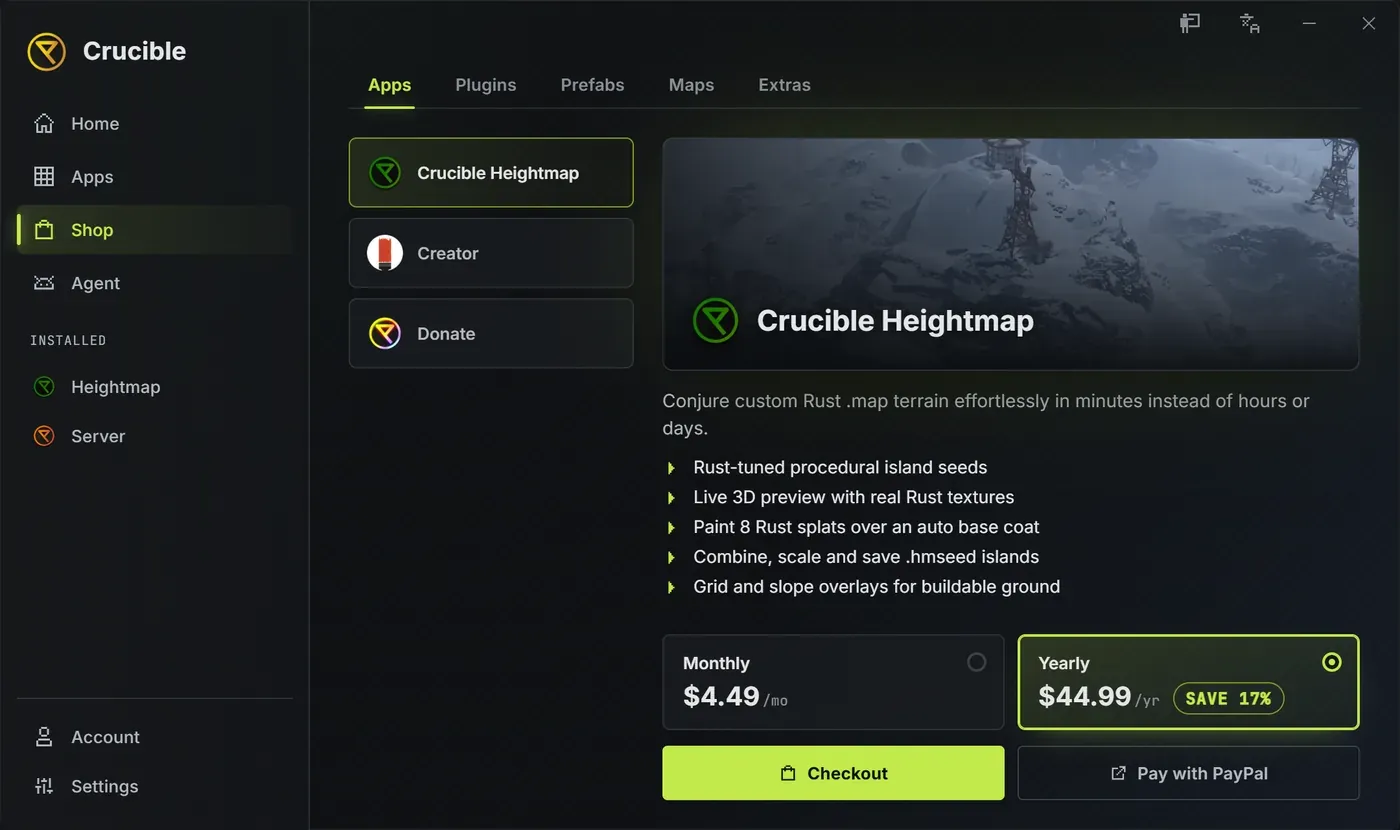
Co jest na karcie Sklep?
Dział zatytułowany „Co jest na karcie Sklep?”Zakładki biegną u góry:
- Aplikacje mają płatne aplikacje i Wesprzyj.
- Pluginy, Prefaby, Mapy i Dodatki to darmowe pobrania. Zobacz darmowe pobrania.
- Zamówienie pojawia się skrajnie po prawej, gdy płacisz. Jego X zamyka zamówienie i zabiera cię z powrotem do Aplikacje.
Jak wybrać plan?
Dział zatytułowany „Jak wybrać plan?”- W Aplikacje wybierz produkt na liście po lewej. Baner i krótka lista funkcji pokazują, co robi.
- Wybierz Miesięcznie (4.49 USD/mies.) albo Rocznie (44.99 USD/rok). Rocznie jest oznaczone Zaoszczędź 17% i jest wybrane za ciebie.
- Naciśnij Zamówienie, żeby zapłacić kartą w launcherze, albo Zapłać przez PayPal, żeby otworzyć to samo zamówienie w przeglądarce.
Każdy przycisk Wybierz plan albo Kup gdzie indziej w launcherze prowadzi tutaj, z już wybranym produktem.
Gdy produkt już posiadasz, jego nazwa na liście jest oznaczona Posiadane, a opcje planu zastępuje Już to masz. Zarządzaj planem w Konto. Zobacz zarządzaj subskrypcją.
Co się dzieje, gdy płacę?
Dział zatytułowany „Co się dzieje, gdy płacę?”Zamówienie otwiera stronę płatności w karcie Zamówienie wewnątrz launchera. Pasek nad nią mówi Płatność PayPal odbywa się w przeglądarce. z własnym przyciskiem Zapłać przez PayPal, bo PayPal nie może działać w oknie aplikacji.
Gdy płacisz w przeglądarce, launcher pokazuje Twoje zamówienie jest otwarte w przeglądarce. Zapłać tam, a to odblokuje się automatycznie, więc zostaw launcher uruchomiony. z Otwórz zamówienie ponownie i Anuluj. Tak czy inaczej okno Wszystko gotowe potwierdza zakup, a Przejdź do Aplikacji zabiera cię do odblokowanej aplikacji.
A Creator?
Dział zatytułowany „A Creator?”Creator, trójwymiarowy edytor map i prefabów Rooka, jest na liście produktów z wstążką Wkrótce, bo w alfie jest tylko na zaproszenie. Jego strona pokazuje, co robi, łącznie z tym, że Crucible Heightmap przychodzi razem z nim, oraz pole Hasło alpha z Odblokuj. Testerzy, którzy dostali hasło od Rooka lub Drizzzy, odblokowują plany i kroki zamówienia swoim kodem alpha.
Gdy posiadasz Creator, jego strona w Sklepie ma Zainstaluj, potem Uruchom, a po zainstalowaniu pojawia się w Aplikacje.
Gdzie jest Wesprzyj?
Dział zatytułowany „Gdzie jest Wesprzyj?”Wesprzyj leży na dole listy produktów. To opcjonalne wsparcie nowej pracy, zupełnie oddzielne od twojej subskrypcji: nic nie odblokowuje, a anulowanie jednego nigdy nie wpływa na drugie. Wesprzyj przez PayPal otwiera stronę darowizny w przeglądarce, a Otwórz Discord otwiera społeczność. Zobacz wesprzyj Crucible.