
Установка Crucible Local Server и файлов сервера Rust
Коротко: откройте лаунчер Crucible, перейдите в Приложения, нажмите Установить у Crucible Server, затем Запустить. В приложении нажмите Установить файлы сервера (~6 GB) на первом сервере или откройте Установки в заголовке окна, и выделенный сервер Rust скачается сам.
Crucible Local Server это бесплатное приложение для Windows, которое доставляет лаунчер Crucible, хаб приложений Crucible. Вы ставите и обновляете его оттуда, а когда оно открыто, оно само ставит файлы выделенного сервера Rust, так что SteamCMD вручную настраивать не нужно.
В этом видео показана установка лаунчера и приложений в нём:
Как получить приложение из лаунчера
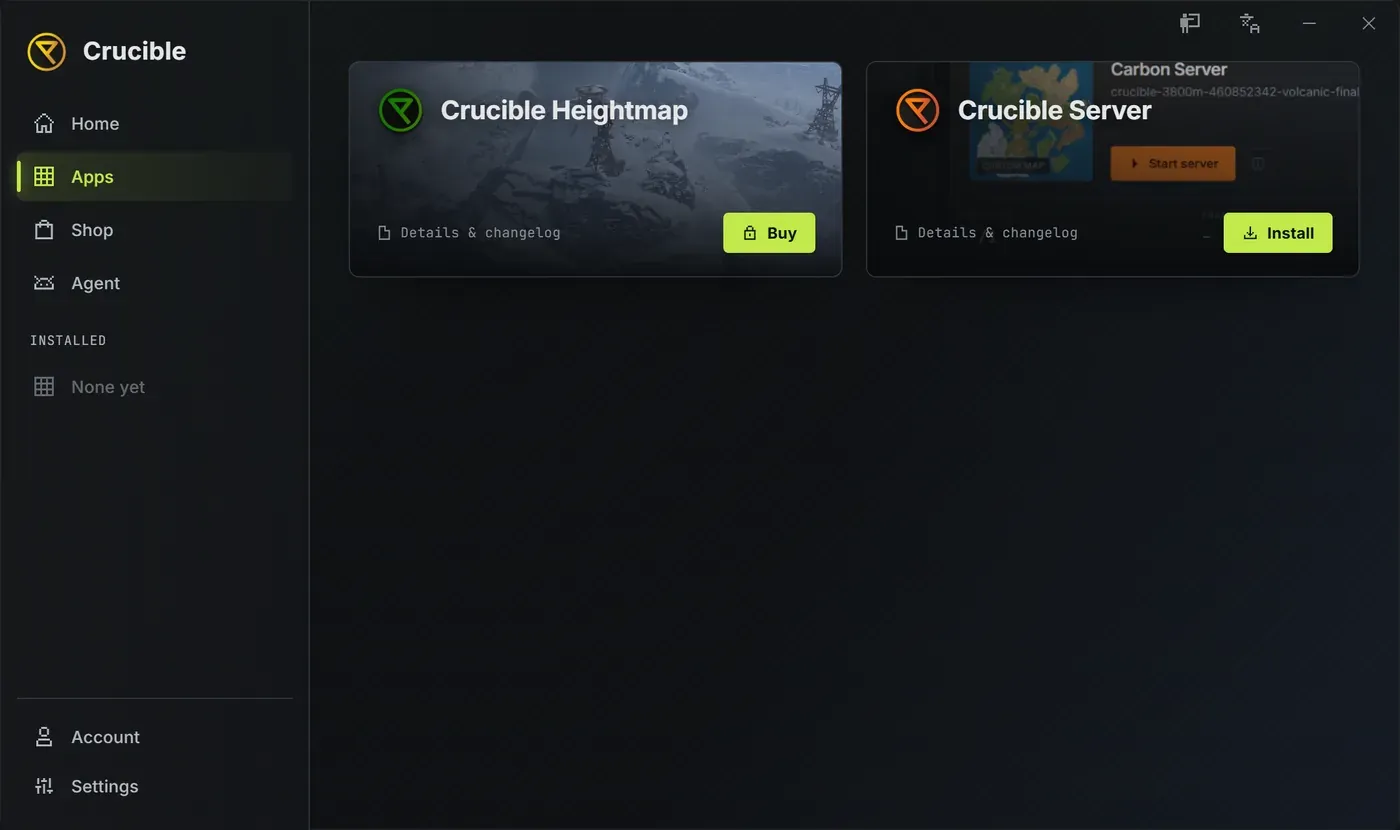
Заголовок раздела «Как получить приложение из лаунчера»Crucible Local Server это приложение внутри лаунчера, а не отдельная загрузка. В лаунчере оно называется Crucible Server:
- Установите и откройте лаунчер Crucible на ПК с Windows.
- Найдите Crucible Server на экране приложений и нажмите Установить. Лаунчер скачает его и добавит в вашу библиотеку.
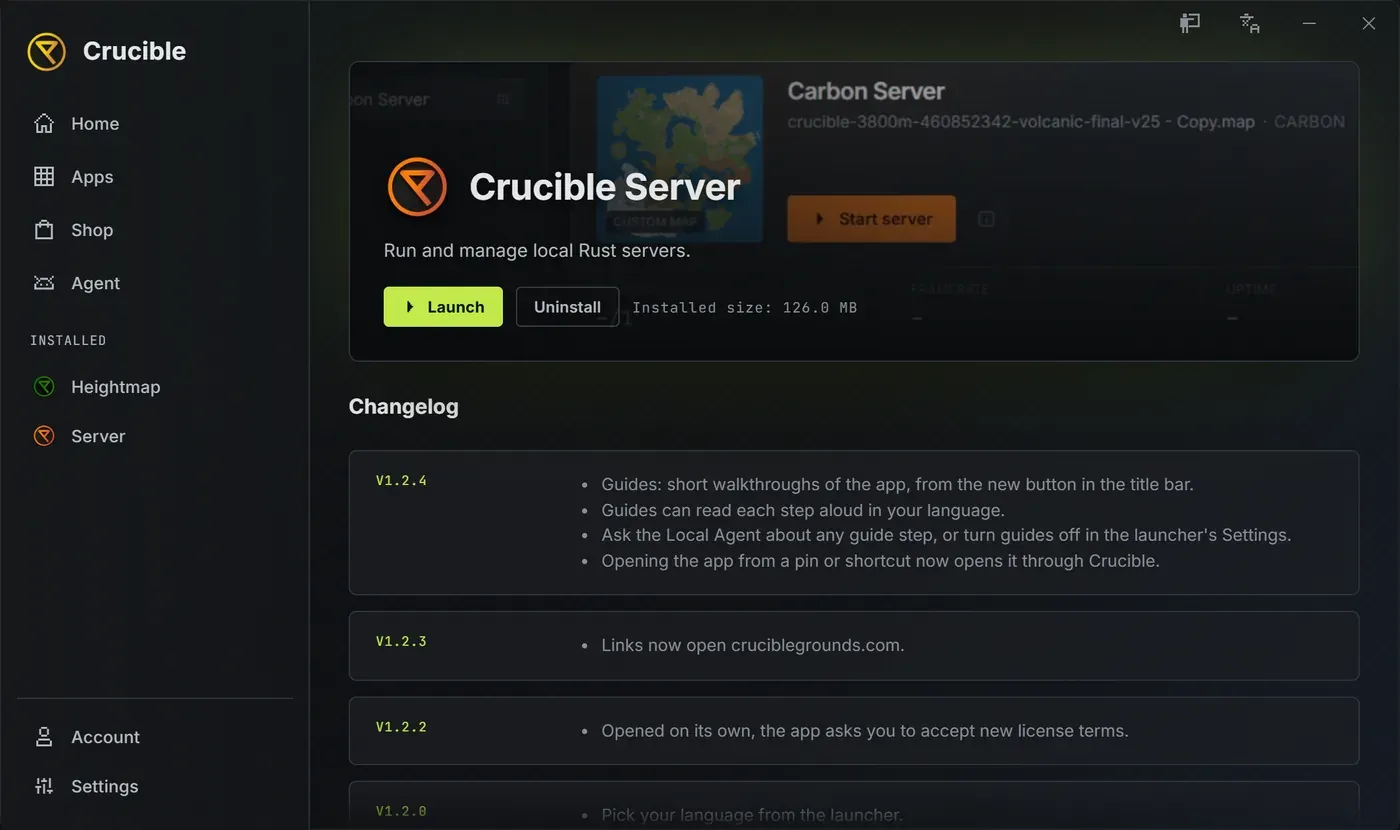
- Нажмите Запустить.
Лаунчер следит, чтобы приложение было актуальным, так что новая версия ставится поверх без повторной загрузки. На странице приложения видны его список изменений и кнопки Запустить, Обновить и Удалить.
Приложение всегда открывается через лаунчер
Заголовок раздела «Приложение всегда открывается через лаунчер»Можете закрепить приложение на панели задач или сделать ярлык. Если открыть его так, сначала запустится лаунчер, а он уже откроет Crucible Local Server, так что у вас всегда текущая версия с принятыми условиями лицензии. Если лаунчер уже открыт, он просто открывает приложение.
Первый запуск
Заголовок раздела «Первый запуск»Crucible Local Server сразу открывается на списке серверов. В первый раз у кнопки Гайды в заголовке окна появляется небольшая подсказка с коротким туром: Покажите, что тут есть запускает его, Не сейчас убирает. Кнопка «Гайды» всегда на месте, если захотите позже; см. Гайды и язык.
Дальше вы ставите файлы выделенного сервера Rust (ниже), потом создаёте первый сервер.
Установка файлов выделенного сервера Rust
Заголовок раздела «Установка файлов выделенного сервера Rust»Прежде чем сервер запустится, приложению нужен выделенный сервер Rust на диске. Есть два пути, и оба скачивают одни и те же файлы с живой полосой прогресса:
- С самого сервера: у сервера без файлов на простом виде вместо Запустить сервер стоит Установить файлы сервера (~6 GB). Нажмите её. Когда загрузка закончится, кнопка снова станет Запустить сервер. Установка сама сервер никогда не запускает.
- Из «Установок»: кнопка Установки в заголовке окна (маленький значок сервера) открывает выпадающий список всех установок, сгруппированных по ветке и набору модов.
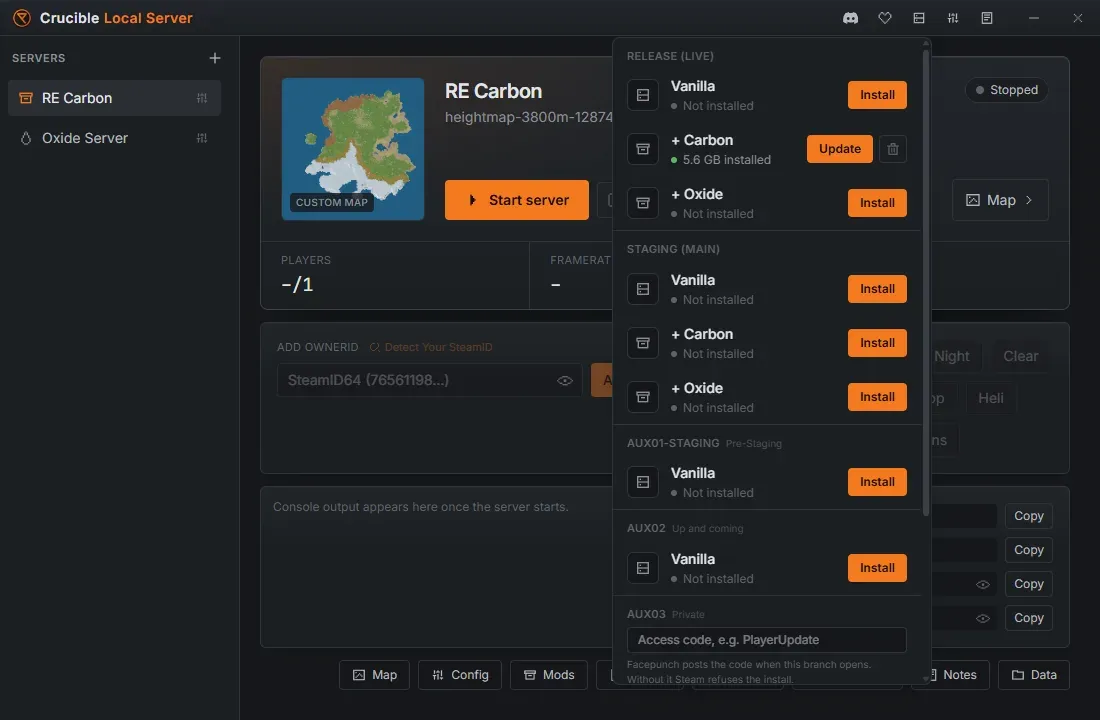
Каждая строка в Установках говорит, что лежит на диске:
- Не установлено, с кнопкой Установить.
- Актуальная версия, Доступно обновление, Неверная ветка на диске или Не удаётся проверить, рядом с размером на диске и кнопкой Обновить.
- Зелёная кнопка Починить (круговая стрелка) и кнопка Убрать (корзина). Когда вы убираете установку, приложение говорит, у каких серверов вместе с ней пропадёт мир.
По умолчанию стоит Релиз (основная) на ванильном наборе. Staging (main) и тестовые ветки aux есть на случай, если нужно тестировать на них. Пока идёт загрузка, выпадающий список закрыть нельзя, поэтому недоустановленных копий не остаётся.
Ветки, которым нужен код доступа
Заголовок раздела «Ветки, которым нужен код доступа»Facepunch открывает и закрывает тестовые ветки aux в течение года, и некоторым нужен код доступа. Четыре слота aux, с aux01 по aux04, в списке есть всегда. У ветки, которой нужен код, в строке стоит поле Код доступа: Facepunch публикует код, когда ветка открывается, и Steam без него установку не даёт. Код сохраняется, поэтому при следующих обновлениях его не спрашивают. Ветка без кода ставится в один щелчок.
Если Facepunch открывает ветку под названием, которого в списке нет, впишите его в Другая ветка, например aux01 внизу списка, добавьте Код доступа, если он есть, и нажмите Добавить. У добавленной вами ветки есть ссылка Убрать эту ветку из списка. Чтобы играть на сервере staging или aux, переключите на соответствующую ветку и свой клиент Rust; см. как запустить сервер Rust на staging и зайти на него.
У каждой установки своя копия
Заголовок раздела «У каждой установки своя копия»Ванильные серверы одной ветки делят одну чистую установку, а Carbon и Oxide получают отдельную установку этой ветки, так что загрузчик модов никогда не трогает ванильные серверы. Carbon и Oxide доступны на ветках release и staging; тестовые ветки aux только ванильные.
Серверы обновляются сами
Заголовок раздела «Серверы обновляются сами»Вам не нужно помнить про патчи. Обновлять файлы сервера при запуске включено по умолчанию: когда вы запускаете сервер, приложение проверяет последнюю сборку ветки и, если установка отстаёт, скачивает обновление с той же полосой прогресса до загрузки мира. Это можно выключить в Настройках. Обычные обновления быстрые, потому что скачивается только то, что изменилось.
Короткая золотая строка под рядом Запустить сервер на простом виде говорит, что сделал последний запуск: файлы актуальны, автообновления выключены в настройках или проверка пропущена, потому что запущен другой сервер. Steam не может обновить файлы, которые использует работающий сервер, поэтому обновляйте из Установок, когда этот сервер единственный запущенный.
Если обновление не прошло, простой вид говорит об этом в этой строке и показывает кнопку Починить рядом с Запустить сервер. Починить сверяет каждый файл со Steam и пересобирает всё, что повреждено, сохраняя ваши миры, карты, плагины и конфиги. Это то же самое, что убрать установку и скачать заново, только без 6 GB. Сначала остановите сервер.
Плановый рестарт тоже может поставить обновление, пока сервер выключен.
Следующий шаг
Заголовок раздела «Следующий шаг»Когда файлы сервера Rust на месте, создайте первый сервер Rust из пресета и запустите его.
Если установка зависла, не заканчивается или приложение потом не находит ваши файлы, см. решение проблем.