
Заметки сервера Rust: чек-листы вайпа и журнал на сервер
Коротко: откройте сервер и нажмите Заметки в ряду кнопок простого вида. Нажмите +, чтобы начать страницу, выберите шаблон, например Чек-лист вайпа, и пишите в markdown так же, как уже пишете в чате. Страницы это обычные файлы .md на вашем ПК, и они остаются, даже если удалить приложение.
У каждого админа Rust накапливается один и тот же разрозненный хлам: чек-лист вайпа в текстовом файле, баг плагина в сообщении в чате, тот самый сид, давший хорошую карту, потерянный в истории переписки. Вкладка Заметки даёт каждому серверу свой блокнот, прямо рядом с сервером, которому он принадлежит.
Страницы пишутся в markdown, как вы его печатаете, сохраняются как обычные файлы .md на вашем ПК и остаются, даже если удалить приложение.
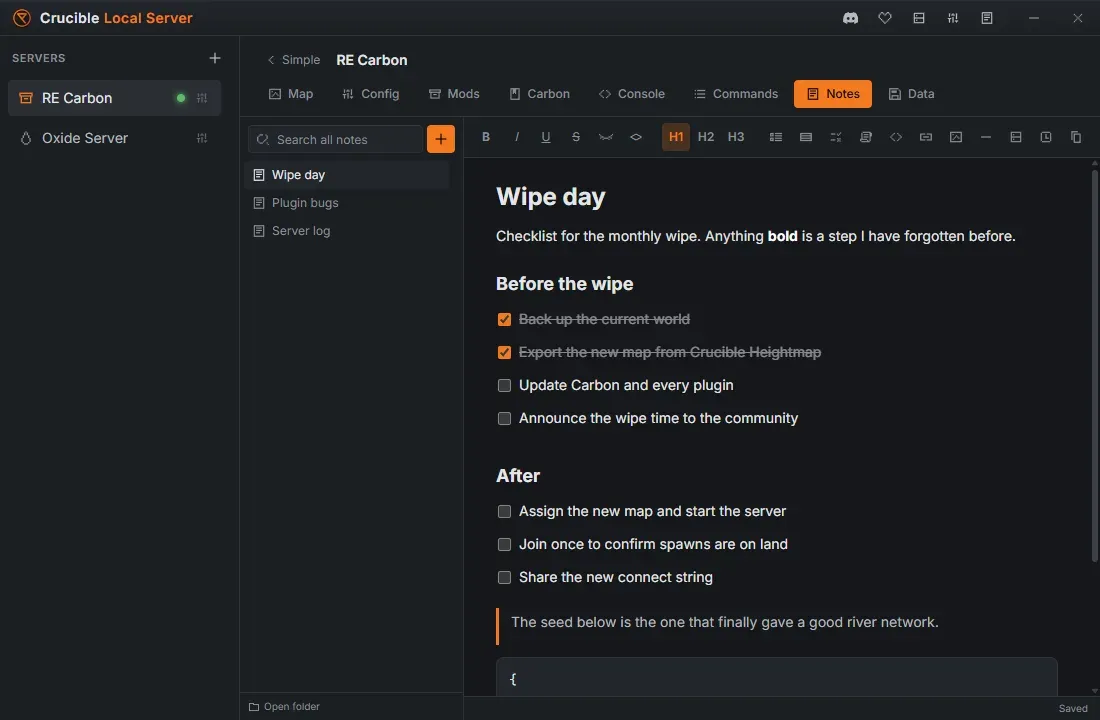
Как открыть вкладку «Заметки»
Заголовок раздела «Как открыть вкладку «Заметки»»На простом виде сервера нажмите Заметки в ряду кнопок внизу. Если вы уже в другой вкладке, Заметки есть в ряду вкладок сверху. Простой вверху слева возвращает на простой вид.
У каждого сервера свой блокнот. Ничто, написанное на одном сервере, не появляется на другом, кроме поиска, который намеренно смотрит везде.
Как написать страницу
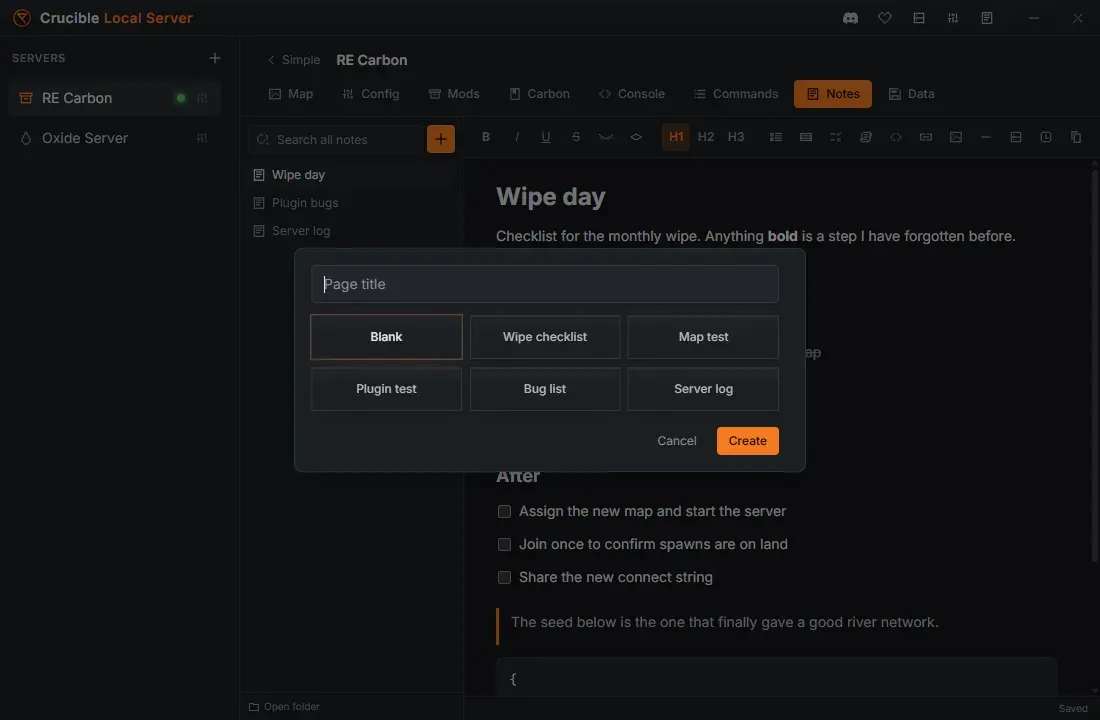
Заголовок раздела «Как написать страницу»Нажмите + в списке страниц, чтобы начать страницу. Дайте ей название и выберите заготовку:
| Шаблон | Что вы получаете |
|---|---|
| Пустой | Пустая страница |
| Чек-лист вайпа | Шаги до / во время / после вайпа, готовые к отметкам |
| Тест карты | Что проверить на новой карте, плюс раздел с находками |
| Тест плагина | Плагин, версия, набор, блок конфига, проверки поведения |
| Список багов | Текущий список того, что сломано |
| Журнал сервера | Страница, в которую приложение дописывает вайпы и бэкапы |
Любой шаблон это просто markdown, так что правьте его как хотите, когда он появится. Работа сохраняется по мере набора.
Перетащите страницу вверх или вниз по списку, чтобы поменять порядок. Чтобы переименовать, скопировать или удалить страницу, наведите на неё и нажмите маленькую кнопку Ещё справа: Переименовать, Дублировать или Удалить. Ctrl+PgUp и Ctrl+PgDn переключают между страницами.
Форматирование
Заголовок раздела «Форматирование»Пишите markdown, и он форматируется на ходу. Диалект тот же, что вы уже используете в чате, так что учить ничего нового не нужно:
| Наберите | Получите |
|---|---|
**bold** | жирный |
*italic* | курсив |
__underline__ | подчёркнутый текст |
~~strike~~ | |
`code` | code |
||spoiler|| | скрыто, пока не щёлкнете |
# Heading | заголовок (## и ### тоже) |
- item | маркированный список |
1. item | нумерованный список |
- [ ] task | флажок, который можно отметить |
> quote | цитата |
```json | блок кода с цветовой подсветкой |
[[Page name]] | ссылка на другую страницу этого сервера |
Панель инструментов над страницей делает то же самое, если удобнее щёлкать, и у неё есть ещё три собственные кнопки: вставить снимок сервера, вставить отметку времени (или нажмите Ctrl+Shift+T) и скопировать страницу как markdown.
Чек-листы, которые запоминаются
Заголовок раздела «Чек-листы, которые запоминаются»- [ ] превращается в настоящий флажок. Отметка записывается обратно в файл, так что чек-лист вайпа сохраняет состояние между сессиями и между вайпами.
Меню по слэшу
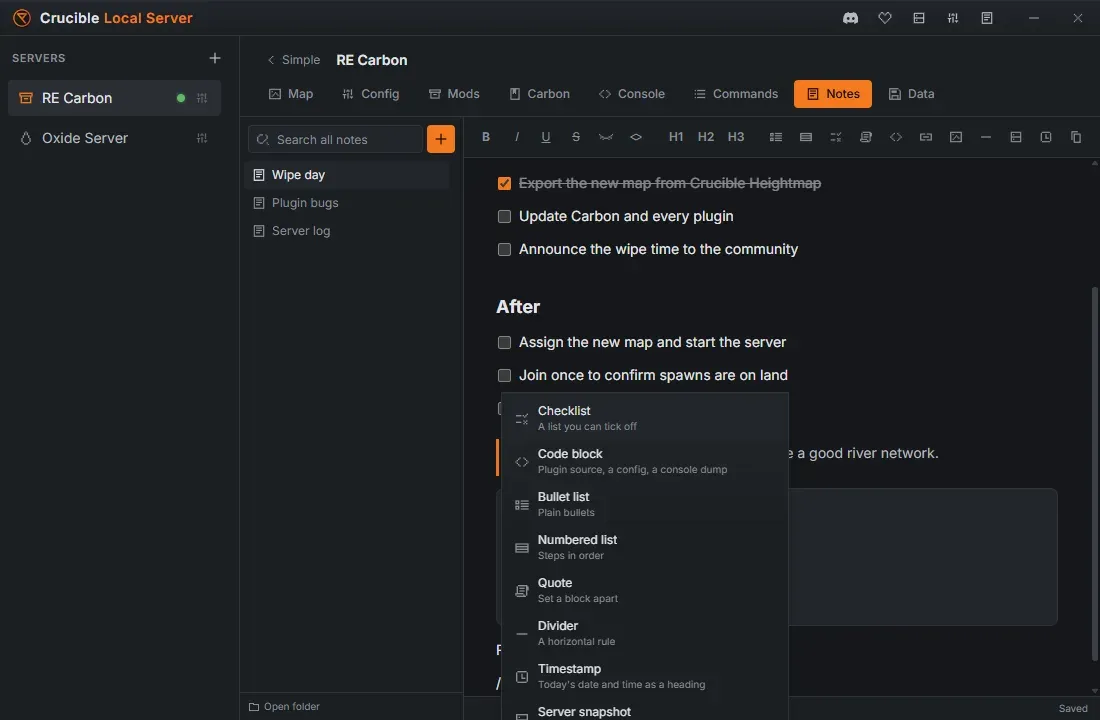
Заголовок раздела «Меню по слэшу»Наберите / в начале пустой строки, чтобы вставить блок, не отрываясь от клавиатуры: чек-лист, блок кода, маркированный список, нумерованный список, цитату, разделитель, отметку времени или снимок сервера.
Скриншоты
Заголовок раздела «Скриншоты»Вставьте изображение прямо на страницу через Ctrl+V, и оно сохранится рядом с вашими заметками, в папке assets, и покажется в тексте. Страница хранит обычную markdown-ссылку на изображение, так что файл корректно открывается в любом другом редакторе markdown.
Вставка снимка сервера
Заголовок раздела «Вставка снимка сервера»Кнопка снимка вставляет блок, записывающий сервер ровно таким, какой он сейчас: его карта, сид, размер мира, ветка, набор модов и макс. игроков.
Это та деталь, которую никто не записывает, а потом все хотят. Через несколько недель после теста заметка «рельеф сломался вот здесь» сама по себе бесполезна; та же заметка с картой и сидом рядом говорит, какая карта сломалась.
Автоматический журнал сервера
Заголовок раздела «Автоматический журнал сервера»Crucible Local Server сам ведёт страницу Журнал сервера для каждого сервера. Он добавляет строку с датой, когда вы:
- делаете вайп карты, чертежей или всего сразу
- восстанавливаете бэкап
- меняете назначенную карту
Он только дописывает, так что ничто из написанного вами там не перезаписывается. Выключите Вести журнал сервера в заметках в Настройках, если хотите вести журнал сами.
Поиск по всем заметкам сразу
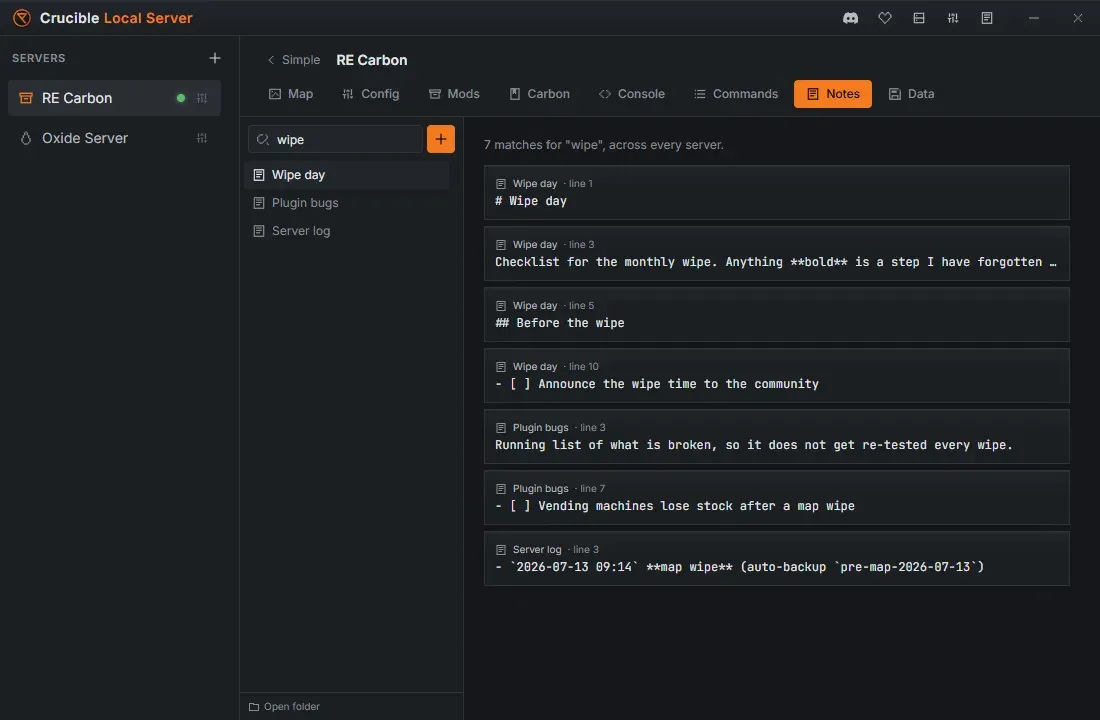
Заголовок раздела «Поиск по всем заметкам сразу»Поле поиска над списком страниц ищет по каждой странице каждого сервера, а не только по той, на которую вы смотрите. Результаты показывают страницу, строку и сервер, откуда они, а щелчок по результату сразу переносит туда, переключая серверы, если нужно.
Как скопировать страницу в чат
Заголовок раздела «Как скопировать страницу в чат»Скопировать как markdown копирует страницу в виде, готовом для вставки в клиент чата. Он также исправляет то, что иначе вставилось бы бессмыслицей: таблицы становятся блоками кода, флажки становятся значками ☐ и ☑, а локальные изображения становятся строкой [image: name], потому что файл на вашем ПК не может отобразиться на чужом экране.
Клиенты чата ограничивают сообщение 2000 символами, поэтому длинная страница делится на пронумерованные части.
Где хранятся ваши заметки
Заголовок раздела «Где хранятся ваши заметки»Заметки это обычные файлы .md, по одной папке на сервер, и лежат они вне собственной папки приложения:
<Crucible install>\notes\<server name>\ wipe-day.md plugin-bugs.md server-log.md assets\Это расположение выбрано намеренно. Оно означает, что ваши заметки:
- переживают удаление. Удаление Crucible Local Server или всего лаунчера Crucible оставляет ваши заметки на месте. Если хотите удалить и их, отметьте Также удалить мои заметки, когда удаляете приложение из лаунчера; по умолчанию это выключено.
- переживают обновление. Обновления заменяют приложение, но никогда не ваши страницы.
- открываются где угодно. Это обычный markdown. Любой редактор может его прочитать, а любой инструмент бэкапа скопировать.
Открыть папку внизу списка страниц переносит прямо туда.
Удаление страницы сначала спрашивает, а потом действительно удаляет, так что читайте подтверждение. Удаление сервера никогда не удаляет его заметки: они сохраняются, и если вы заново создадите сервер с тем же именем, они вернутся вместе с ним.
Связанное
Заголовок раздела «Связанное»- Как сделать вайп сервера Rust: задача, для которой нужен шаблон Чек-лист вайпа.
- График вайпов Rust: планировать день вайпа вокруг ежемесячного обновления Facepunch.
- Настройки и хранилище: где журнал сервера включается и выключается.