
Как создать локальный сервер Rust на своём ПК
Коротко: в Crucible Local Server нажмите + над списком серверов, выберите пресет, например Ванильная процедурная генерация, и нажмите Создать. В первый раз нажмите Установить файлы сервера (~6 GB), затем Запустить сервер. Когда статус станет В сети, нажмите Подключиться, и Rust подключит вас через Steam.
Когда Crucible Local Server установлен, рабочий сервер это несколько щелчков. Приложение ведёт список серверов и по умолчанию запускает один за раз, так что каждая запись это сохранённая настройка, к которой можно вернуться.
Весь процесс от установки до работающего сервера:
Как создать новый сервер
Заголовок раздела «Как создать новый сервер»Нажмите + над списком серверов (или Создайте свой первый сервер, когда список пуст). Откроется окно нового сервера:
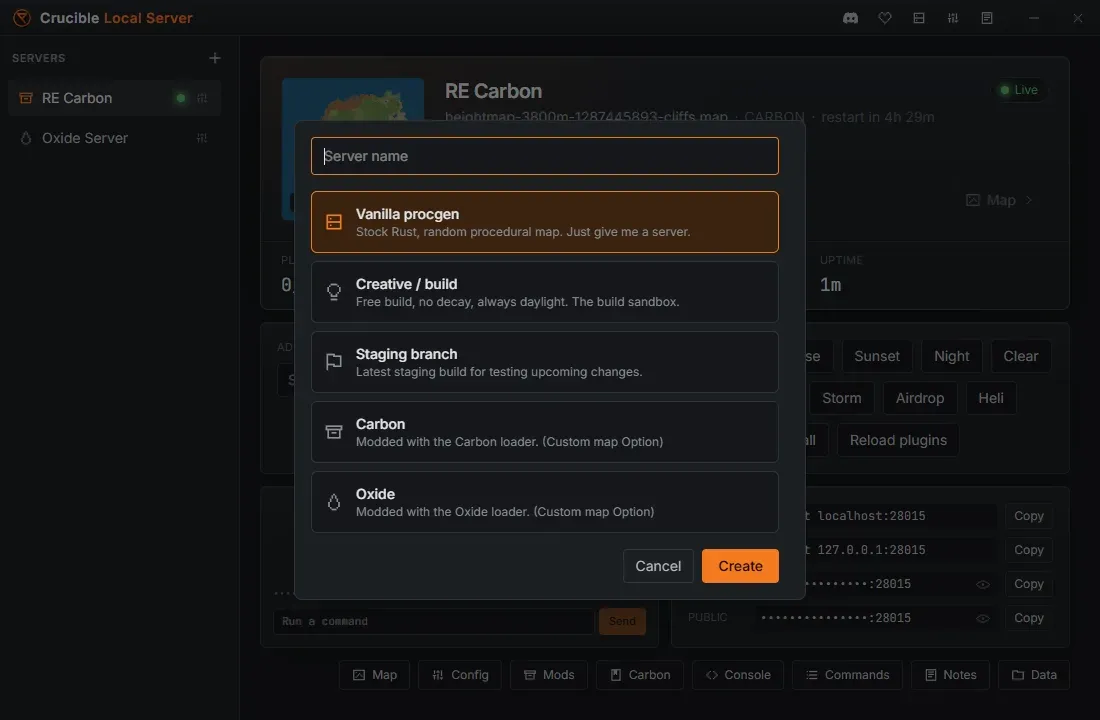
Введите имя в Назовите сервер (оставьте пустым, и будет имя по умолчанию), затем выберите пресет, который подставит разумные значения:
- Ванильная процедурная генерация: чистый Rust на случайной процедурной карте, вариант по умолчанию.
- Творческий режим / строительство: песочница для строительства. Свободная постройка, без распада (decay), зафиксированный день и ясная погода, творческие и строительные правила включены, мешающие события выключены. Что творческие инструменты делают в игре, см. в командах творческого режима Rust.
- Ветка staging: запускает staging-сборку Rust для проверки будущих изменений. Далее открывает второй шаг, Какая тестовая сборка?, где вы выбираете Staging (main) с Ванильный, + Carbon или + Oxide, либо одну из тестовых веток aux. Чтобы зайти на такой сервер, переключите клиент Rust на ту же ветку.
- Carbon: сервер на наборе модов Carbon, готовый к плагинам.
- Oxide: сервер на наборе модов Oxide, готовый к плагинам.
Нажмите Создать (или Далее для staging). Новый сервер откроется на простом виде.
Набор модов (Ванильный, Carbon или Oxide) и ветка задаются здесь и остаются неизменными всю жизнь сервера: если сменить любое из них потом, сервер получит другие файлы игры и начнёт другой мир. Лучше создайте второй сервер: они дешёвые, и у каждого свой мир.
Всё остальное можно править, когда сервер уже создан, включая назначение кастомной карты на вкладке Карта, а каждому серверу можно дать своё имя и значок.
Это приложение для локального сервера
Заголовок раздела «Это приложение для локального сервера»Слева в окне нового сервера об этом сказано прямо: серверы, которые вы здесь создаёте, работают на этом ПК, и зайти могут только вы и люди из вашей сети. Поэтому он подходит для записи видео и демо, проверки .map в игре до релиза и тестов плагинов, пока вы их пишете.
- Друзья из вашей сети: скопируйте строку LAN с простого вида сервера и отправьте им, чтобы вставили в консоль F1 в Rust. Сначала Брандмауэр Windows должен разрешить
RustDedicated.exeна этом ПК, иначе у них истечёт время ожидания. Роутер тут ни при чём. - Игроки вне вашей сети: пробросьте порты на роутере, воспользуйтесь туннельным сервисом вроде playit.gg или запустите сервер у хостинга. Drizzza в партнёрстве с Pine Hosting: pine.host/drizzza, код
DRIZZZAдаёт скидку 30% на первый месяц. Как поставить карту на публичный сервер, см. в хостинге кастомной карты.
Простой вид и вкладки с подробностями
Заголовок раздела «Простой вид и вкладки с подробностями»Каждый сервер открывается на простом виде: превью карты сверху, кнопка Запустить сервер (во время работы сервера она становится Остановить), Перезапустить и Подключиться, меню Карта, живая статистика по игрокам, частоте кадров и аптайму, быстрые действия для времени, погоды и событий, карточка Добавить ownerid, окошко консоли и строки подключения, которые можно копировать. Этого хватает, чтобы запустить сервер и играть на нём.
Всё глубже лежит за рядом кнопок внизу простого вида. Каждая сразу открывает свою вкладку:
- Карта: библиотека карт, доставка кастомных карт и ваши сохранённые миры. См. запуск кастомной карты на сервере.
- Конфиг: настройки сервера, живые правила сервера, расписание рестартов и настоящие редакторы
server.cfgи аргументов запуска. См. настройки сервера и server.cfg. - Моды: управление плагинами на сервере Carbon или Oxide. Эта вкладка есть только на серверах с модами. См. установку модов и плагинов.
- Консоль: живая консоль сервера с RCON. См. консоль, RCON и инструменты админа.
- Команды: справочник с поиском по сотням админ-, креативных и киношных команд и всем переменным сервера. См. команды и переменные сервера.
- Заметки: блокнот в markdown для этого сервера. См. заметки для каждого сервера.
- Данные: вайпы, бэкапы и файловый браузер. См. вайп, бэкап и повторное использование мира.
Когда на сервере стоит Carbon или Oxide, появляется ещё и вкладка-гайд с соответствующим названием, Carbon или Oxide: команды плагинов и прав и расположение файлов. На ванильном сервере нет ни её, ни вкладки Моды.
Когда вы внутри вкладки, сверху идёт полный ряд вкладок, так что переключаться можно, не возвращаясь назад. Простой вверху слева возвращает на простой вид. Ничего не убирается ни там, ни там: простой вид это быстрый путь, вкладки это глубина.
Как управлять серверами в списке
Заголовок раздела «Как управлять серверами в списке»Серверов быстро становится много, поэтому список слева можно упорядочить как нужно. Перетащите сервер вверх или вниз, чтобы поменять порядок, и он останется там, где вы его поставили. Зелёная точка рядом с именем значит, что сервер запущен.
У каждой строки справа есть кнопка Ещё, нарисованная как маленький значок sliders (три горизонтальные линии с ползунками). Нажмите её, чтобы получить:
- Переименовать: дайте серверу более понятное имя. Двойной щелчок по строке делает то же самое.
- Сменить значок: выберите значок, чтобы с первого взгляда различать серверы.
- Дублировать: скопировать всю настройку сервера, удобно, когда нужен тот же конфиг на втором мире.
- Удалить: убрать сервер.
Удаление сервера
Заголовок раздела «Удаление сервера»Удаление сервера удаляет его мир. В окне подтверждения есть флажок Сначала сохранить финальный бэкап мира, по умолчанию он отмечен, так что перед уходом можно взять последнюю копию. Оставьте его, если есть хоть малейший шанс, что этот мир ещё понадобится, и бэкап ляжет к остальным на вкладке Данные. См. вайп, бэкап и повторное использование мира.
Запущенный сервер удалить нельзя. Вместо окна подтверждения «Удалить» покажет сообщение, что сначала нужно остановить сервер. Сначала остановите его, потом удаляйте.
Ваши заметки вместе с сервером никогда не удаляются. Они откладываются в сторону, и вернувшийся сервер забирает их обратно.
Запуск, статус «В сети» и вход
Заголовок раздела «Запуск, статус «В сети» и вход»- Если файлов сервера Rust ещё нет на диске, большая кнопка называется Установить файлы сервера (~6 GB). Нажмите её, дождитесь загрузки, и она станет Запустить сервер. Установка сама сервер никогда не запускает.
- Нажмите Запустить сервер, чтобы загрузить выделенный сервер Rust. Консоль идёт вживую, а веб-RCON подключается сам.
- Следите за статусом. Сервер проходит Остановлен, затем Запуск, затем В сети. RCON подключается за секунды до готовности мира, поэтому приложение ждёт настоящего момента «server startup complete» и показывает В сети только тогда, когда в мир действительно можно зайти.
- Когда сервер В сети, нажмите Подключиться, чтобы запустить Rust через Steam и пройтись по своему серверу от первого лица. Перезапустить показывает в игре отсчёт перезапуска Rust, затем останавливает и снова запускает сервер.
- Нажмите Остановить для корректного выключения. Пока Rust сохраняет мир и завершает работу, статус Выход, потом Остановлен. Эта пауза и есть сохранение, так что дайте ей закончиться, а не закрывайте приложение.
- По умолчанию работает один сервер за раз, поэтому приложение не даёт запустить второй и никогда не позволяет двум серверам делить порт. Несколько одновременно можно разрешить в Настройках; каждый стоит реальной памяти и процессора, так что сначала прочтите как держать локальный сервер в хорошей форме.
Новые слова здесь (RCON, конвар, identity, вайп)? Их объясняет глоссарий.
Следующие шаги
Заголовок раздела «Следующие шаги»- Запустите кастомную карту на своём сервере, включая экспорты Crucible Heightmap.
- Ставьте моды и плагины через Carbon или Oxide.
- Дайте себе админку и пользуйтесь консолью и RCON.
- Настройте сервер и его server.cfg.
- Перезапускайте его автоматически по ежедневному расписанию.