
Настройки и хранилище Crucible Local Server
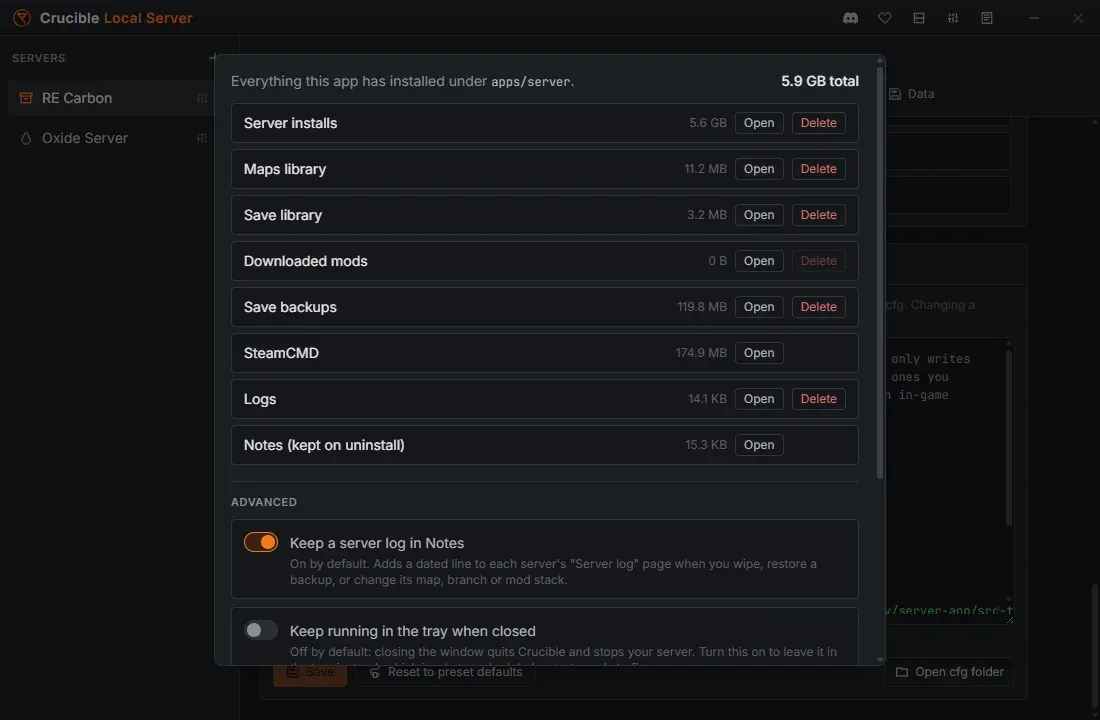
Коротко: нажмите кнопку Настройки (маленький значок sliders) в заголовке окна. Верх панели показывает, что приложение занимает на диске, с кнопками Открыть и Удалить для каждой папки; в разделе Дополнительно четыре переключателя: журнал сервера в заметках, работа приложения в трее, обновление файлов сервера при запуске и запуск нескольких серверов одновременно.
Кнопка Настройки в заголовке окна, маленький значок sliders в ряду значков справа вверху, открывает собственные настройки приложения: что Crucible Local Server занимает на вашем диске и четыре параметра, меняющие его поведение. Язык задаётся один раз для всех приложений, через значок языка в лаунчере.
Кнопки в заголовке окна
Заголовок раздела «Кнопки в заголовке окна»Слева направо значки справа вверху окна:
- Discord: открывает Discord Crucible для отчётов о багах и помощи.
- Пожертвовать (сердце): необязательная поддержка Crucible; см. поддержать Crucible.
- Установки: файлы сервера Rust для каждой ветки и набора; см. установка файлов сервера Rust.
- Настройки: эта панель.
- Список изменений: что изменилось в каждой версии (ниже).
- Гайды: короткие обзоры приложения с подписями, глава за главой; см. Гайды и язык.
Хранилище
Заголовок раздела «Хранилище»Каждая папка, которую записало приложение, с размером, кнопкой Открыть и кнопкой Удалить, где удаление безопасно. Общий итог сверху.
- Установки сервера: файлы выделенного сервера Rust, самая большая часть (около 6 GB на установку).
- Библиотека карт, Библиотека сохранений, Скачанные моды, Бэкапы сохранений, Журналы.
- SteamCMD: инструмент, которым приложение скачивает файлы сервера, поэтому «Удалить» у него нет.
- Заметки (сохраняются при удалении): ваши блокноты для каждого сервера. Строка так и называется, потому что они лежат вне папки данных приложения намеренно, чтобы удаление приложения никогда не забирало ваши заметки. По той же причине «Удалить» здесь нет.
«Удалить» сначала спрашивает и не отменяется. Установку нельзя удалить, пока работает сервер, который ею пользуется, а когда убираете установку из Установок, приложение говорит, у каких серверов вместе с ней пропадёт мир.
Открыть папку data внизу панели открывает в Проводнике всю папку Crucible Local Server, а рядом напечатана версия приложения.
Вести журнал сервера в заметках
Заголовок раздела «Вести журнал сервера в заметках»Включено по умолчанию. Добавляет строку с датой на страницу Журнал сервера каждого сервера в Заметках, когда вы делаете вайп, восстанавливаете бэкап или меняете карту, так что история мира записывается без вашего участия.
Оставаться в трее при закрытии
Заголовок раздела «Оставаться в трее при закрытии»Выключено по умолчанию: закрытие окна завершает Crucible и останавливает ваш сервер.
Когда Crucible закрывается, вместе с ним останавливается сервер. Включите это, и закрытие окна оставит приложение в системном трее, а сервер продолжит работать. Выходите через значок в трее, чтобы корректно выключить.
Плановый перезапуск срабатывает, только пока Crucible запущен, поэтому для ночного перезапуска это нужно включить.
Обновлять файлы сервера при запуске
Заголовок раздела «Обновлять файлы сервера при запуске»Включено по умолчанию. Когда вы запускаете сервер, приложение проверяет, есть ли у ветки более новая сборка Rust, и сначала ставит обновление, так что игроки никогда не заходят на устаревший сервер, и их не кикает. Обычные обновления скачивают только изменившееся. Когда выключено, простой вид пишет «Автообновления выключены в настройках» под Запустить сервер, и вы обновляете сами из Установок.
Разрешить одновременный запуск нескольких серверов
Заголовок раздела «Разрешить одновременный запуск нескольких серверов»Выключено по умолчанию: один сервер за раз. Включите, чтобы запускать несколько вместе, например ванильный и модифицированный или две разные ветки. У каждого сервера свои порты, свой мир и своя консоль.
Каждый работающий сервер стоит памяти и процессора, а сервер Rust недёшев, поэтому это осознанное включение, а не вариант по умолчанию; слишком много серверов могут уронить слабый ПК. См. как держать локальный сервер в хорошей форме.
Как посмотреть, что изменилось в этой версии
Заголовок раздела «Как посмотреть, что изменилось в этой версии»Рядом с «Настройками» в заголовке окна стоит кнопка Список изменений. Она открывает собственный список изменений приложения, сначала самый новый релиз, с пометкой версии, которую вы используете, так что можно проверить, что принесло обновление, не выходя из приложения. Тот же список есть на странице списка изменений.
Связанное
Заголовок раздела «Связанное»- Автоматический перезапуск сервера требует параметра трея.
- Установка Crucible Local Server и файлов сервера Rust.
- Заметки для каждого сервера.
- Решение проблем сервера, включая то, где лежит собственный лог приложения.