
Установка и обновление лаунчера Crucible на Windows
Коротко: скачайте CrucibleSetup.exe, запустите его и откройте Crucible. Один раз примите лицензионное соглашение, затем ставьте Crucible Heightmap или Crucible Local Server из Приложений. Свои обновления лаунчер предлагает в золотой полосе сверху.
Как установить лаунчер
Заголовок раздела «Как установить лаунчер»- Скачайте установщик
CrucibleSetup.exe. - Запустите его. Он ставится только для вашего пользователя Windows, так что права администратора не нужны.
- Откройте Crucible с ярлыка на рабочем столе или в меню «Пуск».
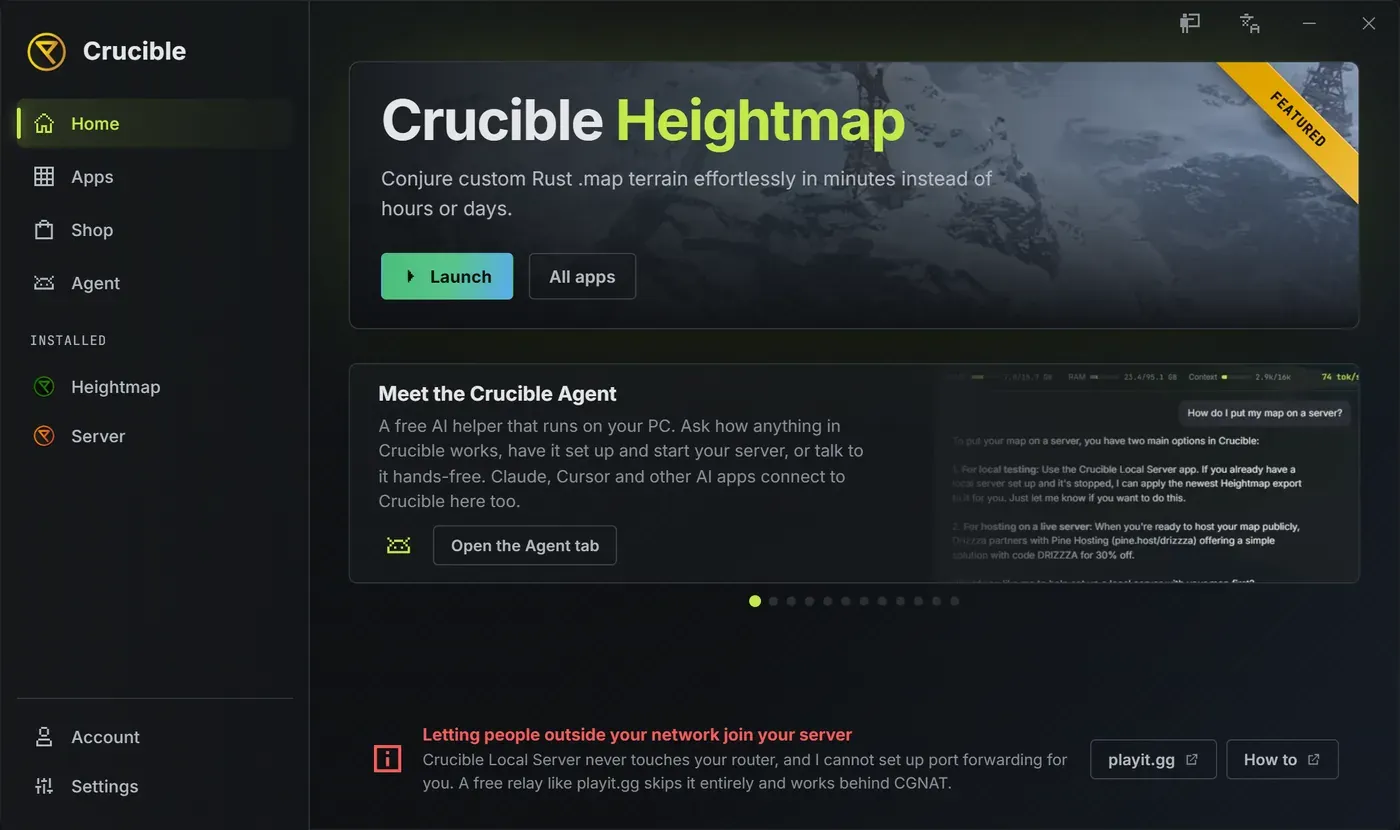
Дальше вы ставите нужные приложения. См. установка и управление приложениями.
Drizzza показывает, как установить Crucible и оформить подписку на Crucible Heightmap:
Соглашение при первом запуске
Заголовок раздела «Соглашение при первом запуске»При первом открытии лаунчер сначала показывает лицензионное соглашение. Прокрутите текст до конца, чтобы включить флажок Я прочитал(а) лицензию и согласен(на) с ней., отметьте его и нажмите Принять и продолжить. Если соглашение целиком помещается в окно без прокрутки, флажок доступен сразу.
Вторая кнопка это Выйти, она закрывает лаунчер. Отказаться и продолжать им пользоваться нельзя.
Вы принимаете один раз, для лаунчера и всех приложений внутри него, так что установленные приложения больше не спрашивают. Когда меняются сами условия, лаунчер спросит снова при следующем запуске. Перечитать соглашение можно в любой момент в Настройках, в разделе Лицензионное соглашение, а полный текст опубликован на cruciblegrounds.com/license.
Двойной запуск Crucible
Заголовок раздела «Двойной запуск Crucible»Повторный запуск Crucible.exe, пока он уже открыт, выводит на передний план имеющееся окно, а не запускает вторую копию. Это относится и к щелчку по ярлыку на рабочем столе или в меню «Пуск», пока лаунчер сидит в трее.
Как лаунчер обновляется сам?
Заголовок раздела «Как лаунчер обновляется сам?»Когда выходит новая версия лаунчера, по верху лаунчера на каждой вкладке появляется золотая полоса с текстом «Доступна новая версия Crucible.», номером новой версии и кнопкой Обновить лаунчер. Нажмите, и лаунчер скачает новую версию и перезапустится в ней.
Эта полоса это уведомление, а не блокировка. Пока она висит, ничто не мешает пользоваться лаунчером и установленными приложениями. Если вы нажали сразу после релиза и там сказано, что новая версия ещё публикуется, подождите немного и нажмите Повторить.
Проверку можно запустить и самому: Проверить обновления в Настройках или в меню трея охватывает лаунчер и установленные приложения одним щелчком.
«Требуется обновление»
Заголовок раздела ««Требуется обновление»»Отдельно от золотой полосы при запуске приложения может появиться окно Требуется обновление. Оно показывается, только когда открываемому приложению нужен более новый лаунчер, чем у вас, и блокирует запуск этого приложения, а не лаунчера. Обновить сейчас обновляет лаунчер и перезапускает его, после чего можно открыть приложение.
Обновления приложений это снова другое, и там решаете вы: можно оставить имеющуюся версию. См. установка и управление приложениями.
Как удалить Crucible
Заголовок раздела «Как удалить Crucible»Удалите Crucible из списка Windows Приложения (установка и удаление программ), как любую другую программу. Это убирает лаунчер, все установленные им приложения, Локального агента и его чаты, а также серверы, миры и бэкапы, которые вы сделали в Crucible Local Server.
- Папка
configвсегда сохраняется, так что ваши настройки и привязки клавиш уцелеют. - Ваши заметки Crucible Local Server тоже сохраняются.
- Окно Windows с вариантами «Да» и «Нет» спрашивает, удалять ли ещё проекты, сиды и экспорты Crucible Heightmap. Ответьте Нет, чтобы сохранить их.
- Собственный
Crucible.exeлаунчера удаляется при следующей перезагрузке Windows, так что то, что он лежит на диске сразу после удаления, ожидаемо.
Чтобы убрать одно приложение и сохранить остальные, удалите его на его странице в Приложениях. См. как удалить приложение.
Лицензия необязательна
Заголовок раздела «Лицензия необязательна»Лаунчер работает без лицензии. Лицензия открывает только платные приложения вроде Crucible Heightmap, и активируется она на вкладке Аккаунт лаунчера. См. покупка, активация и управление лицензией.