
Staging-сервер Rust: как запустить и зайти на него
Коротко: создайте сервер из пресета Ветка staging и выберите сборку. Затем в Steam щёлкните правой кнопкой по Rust, откройте Свойства, Версии и беты (Game Versions & Betas) и выберите ту же ветку. Когда Steam обновит ваш клиент, запустите сервер и нажмите Подключиться, как только статус станет В сети.
staging это ветка Rust, куда попадают будущие изменения Facepunch до выхода в основную игру. Crucible Local Server может запустить сервер на staging, чтобы вы проверили эти изменения заранее. Один дополнительный шаг: ваш собственный клиент Rust должен быть на той же сборке, чтобы зайти, и переключается он в Steam, а не в приложении.
Как создать staging-сервер
Заголовок раздела «Как создать staging-сервер»Выберите пресет Ветка staging, когда создаёте сервер, и нажмите Далее. Второй шаг, Какая тестовая сборка?, спрашивает, какую сборку запускать:
- Staging (main), обычный выбор, на Ванильный, + Carbon или + Oxide.
- одна из тестовых веток aux, только ванильных.
Facepunch открывает и закрывает ветки aux в течение года, переименовывает их и закрывает некоторые кодом доступа. В списке то, что Steam предлагает прямо сейчас, плюс четыре слота aux с aux01 по aux04, чтобы у новой ветки всегда была строка. Ветку с пометкой нужен код доступа в «Установках» сначала нужно разблокировать в выпадающем списке Установки: впишите код, который опубликовал Facepunch, в поле Код доступа этой ветки и установите её. См. установку файлов сервера Rust.
Приложение ставит эту сборку за вас, как любую другую установку.
Переключите клиент Rust на ту же ветку
Заголовок раздела «Переключите клиент Rust на ту же ветку»Сервер staging и ваш клиент Rust должны быть на одной сборке, иначе клиент не подключится. Сопоставьте их в Steam:
1. Найдите Rust в библиотеке Steam. У клиента, который уже на staging, ветка указана рядом с названием.

2. Щёлкните правой кнопкой по Rust и выберите «Свойства».
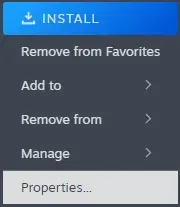
3. Откройте вкладку «Версии и беты» (Game Versions & Betas) и выберите сборку. Выберите ту же, на которой работает ваш сервер: main для Staging (main) или подходящую ветку aux. Чтобы вернуться к живой игре, выберите Default Public Version.
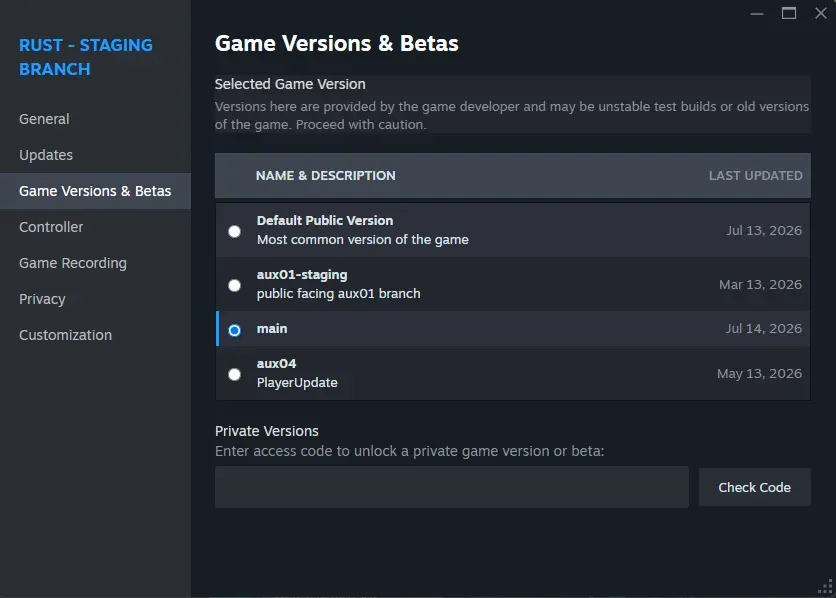
4. Для ветки с кодом доступа введите код. Впишите его в Private Versions, нажмите Check Code, затем выберите ветку, которую он открыл. Это тот же код, который приложение просит в строке установки этой ветки. Ветка без кода выбирается прямо из списка.
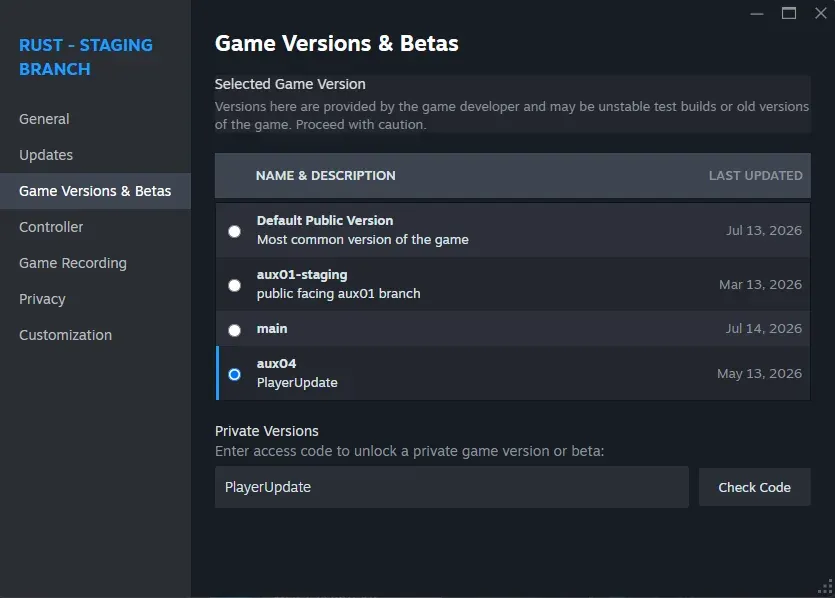
5. Дайте Steam обновить Rust. Steam скачает эту сборку клиента. Когда он закончит, ваш клиент на этой ветке.

Как зайти
Заголовок раздела «Как зайти»Когда клиент на подходящей ветке, запустите staging-сервер в Crucible Local Server, дождитесь В сети и зайдите так же, как на любой другой локальный сервер. На staging-сервере у кнопки Подключиться маленький флажок, и она сама запускает отдельное приложение Rust - Staging Branch (релизный сервер запускает релизный Rust), так что в любом случае откроется правильная игра. Переключить это приложение на подходящую ветку, как описано выше, всё равно нужно вам самим в Steam.
Кнопка подсказок по входу (i) рядом с Подключиться на staging-сервере говорит то же самое и содержит ссылку Как переключать ветки, ведущую на эту страницу. Про кнопку «Подключиться» и строки подключения см. консоль, RCON и инструменты админа.
Когда закончите тесты, переключите клиент Steam обратно на Default Public Version, чтобы снова играть в живую игру.
Связанное
Заголовок раздела «Связанное»- Создайте свой первый сервер Rust и пресет «Ветка staging».
- Установка Crucible Local Server и ветки, которые он предлагает.
- Автоматически перезапускайте сервер, чтобы staging-сервер был на последней сборке.
- Аргументы запуска и ключи командной строки, куда обычно попадает новый ключ из staging.