
腐蚀 Rust 本地开服教程:创建你的第一个服务器
简短回答: 在 Crucible Local Server 里,点击服务器列表顶部的 +,选一个预设,比如 原版程序化生成,然后按 创建。第一次先按 安装服务器文件(约 6 GB),再按 启动服务器。状态显示 上线 后,按 加入,Rust 会通过 Steam 把你连进去。
装好 Crucible Local Server之后,几下点击就能得到一个能用的服务器。应用会保存一个服务器列表,默认一次只运行一个,所以每个条目都是你可以随时回来使用的已保存配置。
下面是从安装到服务器跑起来的完整流程:
创建新服务器
Section titled “创建新服务器”点击服务器列表顶部的 +(列表为空时点 创建你的第一个服务器)。新建服务器窗口随即打开:
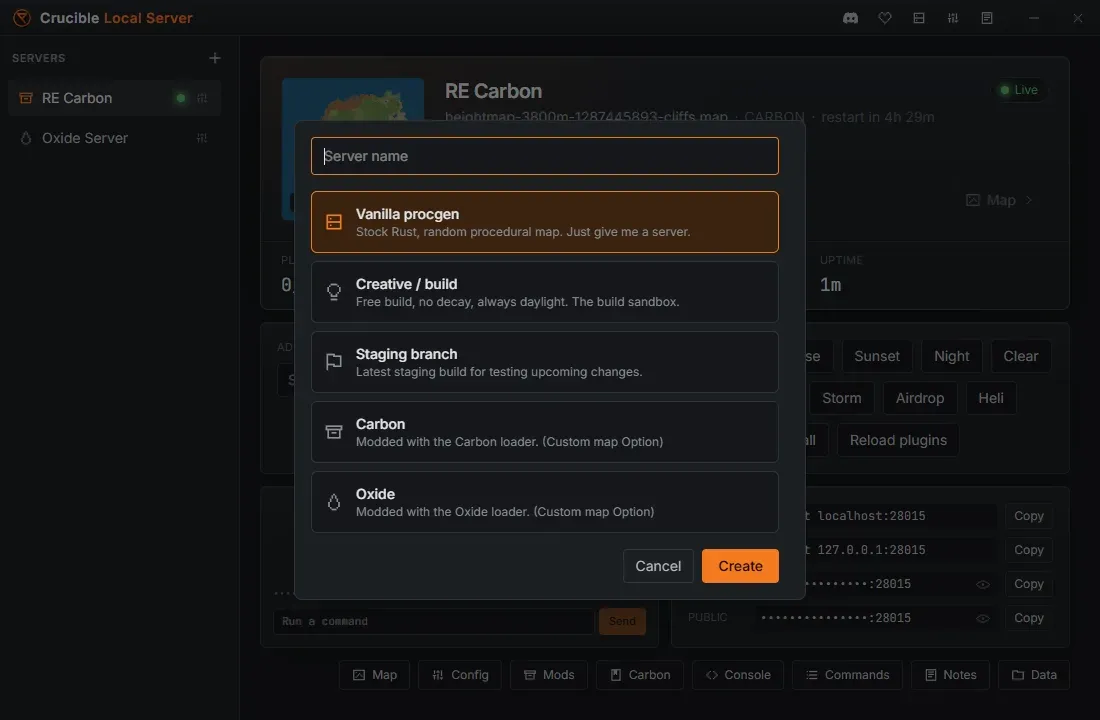
在 为服务器命名 里给它起个名字(留空会用默认名字),然后选一个预设来填入合理的默认值:
- 原版程序化生成: 原版 Rust,随机程序化地图,是默认选项。
- 创意 / 建造: 建造沙盒。自由建造、无腐朽、锁定白天并保持晴天,开启创意和建造规则,关闭会打断你的事件。创意工具在游戏里能做什么,见 Rust 创意模式命令。
- Staging 分支: 运行 Rust 的 staging 构建,用来测试即将到来的改动。下一个 会打开第二步 哪个测试构建?,在这里选 Staging(主线) 搭配 原版、+ Carbon 或 + Oxide,或者选一个 aux 测试分支。要加入这种服务器,请把你的 Rust 客户端切到同一个分支。
- Carbon: 使用 Carbon 模组栈的服务器,随时可装插件。
- Oxide: 使用 Oxide 模组栈的服务器,随时可装插件。
按 创建(staging 则按 下一个)。新服务器会在它的快速视图里打开。
模组栈(原版、Carbon 或 Oxide)和 分支 在这里设定,之后一直不变,因为事后更改任何一个都会让服务器指向不同的游戏文件,并开始一个不同的世界。想换的话,另建一个服务器:服务器很轻,各自保留自己的世界。
其余一切在服务器建好后都能编辑,包括在 地图 标签页里分配自定义地图,你还可以给每个服务器起自己的名字和图标。
这是一个本地服务器应用
Section titled “这是一个本地服务器应用”新建服务器窗口左侧说得很明白:你在这里建的服务器跑在这台电脑上,只有你和你局域网里的人能加入。所以它适合录视频和演示、在地图上线之前先在游戏里检查 .map,以及在你写插件的同时测试插件。
- 局域网里的朋友: 复制服务器快速视图里的 LAN 那一行,发给他们,让他们粘贴到 Rust 的 F1 控制台。这台电脑上的 Windows 防火墙必须先放行
RustDedicated.exe,否则他们会超时。不需要动你的路由器。 - 局域网之外的玩家: 在路由器上做端口转发,用 playit.gg 这样的隧道服务,或者找主机商托管。Drizzza 与 Pine Hosting 合作:pine.host/drizzza,用代码
DRIZZZA首月 7 折。把地图放到公开服务器上,见托管你的自定义地图。
快速视图与详情标签页
Section titled “快速视图与详情标签页”每个服务器都打开到一个 快速视图:俯视地图预览、启动服务器 按钮(服务器运行时变成 停止)、重启 和 加入、地图 菜单、玩家数、帧率和运行时长的实时数据、时间、天气和事件的一键快捷操作、一张 添加 ownerid 卡片、控制台预览,以及可复制的连接字符串。这些足够你把服务器跑起来并玩了。
更深入的内容都在 快速视图底部那一排按钮 后面。每个按钮直接打开对应的标签页:
- 地图: 地图库、自定义地图的投送,以及你已保存的世界。见在你的服务器上运行自定义地图。
- 配置: 服务器设置、线上服务器规则、重启计划,以及真正的
server.cfg和启动参数编辑器。见服务器设置与 server.cfg。 - 模组: Carbon 或 Oxide 服务器的插件管理。这个标签页只出现在带模组的服务器上。见安装模组和插件。
- 控制台: 带 RCON 的实时服务器控制台。见控制台、RCON 与管理员工具。
- 命令: 可搜索的数百条管理员、创意和电影镜头命令,加上全部服务器变量。见命令与服务器变量。
- 笔记: 这个服务器的 markdown 笔记本。见每个服务器的笔记。
- 数据: wipe、备份和文件浏览器。见wipe、备份与复用世界。
服务器运行 Carbon 或 Oxide 时,还会出现一个对应的指南标签页,名为 Carbon 或 Oxide,里面有插件和权限命令以及文件所在位置。原版服务器既没有它,也没有 模组 标签页。
进入某个标签页后,顶部会有完整的标签栏,所以不用退回去就能在标签页之间切换。左上角的 简单 会带你回到快速视图。两种方式都不会删掉任何东西:快速视图是捷径,标签页是深度。
管理列表中的服务器
Section titled “管理列表中的服务器”服务器很快就会变多,所以左侧的列表由你自己整理。上下拖动服务器 可以重新排序,它会停在你放的位置。名字旁边的绿点表示该服务器正在运行。
每一行右侧都有一个 更多 按钮,画成一个小小的 滑块 图标(三条横线,上面有旋钮)。点击它可以:
- 重命名: 给服务器起个更清楚的名字。双击这一行也一样。
- 更换图标: 选一个图标,一眼就能分清你的服务器。
- 复制副本: 复制整个服务器配置,想在第二个世界上用同样的配置时很方便。
- 删除: 移除服务器。
删除服务器会删掉它的世界。确认框里有一个 先为世界保留一份最终备份 复选框,默认勾选,让你在离开时留下最后一份副本。如果有任何可能想要回这个世界,就保持勾选,备份会和你其他的备份一起放在 数据 标签页里。见wipe、备份与复用世界。
正在运行 的服务器不允许删除。点删除不会打开确认框,而是显示“请先停止 名称 再删除”。先停止它,再删除。
你的笔记永远不会随服务器一起被删除。它们会被单独留着,服务器回来时会重新认领它们。
启动、等待上线、加入
Section titled “启动、等待上线、加入”- 如果磁盘上还没有 Rust 服务器文件,大按钮会写着 安装服务器文件(约 6 GB)。按下它,等待下载,它就会变成 启动服务器。安装不会自己启动服务器。
- 按 启动服务器 来启动 Rust 专用服务器。控制台实时输出,web-RCON 会自动连接。
- 留意状态。服务器会依次经过 已停止、启动中、上线。RCON 会在世界准备好的几秒之前连上,所以应用会等到真正的“服务器启动完成”那一刻,只有世界真正可以加入时才显示 上线。
- 状态变成 上线 后,按 加入 通过 Steam 启动 Rust,用第一人称走进你的服务器。重启 会在游戏里显示 Rust 自带的重启倒计时,然后停止并重新启动服务器。
- 按 停止 进行正常关闭。Rust 保存世界并关闭期间,状态显示 正在退出,然后是 已停止。那段停顿就是在存档,所以让它跑完,别直接关掉应用。
- 默认一次只运行一个服务器,所以应用会阻止你启动第二个,也绝不会让两个服务器共用一个端口。你可以在设置里允许同时运行多个;每一个都要占用实实在在的内存和 CPU,所以先看让本地服务器流畅运行。
这里的词(RCON、convar、identity、wipe)不熟?术语表有解释。
- 在你的服务器上运行自定义地图,包括你的 Crucible Heightmap 导出。
- 用 Carbon 或 Oxide 安装模组和插件。
- 让自己成为管理员并使用控制台和 RCON。
- 配置服务器和它的 server.cfg。
- 按每日计划自动重启。