
Crucible Local Server 设置与存储位置
简短回答: 点击标题栏里的 设置 按钮(那个小滑块图标)。面板顶部显示应用在你磁盘上放了什么,每个文件夹都有 打开 和 删除;在 高级 下有四个开关:笔记里的服务器日志、让应用留在托盘、启动时更新服务器文件,以及同时运行多个服务器。
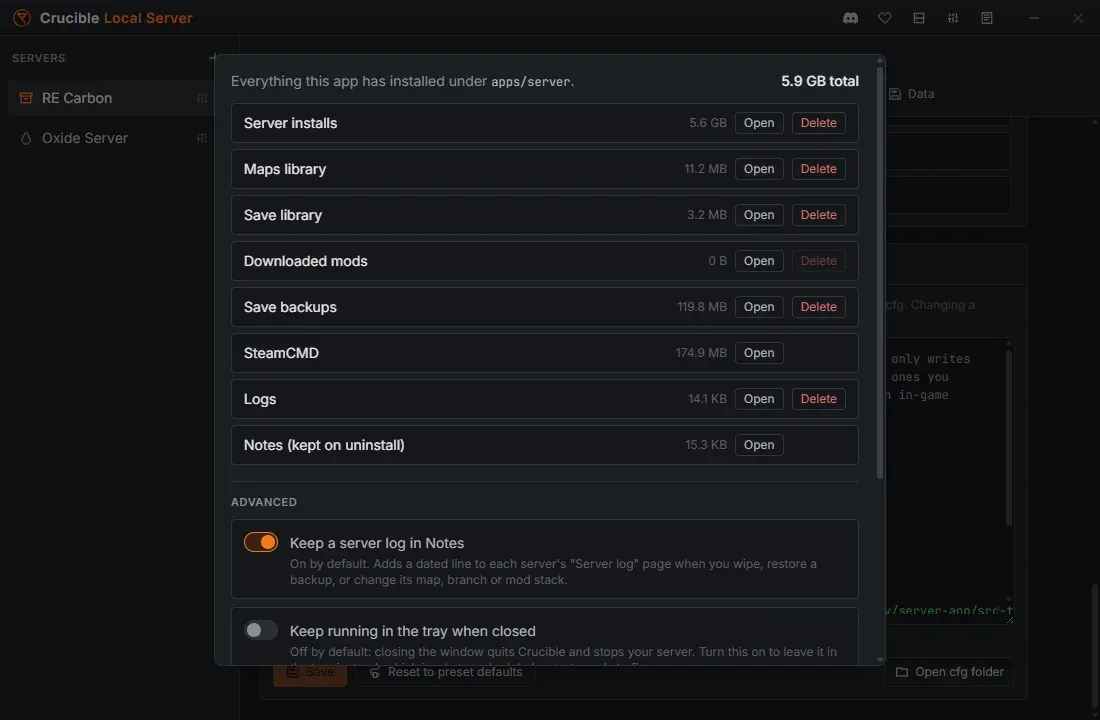
标题栏里的 设置 按钮,是右上角图标行里一个小小的 滑块 图标,它会打开应用自己的设置:Crucible Local Server 在你磁盘上安装了什么,以及改变它行为的四个选项。语言对所有应用只设置一次,在启动器里的语言图标。
窗口右上角的图标,从左到右依次是:
- Discord: 打开 Crucible 的 Discord,用于提交 bug 报告和求助。
- 捐赠(那颗心):可选的 Crucible 支持;见支持 Crucible。
- 安装: 每个分支和栈的 Rust 服务器文件;见安装 Rust 专用服务器文件。
- 设置: 就是这个面板。
- 更新日志: 每个版本的改动(见下文)。
- 指南: 应用的简短带字幕演示,一章一章地看;见指南与语言。
应用写入的每个文件夹,带大小、一个 打开 按钮,以及在可以安全删除的地方的一个 删除。总量在顶部。
- Server installs: Rust 专用服务器文件,最大的一块(每份安装约 6 GB)。
- Maps library、Save library、Downloaded mods、Save backups、Logs。
- SteamCMD: 应用用来下载服务器文件的工具,所以它没有删除。
- Notes(卸载后保留): 你为每个服务器写的笔记本。这一行这么写,是因为它们有意放在应用的数据文件夹 之外,所以卸载应用永远不会把你的笔记带走。出于同样的原因,这里也没有删除。
删除前会先询问,并且无法撤销。使用某份安装的服务器正在运行时,不能删除这份安装,从 安装 里移除一份时,会告诉你哪些服务器会连同它一起失去世界。
面板底部的 打开数据文件夹 会在资源管理器里打开整个 Crucible Local Server 文件夹,应用的版本号印在它旁边。
在笔记中保留服务器日志
Section titled “在笔记中保留服务器日志”默认开启。当你 wipe、恢复备份或更改服务器的地图时,会在笔记里该服务器的 服务器日志 页面加一行带日期的记录,所以世界的历史不用你动手就被写下来了。
关闭后在托盘中继续运行
Section titled “关闭后在托盘中继续运行”默认关闭:关闭窗口会退出 Crucible 并停止你的服务器。
Crucible 退出时,服务器也随之停止。打开它,关闭窗口时应用会留在系统托盘里,服务器继续运行。从托盘图标退出,就能干净地关闭。
计划重启只有在 Crucible 运行时才会触发,所以通宵重启需要打开它。
启动时更新服务器文件
Section titled “启动时更新服务器文件”默认开启。你启动服务器时,应用会检查分支是否有更新的 Rust 构建,并先安装更新,这样玩家永远不会加入一个过期的服务器然后被踢。常规更新只下载有变化的部分。关闭它之后,快速视图会在 启动服务器 下面写着“设置中的自动更新已关闭”,你需要自己从 安装 里更新。
允许同时运行多个服务器
Section titled “允许同时运行多个服务器”默认关闭:一次一个服务器。打开它可以同时运行几个,例如一个原版服务器和一个带模组的服务器,或者两个不同的分支。每个服务器都有自己的端口、自己的世界和自己的控制台。
每个运行的服务器都要占用内存和 CPU,而 Rust 服务器并不轻,所以这是有意设成的主动选择而不是默认值;开太多可能让配置较弱的电脑崩溃。见让本地服务器流畅运行。
查看这个版本改了什么
Section titled “查看这个版本改了什么”标题栏里设置旁边有一个 更新日志 按钮。它会打开应用自己的更新日志,最新版本在最前,你正在运行的版本带有标记,所以不用离开应用,就能看一次更新刚带来了什么。同样的列表在更新日志页面。
- 自动重启你的服务器需要托盘选项。
- 安装 Crucible Local Server和 Rust 服务器文件。
- 每个服务器的笔记。
- 服务器故障排查,包括应用自己的日志在哪里。