
腐蚀 Rust 控制台与 RCON:怎么给自己管理员
简短回答: 启动服务器,打开它的 控制台 标签页。输入命令后按 Enter(Tab 自动补全),或者用控制台下面的按钮。快速视图里有时间、天气和事件的一键按钮,还有一张 添加 ownerid 卡片,服务器 上线 后用它就能让自己成为管理员。
Crucible Local Server 是你操作运行中服务器的地方。它给你一个实时输出的控制台、一个带快捷操作、已保存宏和 Tab 自动补全的双向 web-RCON 命令行,以及一键设置管理员。这里的一切在服务器运行时都能用。
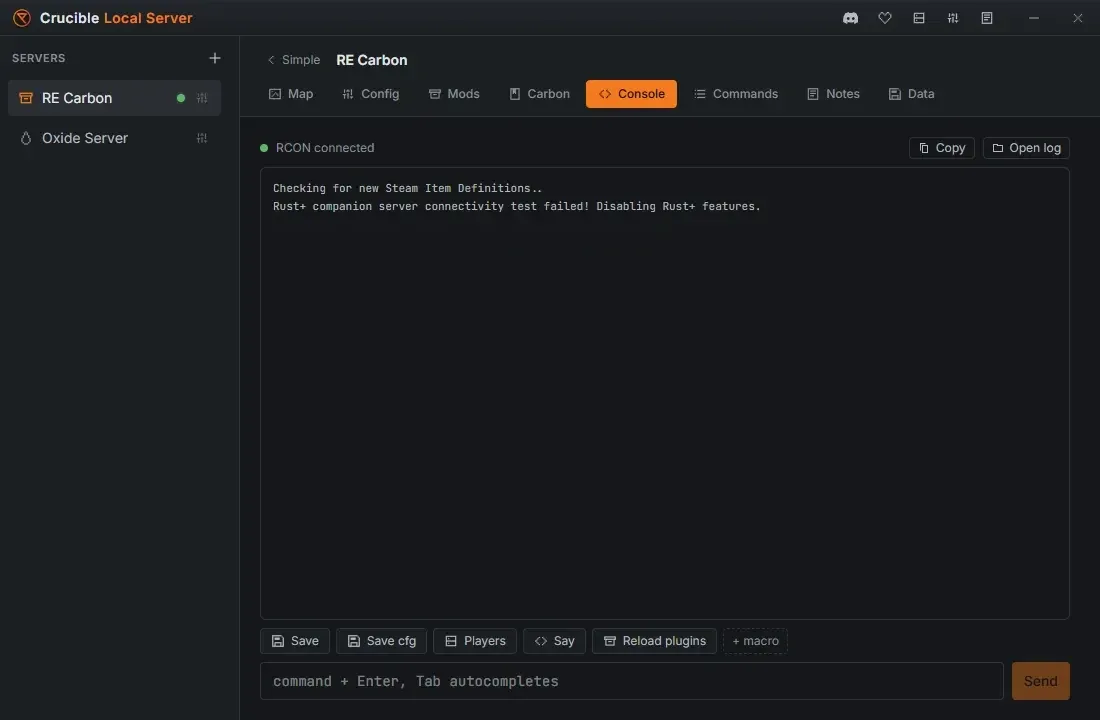
服务器运行时,控制台 标签页会实时输出它的内容,和你在专用服务器窗口里看到的一样。顶部的一个圆点会在命令可以发送时显示 RCON 已连接。它还包括:
- 一个命令输入框,通过 RCON 向服务器发送命令。
- 上下方向键 历史记录,让你调出并重发命令。
- Tab 自动补全: 开始输入命令或 convar 名称,会出现一个匹配列表;按 Tab 或点击即可接受。
- + 宏:为你一直在用的命令保存自己的按钮,一个标签加一条命令。宏上的 × 会把它移除。
- 复制:把控制台最后 50 行放到剪贴板,方便粘贴到 bug 报告或笔记里。
- 打开日志:在资源管理器里打开 日志文件夹,每个服务器的原始日志文件都在那里。
控制台标签页还带有自己的一排快捷操作,针对的是服务器而不是世界:
- 保存: 立刻把世界写到磁盘,这样崩溃也不会让你丢掉最后几分钟。
- 保存 cfg: 让服务器把当前的设置、owner 和封禁写出到它的配置文件。
- 玩家: 列出谁在线。
- 说: 向服务器聊天发送一条消息。
- 重新加载插件: 仅限 Carbon 或 Oxide 服务器,重新加载所有插件。
它们和快速视图自己的那一组(时间、天气、空投)并列,后者针对的是世界。
你可以用鼠标选中控制台文字,只复制你想要的那几行。关于命令本身,见命令与服务器变量,或完整的 Rust 控制台命令列表。
快速视图的控制台预览是遮住的
Section titled “快速视图的控制台预览是遮住的”快速视图里有一小块控制台最后几行的预览,它的输出默认被一个 眼睛 开关 遮住。Rust 的启动日志里有 IP 地址和网页链接,所以截图或直播时它们会在你没注意的情况下露出来。点击眼睛可以阅读,再点一次隐藏。点击这些行本身会打开完整的 控制台 标签页。
完整的 控制台 标签页永远不会被遮住,预览下面的命令框(运行命令)也不会,因为那是你自己输入的内容。
Web-RCON 与快捷操作
Section titled “Web-RCON 与快捷操作”Crucible Local Server 在服务器启动时会自动通过 web-RCON 连上它,所以控制台是双向的,不用手动设置。快速视图 为你最常用的操作增加了一键 快捷操作:
- 设置 时间:正午、日出、日落 或 夜晚。
- 设置 天气:晴天、雨、雾 或 风暴。
- 呼叫 空投 或巡逻直升机(直升机)。
- 保存 服务器,或 治疗全部 玩家。
- 重新加载插件,在 Carbon 或 Oxide 服务器上。
- 在控制台预览下面的 运行命令 框里运行任意命令,不用打开控制台标签页。
快捷操作在 上线 时亮起,也就是世界真正可以加入的时刻。想要管理员、创意和电影镜头命令的完整库以及全部服务器变量,见命令与服务器变量。想拍摄的话,见 Rust 电影镜头命令。
保持设着 RCON 密码
Section titled “保持设着 RCON 密码”Web-RCON、快捷操作、实时数据和定时重启都通过 RCON 运行,而 RCON 只有在服务器设了 RCON 密码时才会开启。Crucible 会为每个新服务器生成一个,所以请保持设着。
Rust 还会 对一小批常见密码拒绝运行 RCON(password、123456、changeme、qwerty 和另外几个)。Crucible 不会让你保存这样的密码,因为关掉 RCON 的服务器看上去像是在正常工作,而控制台、快捷操作和自动重启都在悄悄地什么也不做。请在配置里设置或重新生成密码,那里它是遮住的,带显示开关。
在另一台电脑上使用 RCON 工具
Section titled “在另一台电脑上使用 RCON 工具”RCON 只在这台电脑上响应,应用自己用就够了。想在你网络里的另一台电脑上使用 RCON 工具,把下面这一行加到服务器启动参数的分隔线下面,然后重启服务器:
+rcon.ip 0.0.0.0在这台电脑上的 Windows 防火墙放行 RustDedicated.exe 之后,那台电脑就可以用 RCON 密码连接到这台电脑局域网地址的 RCON 端口。永远不要在路由器上转发 RCON 端口: 它是对你的服务器的完整远程控制。
让自己成为管理员
Section titled “让自己成为管理员”Rust 游戏内的管理员权限(F1 控制台、无敌模式、穿墙、生成物品)需要你是服务器 owner。Crucible Local Server 会把你加为 ownerid:
- 在 快速视图 里,服务器 上线 后使用 添加 ownerid 卡片。
- 按 检测你的 SteamID,从这台电脑上已登录的 Steam 账号自动填入你的 SteamID64,或者自己粘贴到字段里。如果找到多个 Steam 账号,从列表里选你的。这个字段是遮住的,带显示开关。
- 按 添加。你立刻就成为 owner,不用重启,并且会保留到下次启动。
这张卡片是一个添加框,不是列表。服务器有了 owner 之后,它会多出一个 查看当前 OwnerID(N) 链接,带你跳到 配置 标签页。
要查看、更改或移除 owner,请使用 配置 里 管理员(所有者权限) 下面的 每行一个 SteamID64 框。这个框是唯一编辑 owner 的地方:每行一个 ID,和 RCON 密码一样遮住并带显示开关。它是启动设置,所以 先停止服务器。
成为 owner 之后,加入服务器,用 F1 控制台在游戏里获得完整的管理员控制。适用于任意 Rust 服务器的相关命令见如何让自己成为管理员,管理玩家见如何踢出、封禁和解封玩家。
不重启就重新加载插件
Section titled “不重启就重新加载插件”在 Carbon 或 Oxide 服务器上,重新加载插件(在模组标签页、控制台标签页和快速视图快捷操作里都有)会重新加载所有插件,所以改了配置或修好的脚本不用重启服务器就能生效。见安装模组和插件。
连接与连接字符串
Section titled “连接与连接字符串”快速视图里有一张连接卡片,带有你的连接字符串,每个都有一个 复制 按钮。有 两行本地,connect localhost:PORT 和 connect 127.0.0.1:PORT(第一行连不上就用第二行),外加 LAN 和 公开 行。LAN 和公开的字符串默认遮住,每行有单独的显示开关,而 复制 始终复制真实的值。把字符串粘贴到 Rust 的 F1 控制台就能加入。
加入 不在那张卡片里。它位于快速视图的操作行里,挨着 重启,并且只有在服务器 上线 之后才会出现,和快捷操作一样。
加入 会通过 Steam 启动 Rust 并连接你。staging 服务器会替你启动单独的 Rust - Staging Branch 应用(正式版服务器会启动正式版 Rust),所以不论哪种情况,打开的都是对的游戏。你仍需在 Steam 里做的分支切换,见运行并加入 Rust staging 服务器。
如果 Rust 客户端 已经打开,Steam 会忽略这次加入,所以“加入”按钮没办法把已经打开的客户端拉进来。同一行里的 加入提示 (i) 按钮就是处理这种情况的,服务器还没启动时它也在:在 F1 控制台里运行一次下面这行,之后随时按 F5 就能加入,即使 Rust 已经打开。弹出框里有一个 复制 按钮,你的端口已经填好了。
bind F5 "client.connect 127.0.0.1:<port>"Crucible Local Server 是本地测试工具,所以它不会动你的路由器。你自己网络里的朋友,在这台电脑上的 Windows 防火墙放行 RustDedicated.exe 之后,就能通过 LAN 字符串加入。想让你网络 之外 的玩家进来,请自己在路由器上转发游戏端口,或者用 playit.gg 或 Tailscale 这样的中继,它不需要设置路由器,在 CGNAT 后面也能用。更完整的连接流程见在本地 Rust 服务器上测试你的地图。
- 服务器设置与 server.cfg:世界、端口、规则和配置文件。
- 命令与服务器变量:可搜索的命令参考。
- 自动重启你的服务器。
- wipe、备份与复用世界。
- 控制台里有异常时,看服务器故障排查和错误索引。