
Як створити локальний сервер Rust: перший сервер
Коротка відповідь: у Crucible Local Server натисніть + угорі списку серверів, оберіть пресет, наприклад Ванільна процедурна генерація, і натисніть Створити. Вперше натисніть Встановити файли сервера (~6 GB), потім Запустити сервер. Коли статус покаже Працює, натисніть Приєднатися, і Rust підключить вас через Steam.
Коли Crucible Local Server встановлено, робочий сервер за кілька кліків. Застосунок веде список серверів і за замовчуванням запускає один за раз, тож кожен запис це збережена конфігурація, до якої можна повернутися.
Ось увесь процес, від встановлення до працюючого сервера:
Створення нового сервера
Section titled “Створення нового сервера”Натисніть + угорі списку серверів (або Створіть свій перший сервер, коли список порожній). Відкриється вікно нового сервера:
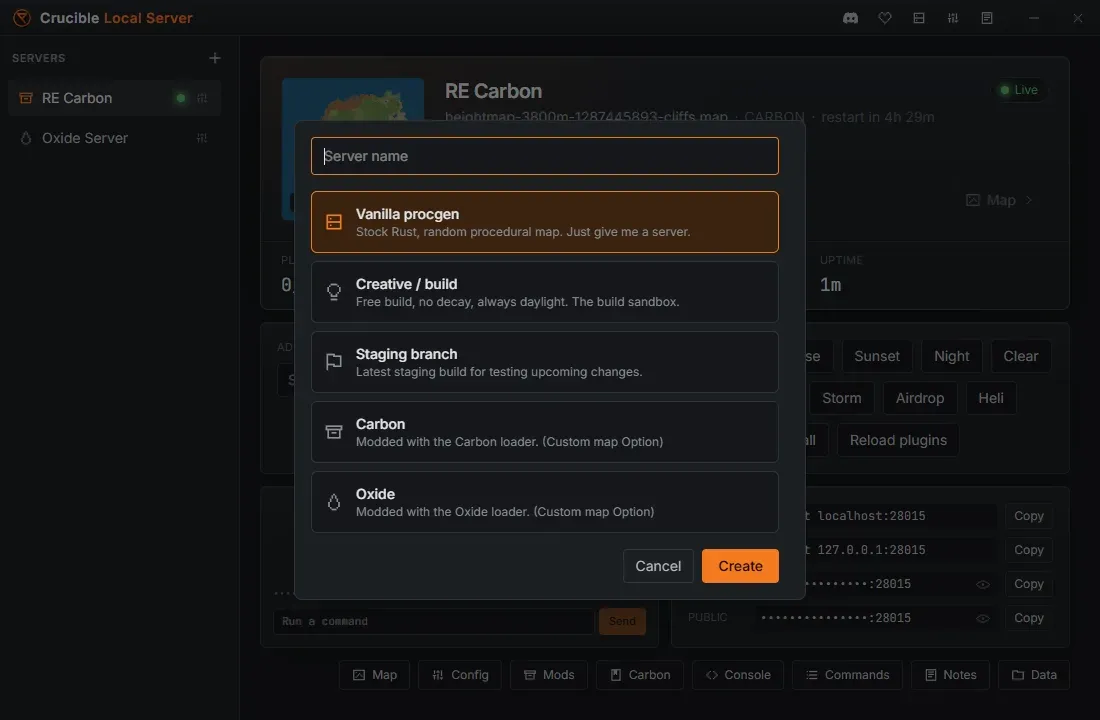
Введіть назву в Назвіть ваш сервер (залиште порожнім для назви за замовчуванням), а потім оберіть пресет, що заповнить розумні типові значення:
- Ванільна процедурна генерація: стандартний Rust на випадковій процедурній мапі, типовий варіант.
- Творчий / будівництво: пісочниця для будівництва. Вільне будівництво, без руйнування, зафіксований день і ясна погода, з увімкненими творчими й будівельними правилами та вимкненими подіями, що заважають. Про те, що творчі інструменти роблять у грі, дивіться творчі команди Rust.
- Гілка Staging: запускає збірку Rust зі staging для тестування майбутніх змін. Далі відкриває другий крок, Яка тестова збірка?, де ви обираєте Staging (основна) з Ванільний, + Carbon чи + Oxide, або одну з тестових гілок aux. Щоб приєднатися до такої, перемкніть свій клієнт Rust на ту саму гілку.
- Carbon: сервер на стеку модів Carbon, готовий до плагінів.
- Oxide: сервер на стеку модів Oxide, готовий до плагінів.
Натисніть Створити (або Далі для staging). Новий сервер відкриється на швидкому перегляді.
Стек модів (Ванільний, Carbon або Oxide) і гілка задаються тут і лишаються незмінними на весь час життя сервера, бо зміна будь-чого з цього пізніше спрямовує сервер на інші файли гри й починає інший світ. Створіть натомість другий сервер: вони дешеві, і кожен зберігає свій світ.
Усе інше можна редагувати, коли сервер уже існує, зокрема призначити власну мапу на вкладці Мапа, і кожному серверу можна дати власну назву та значок.
Це застосунок для локального сервера
Section titled “Це застосунок для локального сервера”Ліва частина вікна нового сервера каже це прямо: сервери, які ви тут створюєте, працюють на цьому ПК, і приєднатися можете лише ви та люди у вашій мережі. Тому він підходить для запису відео й демо, перевірки .map у грі перед виходом у світ і тестування плагінів під час їх написання.
- Друзі у вашій мережі: скопіюйте рядок LAN зі швидкого перегляду сервера й віддайте їм, щоб вони вставили його в консоль F1 Rust. Брандмауер Windows спершу має дозволити
RustDedicated.exeна цьому ПК, інакше в них вийде тайм-аут. Ваш роутер тут ні до чого. - Гравці поза вашою мережею: прокиньте порти на роутері, скористайтеся тунельним сервісом на кшталт playit.gg або запустіть сервер на хостингу. Drizzza партнер Pine Hosting: pine.host/drizzza, код
DRIZZZAдає знижку 30% на перший місяць. Про розміщення мапи на публічному сервері дивіться хостинг власної мапи.
Швидкий перегляд і вкладки з подробицями
Section titled “Швидкий перегляд і вкладки з подробицями”Кожен сервер відкривається на швидкому перегляді: попередній перегляд мапи зверху, кнопка Запустити сервер (вона стає Зупинити, поки сервер працює), Перезапустити та Приєднатися, меню Мапа, жива статистика гравців, частоти кадрів і аптайму, швидкі дії в один клік для часу, погоди й подій, картка Додати ownerid, віконце консолі та рядки підключення, які можна скопіювати. Цього досить, щоб запустити сервер і грати на ньому.
Усе глибше ховається за рядом кнопок унизу швидкого перегляду. Кожна відкриває свою вкладку одразу:
- Мапа: бібліотека мап, доставка власних мап і ваші збережені світи. Дивіться запуск власної мапи на вашому сервері.
- Конфігурація: налаштування сервера, живі правила сервера, розклад перезапусків і справжні редактори
server.cfgта аргументів запуску. Дивіться налаштування сервера й server.cfg. - Моди: керування плагінами для сервера Carbon чи Oxide. Ця вкладка є лише на серверах із модами. Дивіться встановлення модів і плагінів.
- Консоль: жива консоль сервера з RCON. Дивіться консоль, RCON та адмін-інструменти.
- Команди: довідник із сотень адмінських, творчих і кінематографічних команд та всіх змінних сервера з пошуком. Дивіться команди й змінні сервера.
- Нотатки: нотатник у форматі markdown для цього сервера. Дивіться нотатки для кожного сервера.
- Дані: вайпи, резервні копії й файловий браузер. Дивіться вайп, резервна копія й повторне використання світу.
Коли на сервері працює Carbon чи Oxide, з’являється ще й відповідна вкладка-довідник із назвою Carbon або Oxide, з командами плагінів і дозволів та місцем, де лежать файли. Ванільний сервер не показує ні її, ні вкладку Моди.
Коли ви всередині вкладки, угорі йде повний ряд вкладок, тож можна переходити між ними, не повертаючись назад. Простий угорі ліворуч повертає вас на швидкий перегляд. Нічого не видаляється в обох випадках: швидкий перегляд це скорочення, вкладки це глибина.
Керування серверами у списку
Section titled “Керування серверами у списку”Серверів швидко стає багато, тож список ліворуч ви впорядковуєте самі. Перетягніть сервер угору чи вниз, щоб змінити порядок у списку, і він лишиться там, де ви його поставили. Зелена крапка біля назви означає, що цей сервер працює.
Кожен рядок має кнопку Більше праворуч, намальовану як невеликий значок повзунків (три горизонтальні лінії з вузликами). Натисніть її, щоб отримати:
- Перейменувати: дайте серверу зрозумілішу назву. Подвійний клік по рядку робить те саме.
- Змінити значок: оберіть значок, щоб одразу розрізняти свої сервери.
- Дублювати: скопіюйте всю конфігурацію сервера, зручно, коли потрібна та сама конфігурація на другому світі.
- Видалити: прибрати сервер.
Видалення сервера
Section titled “Видалення сервера”Видалення сервера видаляє його світ. Підтвердження містить прапорець Спершу зберегти фінальну резервну копію світу, позначений за замовчуванням, тож ви можете зробити останню копію на прощання. Залиште його позначеним, якщо є хоч якийсь шанс, що цей світ ще знадобиться, і резервна копія потрапить до решти на вкладку Дані. Дивіться вайп, резервна копія й повторне використання світу.
Працюючий сервер відмовляється видалятися. Замість підтвердження «Видалити» показує «Зупиніть назва, перш ніж видаляти». Спершу зупиніть його, потім видаліть.
Ваші нотатки ніколи не видаляються разом із сервером. Їх відкладають убік, і сервер, що повертається, забирає їх назад.
Запуск, очікування «Працює» і вхід
Section titled “Запуск, очікування «Працює» і вхід”- Якщо файлів сервера Rust ще немає на диску, велика кнопка підписана Встановити файли сервера (~6 GB). Натисніть її, дочекайтеся завантаження, і вона стане Запустити сервер. Встановлення ніколи не запускає сервер саме.
- Натисніть Запустити сервер, щоб запустити виділений сервер Rust. Консоль іде наживо, а веб-RCON підключається сам.
- Стежте за статусом. Сервер проходить Зупинено, потім Запускаємо, потім Працює. RCON підключається за кілька секунд до готовності світу, тому застосунок чекає справжнього моменту «server startup complete» і показує Працює лише тоді, коли до світу справді можна підключитися.
- Коли сервер Працює, натисніть Приєднатися, щоб запустити Rust через Steam і пройтися своїм сервером від першої особи. Перезапустити показує власний відлік перезапуску Rust у грі, потім зупиняє й запускає сервер.
- Натисніть Зупинити для коректного вимкнення. Статус показує Виходимо, поки Rust зберігає світ і вимикається, потім Зупинено. Ця пауза це збереження, тож дайте йому закінчитися, а не закривайте застосунок.
- За замовчуванням працює один сервер за раз, тож застосунок блокує запуск другого й ніколи не дає двом серверам ділити порт. Дозволити кілька одночасно можна в Налаштуваннях; кожен коштує справжньої пам’яті й процесора, тож спершу дивіться підтримуйте локальний сервер у доброму стані.
Незнайомі слова (RCON, convar, identity, вайп)? Їх пояснює глосарій.
Наступні кроки
Section titled “Наступні кроки”- Запустіть власну мапу на вашому сервері, зокрема ваші експорти Crucible Heightmap.
- Встановіть моди й плагіни із Carbon чи Oxide.
- Зробіть себе адміном і користуйтеся консоллю та RCON.
- Налаштуйте сервер і його server.cfg.
- Перезапускайте його автоматично за щоденним розкладом.