
Нотатки сервера Rust: чек-листи вайпів і журнали сервера
Коротка відповідь: відкрийте сервер і натисніть Нотатки в ряду кнопок швидкого перегляду. Натисніть +, щоб почати сторінку, оберіть шаблон, наприклад Чек-лист вайпу, і пишіть у markdown так, як ви вже робите в чаті. Сторінки це звичайні файли .md на вашому ПК, і вони лишаються, навіть якщо ви видалите застосунок.
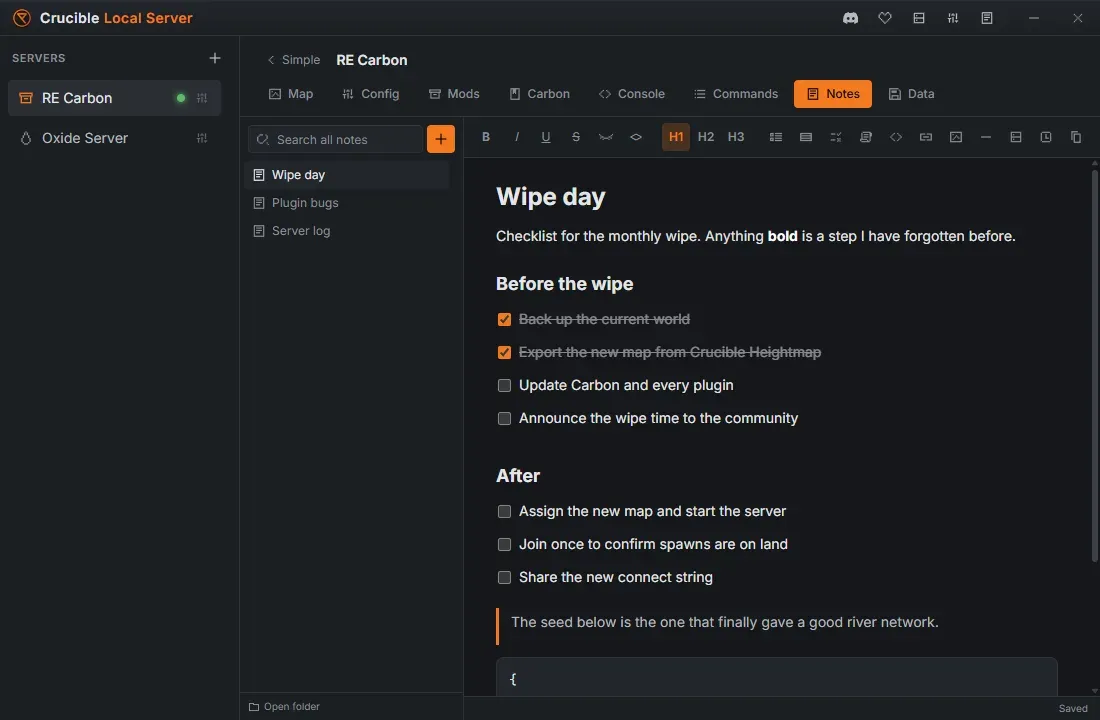
Кожен адмін Rust приходить до того самого безладу: чек-лист вайпу в текстовому файлі, помилка плагіна в повідомленні в чаті, єдиний сід, що дав добру мапу, загублений у прокрутці. Вкладка Нотатки дає кожному серверу власний нотатник, просто поруч із сервером, до якого він належить.
Сторінки пишуться в markdown так, як ви його набираєте, зберігаються як звичайні файли .md на вашому ПК і лишаються, навіть якщо ви видалите застосунок.
Відкрийте вкладку «Нотатки»
Section titled “Відкрийте вкладку «Нотатки»”На швидкому перегляді сервера натисніть Нотатки в ряду кнопок унизу. Якщо ви вже на іншій вкладці, Нотатки є в ряду вкладок угорі. Простий угорі ліворуч повертає вас на швидкий перегляд.
Кожен сервер має власний нотатник. Ніщо, що ви пишете на одному сервері, не з’являється на іншому, окрім пошуку, який навмисно шукає всюди.
Напишіть сторінку
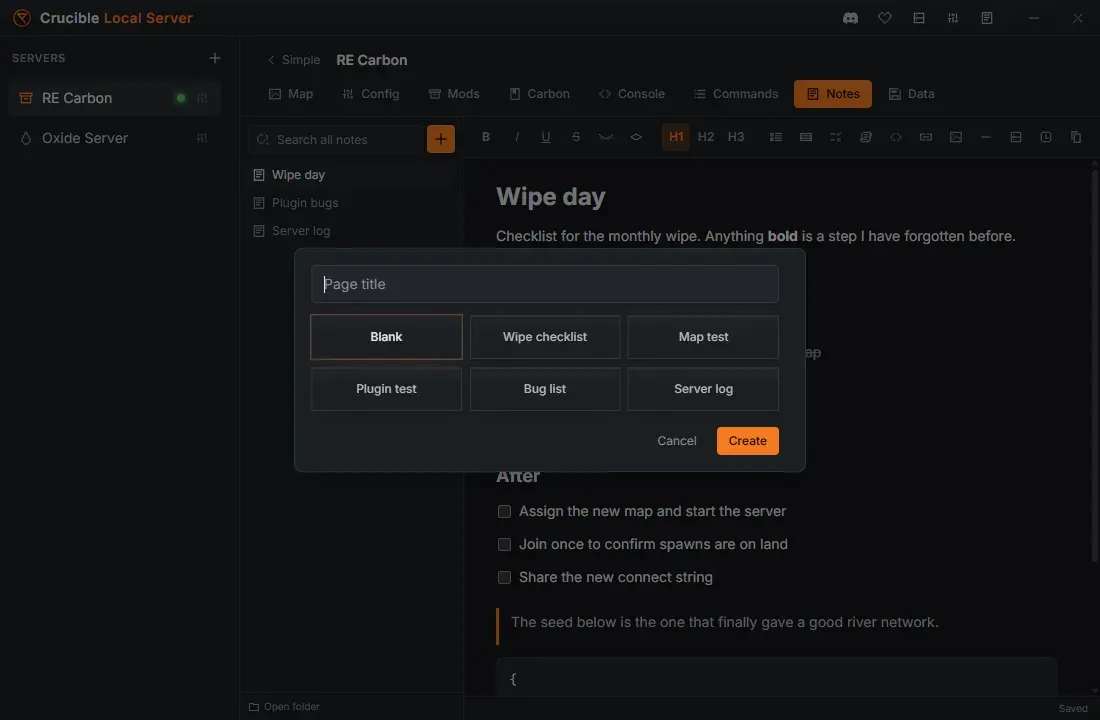
Section titled “Напишіть сторінку”Натисніть + у списку сторінок, щоб почати сторінку. Дайте їй назву й оберіть заготовку:
| Шаблон | Що ви отримуєте |
|---|---|
| Порожній | Порожня сторінка |
| Чек-лист вайпу | Кроки до / під час / після, готові до позначання |
| Тест мапи | Що перевірити на новій мапі, плюс розділ результатів |
| Тест плагіна | Плагін, версія, стек, блок конфігурації, перевірки поведінки |
| Список помилок | Поточний список того, що зламано |
| Журнал сервера | Сторінка, до якої застосунок дописує вайпи й резервні копії |
Кожен шаблон це просто markdown, тож редагуйте його як завгодно, коли він потрапить на сторінку. Ваша робота зберігається під час набору.
Перетягніть сторінку вгору чи вниз по списку, щоб змінити порядок. Щоб перейменувати, скопіювати чи видалити сторінку, наведіть на неї й натисніть невелику кнопку Більше праворуч: Перейменувати, Дублювати або Видалити. Ctrl+PgUp і Ctrl+PgDn перемикають сторінки.
Форматування
Section titled “Форматування”Набирайте markdown, і він форматується на ходу. Діалект той самий, яким ви вже користуєтеся в чаті, тож нічого нового вчити не треба:
| Наберіть це | Ви отримаєте |
|---|---|
**bold** | жирний |
*italic* | курсив |
__underline__ | підкреслений текст |
~~strike~~ | |
`code` | код |
||spoiler|| | прихований, доки не клацнете |
# Heading | заголовок (## і ### теж) |
- item | маркований список |
1. item | нумерований список |
- [ ] task | прапорець, який можна позначити |
> quote | цитата |
```json | блок коду з кольоровою підсвіткою |
[[Page name]] | посилання на іншу сторінку цього сервера |
Панель інструментів над сторінкою робить те саме, якщо ви вважаєте за краще клацати, і має ще три власні скорочення: вставити знімок сервера, вставити часову позначку (або натисніть Ctrl+Shift+T) і скопіювати сторінку як markdown.
Чек-листи, що тримаються
Section titled “Чек-листи, що тримаються”- [ ] стає справжнім прапорцем. Позначення записує позначку назад у файл, тож чек-лист вайпу зберігає свій стан між сеансами й між вайпами.
Меню зі скісною рискою
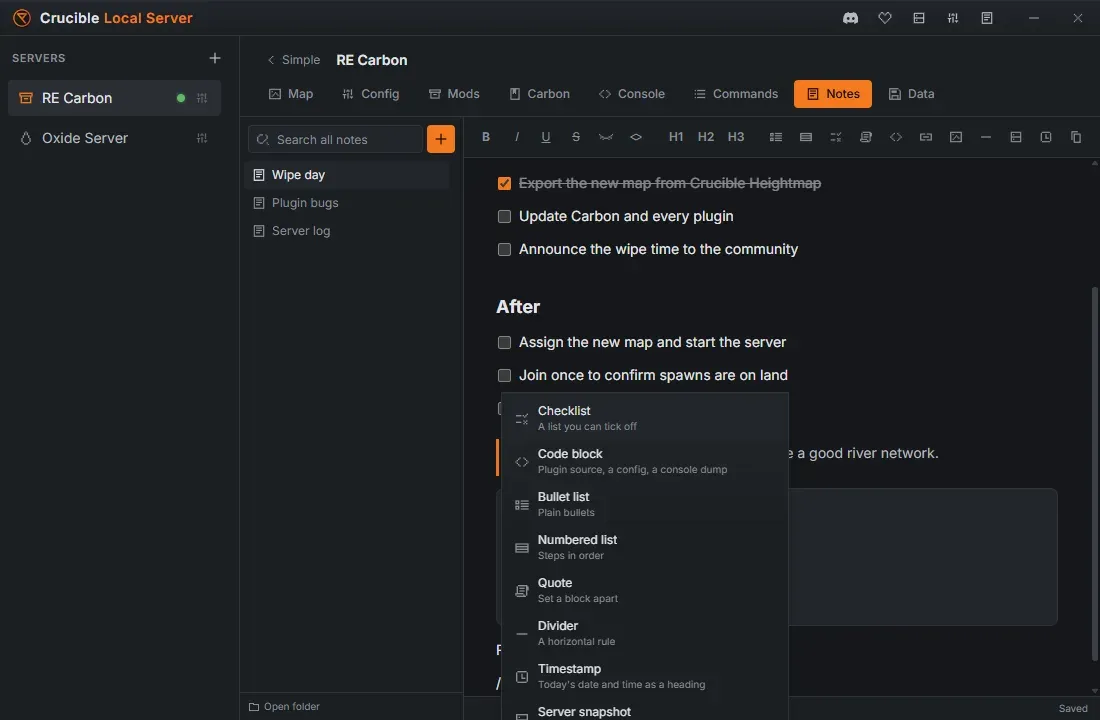
Section titled “Меню зі скісною рискою”Наберіть / на початку порожнього рядка, щоб вставити блок, не відриваючись від клавіатури: чек-лист, блок коду, маркований список, нумерований список, цитату, роздільник, часову позначку чи знімок сервера.
Скриншоти
Section titled “Скриншоти”Вставте зображення прямо на сторінку через Ctrl+V, і воно зберігається поруч із вашими нотатками, у теці assets, і показується в тексті. Сторінка зберігає звичайне markdown-посилання на зображення, тож файл коректно відкривається і в будь-якому іншому редакторі markdown.
Вставте знімок сервера
Section titled “Вставте знімок сервера”Кнопка знімка вставляє блок, що фіксує сервер таким, яким він є просто зараз: його мапу, сід, розмір світу, гілку, стек модів і макс. гравців.
Це деталь, яку ніхто не записує, а потім усі хочуть. Через кілька тижнів після тесту нотатка «рельєф зламався тут» сама по собі марна; та сама нотатка з мапою й сідом поруч каже, яка мапа зламалася.
Автоматичний журнал сервера
Section titled “Автоматичний журнал сервера”Crucible Local Server сам веде сторінку Журнал сервера для кожного сервера. Він додає датований рядок, коли ви:
- робите вайп мапи, кресленнів або всього
- відновлюєте резервну копію
- змінюєте призначену мапу
Він лише дописує, тож нічого, що ви там пишете, не перезаписується. Вимкніть Вести журнал сервера в Нотатках в Налаштуваннях, якщо хочете вести журнал самі.
Шукайте по всіх нотатках одразу
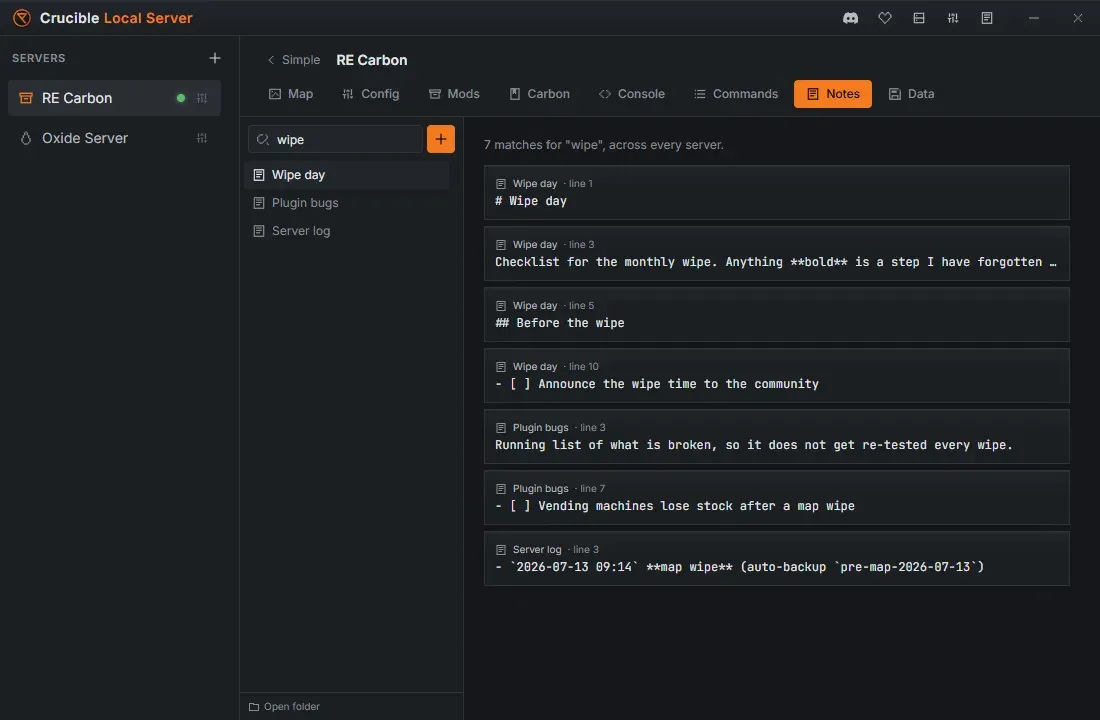
Section titled “Шукайте по всіх нотатках одразу”Поле пошуку над списком сторінок шукає по кожній сторінці кожного сервера, а не лише по тій, на яку ви дивитеся. Результати показують сторінку, рядок і сервер, з якого вони, і клацання по одному переносить прямо туди, перемикаючи сервер, якщо потрібно.
Скопіюйте сторінку в чат
Section titled “Скопіюйте сторінку в чат”Копіювати як markdown копіює сторінку, готову до вставки в клієнт чату. Воно також виправляє частини, які інакше вставилися б нісенітницею: таблиці стають блоками коду, прапорці стають символами ☐ та ☑, а локальні зображення стають рядком [image: name], бо файл на вашому ПК не може відобразитися на чужому екрані.
Клієнти чату обмежують повідомлення 2000 символами, тож довгу сторінку розбито на пронумеровані частини.
Де зберігаються ваші нотатки
Section titled “Де зберігаються ваші нотатки”Нотатки це звичайні файли .md, одна тека на сервер, що зберігаються поза власною текою застосунку:
<Crucible install>\notes\<server name>\ wipe-day.md plugin-bugs.md server-log.md assets\Це розташування навмисне. Воно означає, що ваші нотатки:
- переживають видалення. Видалення Crucible Local Server чи всього лаунчера Crucible лишає ваші нотатки на місці. Якщо хочете позбутися й їх, позначте Also delete my notes під час видалення застосунку з лаунчера; за замовчуванням воно вимкнено.
- переживають оновлення. Оновлення замінюють застосунок, ніколи ваші сторінки.
- відкриваються будь-де. Це звичайний markdown. Будь-який редактор може його прочитати, а будь-який інструмент резервного копіювання скопіювати.
Скористайтеся Відкрити теку внизу списку сторінок, щоб потрапити туди одразу.
Видалення сторінки спершу питає, а потім справді видаляє, тож прочитайте підтвердження. Видалення сервера ніколи не видаляє його нотаток: вони зберігаються, і якщо ви створите сервер із тією самою назвою, вони повернуться разом із ним.
Пов’язане
Section titled “Пов’язане”- Як зробити вайп сервера Rust, робота, для якої створено шаблон Чек-лист вайпу.
- Розклад вайпів Rust, щоб планувати день вайпу за місячним оновленням Facepunch.
- Налаштування й сховище, де журнал сервера вмикають і вимикають.