
Tela Início do launcher do Crucible: o que ela mostra
Início é a primeira tela do launcher do Crucible, a página inicial de todos os apps do Crucible. Ele abre direto nela, sem nada para configurar antes.
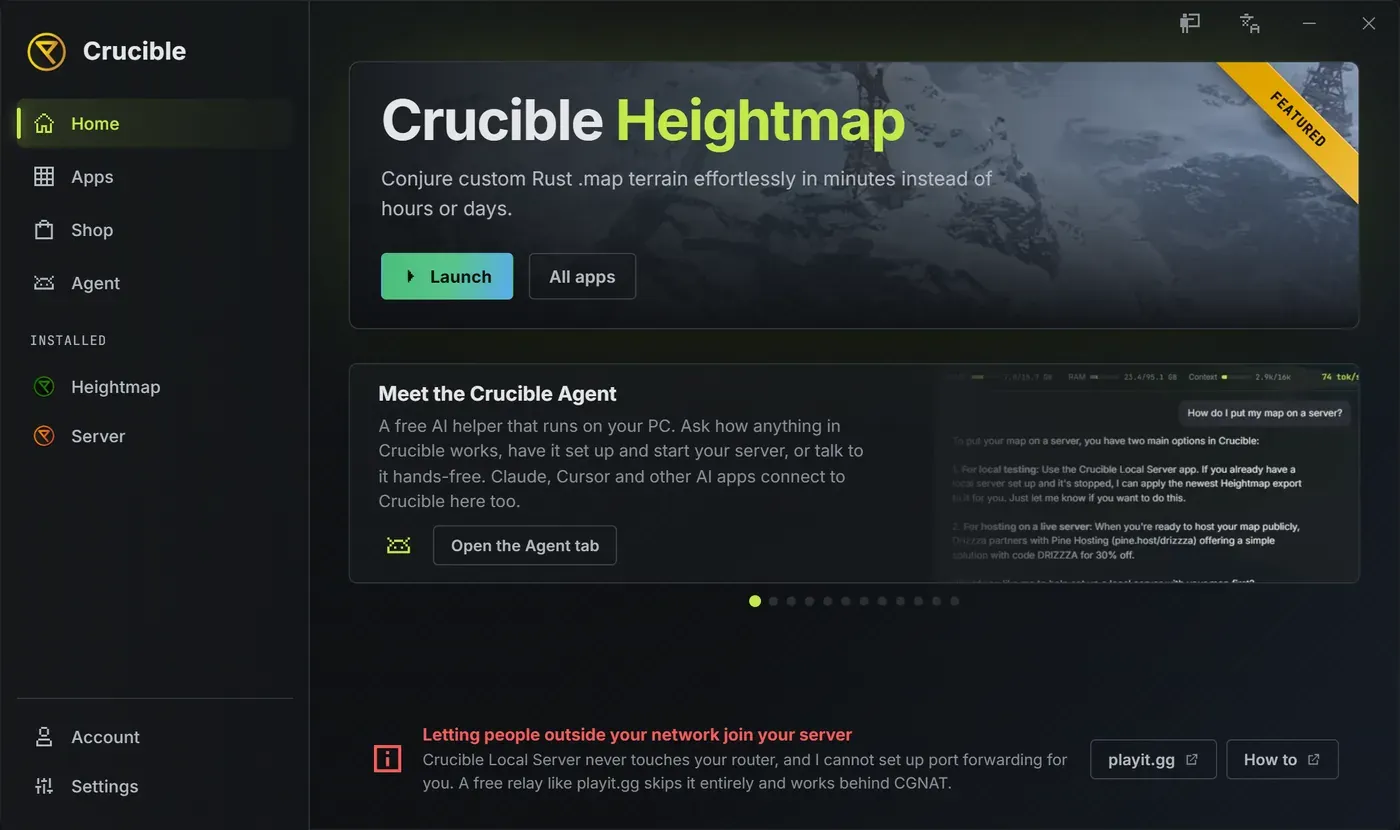
O que é o banner grande no Início?
Seção intitulada “O que é o banner grande no Início?”O banner no topo é o app em destaque, o Crucible Heightmap. O botão principal dele acompanha em que ponto você está com esse app:
- Assinar plano abre a Loja com o Crucible Heightmap já escolhido. Veja a aba Loja.
- Instalar adiciona o app a este PC.
- Atualizar deixa o app em dia.
- Iniciar abre o app.
- Em breve aparece quando o app em destaque ainda não foi lançado.
Todos os apps, ao lado, leva para a aba Apps, sua lista completa. Veja instale e gerencie seus apps.
O que são os cartões embaixo do banner?
Seção intitulada “O que são os cartões embaixo do banner?”Uma fileira de cartões apresenta o Crucible um depois do outro: a aba Agente, a série de vídeo-guias do Drizzza, doar, onde seus mapas são salvos, cada app, a Loja, a documentação, as atualizações e a comunidade. Eles avançam sozinhos e pausam enquanto o mouse está em cima.
- Os pontinhos embaixo dos cartões pulam para qualquer cartão.
- A roda do mouse, ou um clique em um cartão, também passa por eles.
- Cada cartão tem botões para o que ele conta, como Abrir a aba Agente, Assistir à série, Abrir minha pasta Crucible ou Ver apps. Alguns abrem o navegador.
- Com Reduzir movimento ligado nas Configurações, os cartões só se mexem quando você mexe neles.
Encontre seus mapas e exportações é o cartão para lembrar: tudo que você faz fica na sua pasta Crucible, e Abrir minha pasta Crucible abre ela. Para deixá-la à mão, clique com o botão direito na pasta e escolha Criar atalho. No Windows 11, clique antes em Mostrar mais opções se não vir.
O que é o aviso no rodapé?
Seção intitulada “O que é o aviso no rodapé?”Ele responde a pergunta que os donos de servidor mais fazem: como jogadores de fora da sua rede de casa entram no seu servidor. O Crucible Local Server nunca mexe no seu roteador, então não consegue abrir uma porta para você. playit.gg abre um relay gratuito que leva os jogadores para dentro sem abrir portas, e Como fazer abre a página da documentação que explica o passo a passo. Veja jogadores de fora da minha rede conseguem entrar no meu servidor.
O que mais fica sempre na tela?
Seção intitulada “O que mais fica sempre na tela?”- A barra lateral à esquerda tem Início, Apps, Loja, Agente, Conta e Configurações, com seus apps instalados em Instalado. Um ! em um deles significa que há uma atualização esperando.
- Guias e o ícone de idioma ficam na barra de título, ao lado de minimizar e fechar. Veja Guias e idioma.
- Uma barra dourada oferece um launcher mais novo, uma barra avisa quando você está offline e uma barra de progresso mostra uma instalação ou atualização com a velocidade e o tempo que falta.