
Crucible Local Server 설치와 Rust 서버 파일 설치
빠른 답: Crucible 런처를 열고 앱으로 가서 Crucible Server의 설치를 누른 다음 실행을 누르세요. 앱에서 첫 서버의 **서버 파일 설치 (~6 GB)**를 누르거나 제목 표시줄의 설치를 열면 Rust 전용 서버가 알아서 내려받아집니다.
Crucible Local Server는 Crucible 앱들의 허브인 Crucible 런처로 전달되는 무료 Windows 앱입니다. 설치와 업데이트는 런처에서 하고, 앱이 열리면 Rust 전용 서버 파일은 앱이 대신 설치해 주기 때문에 손으로 SteamCMD를 설정할 일이 없어요.
런처와 그 안의 앱들을 설치하는 과정을 영상으로 보세요.
런처에서 앱 받기
섹션 제목: “런처에서 앱 받기”Crucible Local Server는 따로 받는 파일이 아니라 런처 안의 앱입니다. 런처에는 Crucible Server라는 이름으로 나와요.
- Windows PC에 Crucible 런처를 설치하고 엽니다.
- 앱 화면에서 Crucible Server를 찾아 설치를 누릅니다. 런처가 앱을 내려받아 내 라이브러리에 추가해요.
- 실행을 누릅니다.
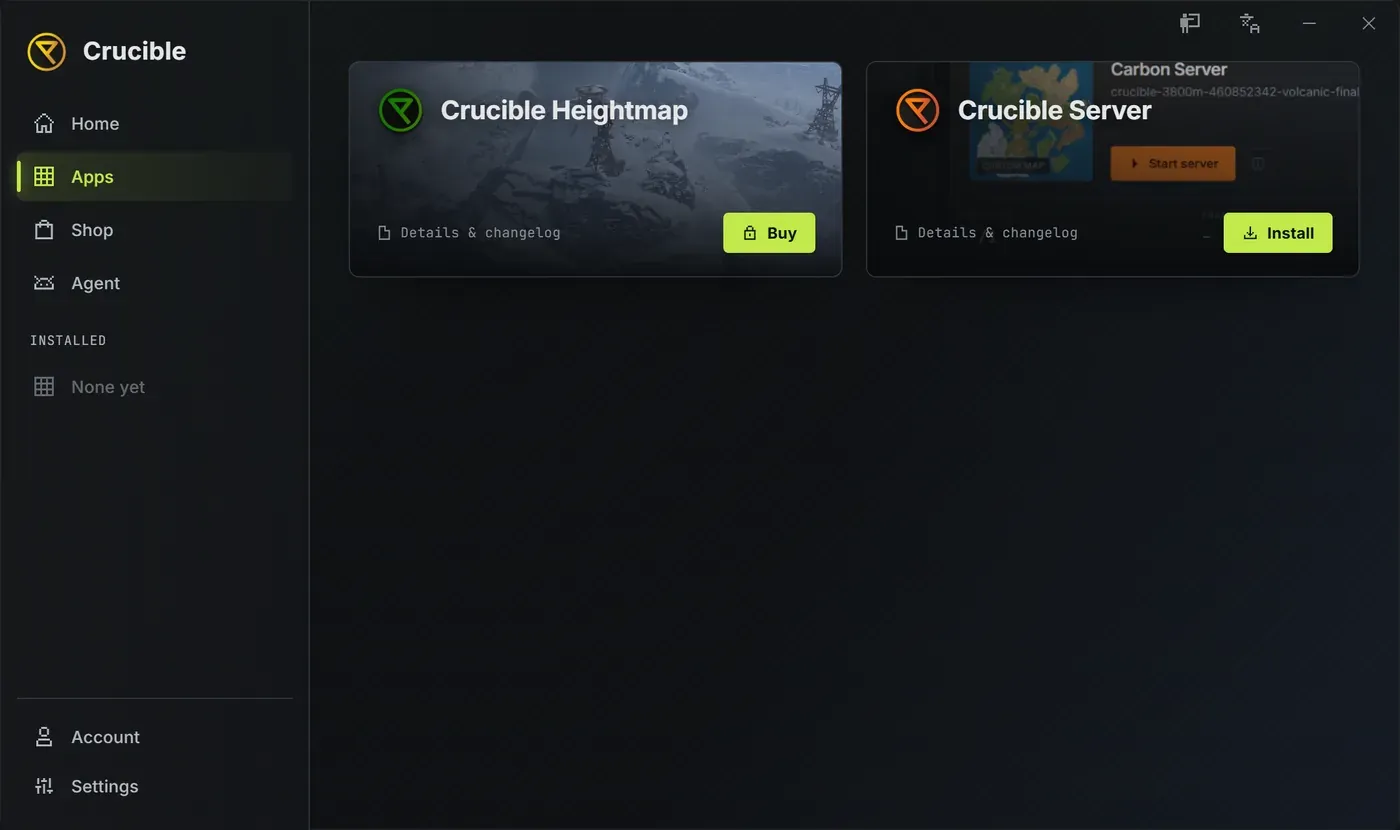
런처가 앱을 최신으로 유지하므로 새 버전은 다시 받을 필요 없이 그 자리에서 설치됩니다. 상세 페이지에서 앱의 변경 내역과 실행, 업데이트, 제거 버튼을 볼 수 있어요.
앱은 항상 런처를 거쳐 열립니다
섹션 제목: “앱은 항상 런처를 거쳐 열립니다”원하면 앱을 작업 표시줄에 고정하거나 바로가기를 만드세요. 그렇게 열면 런처가 먼저 시작되고, 런처가 Crucible Local Server를 대신 열어 줍니다. 그래서 항상 최신 버전에 라이선스 약관 동의까지 끝난 상태예요. 런처가 이미 열려 있으면 그냥 앱만 열립니다.
처음 실행
섹션 제목: “처음 실행”Crucible Local Server는 서버 목록으로 바로 열립니다. 처음에는 제목 표시줄의 가이드 버튼 옆에 작은 말풍선이 뜨고 짧은 둘러보기를 권해요. 안내 받기를 누르면 재생되고 나중에를 누르면 치워집니다. 가이드 버튼은 나중에도 항상 있어요. 가이드와 언어를 참고하세요.
여기서 Rust 전용 서버 파일을 설치하고(아래), 첫 서버를 만듭니다.
Rust 전용 서버 파일 설치하기
섹션 제목: “Rust 전용 서버 파일 설치하기”서버를 시작하려면 먼저 Rust 전용 서버가 디스크에 있어야 합니다. 들어가는 길은 두 가지고, 둘 다 같은 파일을 실시간 진행 막대와 함께 내려받아요.
- 서버에서: 파일이 없는 서버는 빠른 보기에서 보통 서버 시작이 있는 자리에 **서버 파일 설치 (~6 GB)**가 나옵니다. 그걸 누르세요. 다운로드가 끝나면 버튼이 다시 서버 시작으로 바뀝니다. 설치만으로 서버가 저절로 시작되지는 않아요.
- 설치에서: 제목 표시줄의 설치 버튼(작은 서버 아이콘)을 누르면 모든 설치가 브랜치와 모드 스택별로 묶여 드롭다운으로 열립니다.
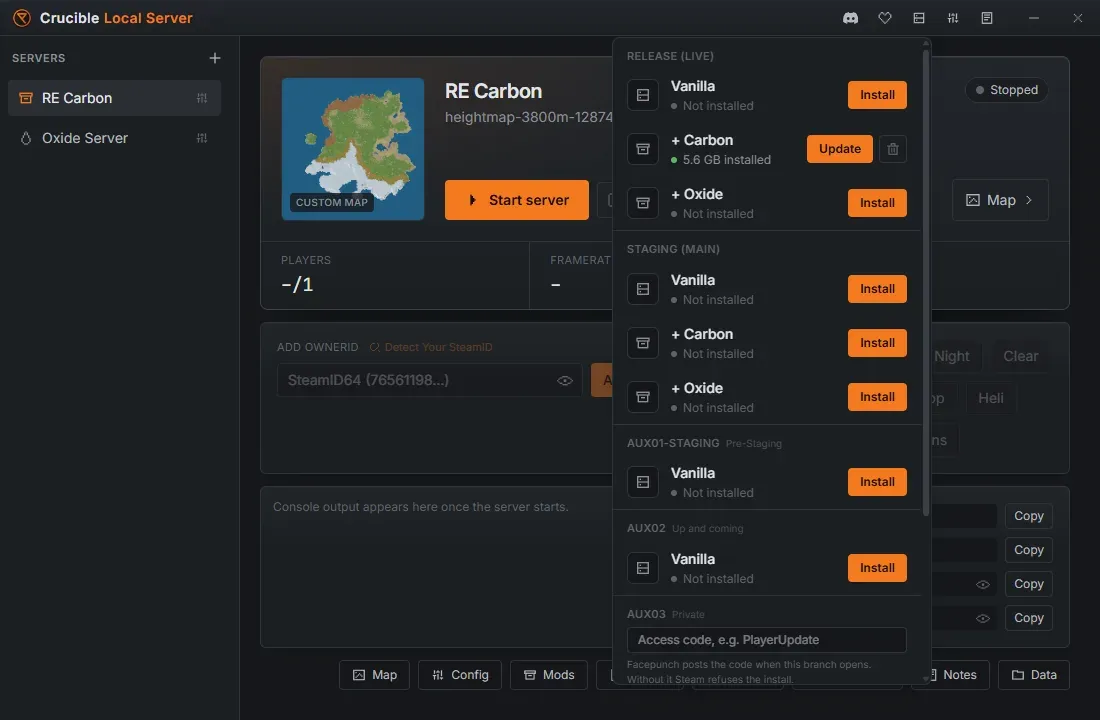
설치의 각 행은 디스크에 무엇이 있는지 알려 줍니다.
- 설치되지 않음, 그리고 설치 버튼.
- 최신 상태, 업데이트 가능, 디스크의 브랜치가 잘못됨, 확인할 수 없음 중 하나가 디스크 크기 옆에 표시되고, 업데이트 버튼이 있습니다.
- 초록색 복구 버튼(원형 화살표)과 제거 버튼(휴지통). 제거하면 어떤 서버가 월드를 잃게 되는지 알려 줍니다.
기본값은 바닐라 스택의 **Release (정식)**입니다. 테스트가 필요하면 **Staging (main)**과 aux 테스트 브랜치도 있어요. 다운로드가 진행 중일 때는 드롭다운을 닫을 수 없어서, 반쯤 끝난 설치가 남는 일은 없습니다.
액세스 코드가 필요한 브랜치
섹션 제목: “액세스 코드가 필요한 브랜치”Facepunch는 한 해 동안 aux 테스트 브랜치를 열고 닫는데, 그중 일부는 액세스 코드가 필요합니다. aux 슬롯 네 개, aux01부터 aux04까지는 항상 목록에 있어요. 코드가 필요한 브랜치는 행에 액세스 코드 입력란이 나옵니다. 브랜치가 열릴 때 Facepunch가 코드를 공개하고, 코드가 없으면 Steam이 설치를 거부해요. 코드는 저장되므로 이후 업데이트에서는 다시 묻지 않습니다. 코드가 필요 없는 브랜치는 클릭 한 번으로 설치됩니다.
목록에 없는 이름으로 Facepunch가 브랜치를 열었다면, 드롭다운 맨 아래 **다른 브랜치 (예: aux01)**에 이름을 입력하고, 코드가 있으면 액세스 코드도 넣은 뒤 추가를 누르세요. 직접 추가한 브랜치에는 목록에서 이 브랜치 제거 링크가 붙습니다. staging이나 aux 서버에서 플레이하려면 내 Rust 클라이언트도 같은 브랜치로 바꿔야 해요. Rust staging 서버 실행과 참가를 참고하세요.
설치마다 따로 복사본이 있습니다
섹션 제목: “설치마다 따로 복사본이 있습니다”한 브랜치의 바닐라 서버들은 깨끗한 설치 하나를 같이 쓰고, Carbon과 Oxide는 각각 그 브랜치의 독립된 설치를 받습니다. 그래서 모드 로더가 바닐라 서버를 건드리는 일은 없어요. Carbon과 Oxide는 release와 staging 브랜치에서 쓸 수 있고, aux 테스트 브랜치는 바닐라 전용입니다.
서버는 알아서 최신으로 유지됩니다
섹션 제목: “서버는 알아서 최신으로 유지됩니다”패치를 기억할 필요가 없어요. 시작할 때 서버 파일 업데이트가 기본으로 켜져 있습니다. 서버를 시작하면 앱이 브랜치의 최신 빌드를 확인하고, 설치된 버전이 뒤처져 있으면 월드가 부팅되기 전에 같은 진행 막대로 업데이트를 내려받아요. 설정에서 끌 수 있습니다. 바뀐 부분만 내려받으므로 일반 업데이트는 빠릅니다.
빠른 보기의 서버 시작 줄 아래 짧은 금색 줄이 마지막 시작에서 일어난 일을 알려 줍니다. 파일이 최신이라는 것, 설정에서 자동 업데이트가 꺼져 있다는 것, 또는 다른 서버가 실행 중이라 확인을 건너뛰었다는 것이요. Steam은 실행 중인 서버가 쓰는 파일을 업데이트할 수 없으므로, 그 서버가 유일하게 실행 중일 때는 설치에서 업데이트하세요.
업데이트가 제대로 끝나지 않으면 빠른 보기가 그 줄에 알려 주고 서버 시작 옆에 복구 버튼을 보여 줍니다. 복구는 모든 파일을 Steam과 대조해서 잘못된 것을 다시 만들며, 월드, 맵, 플러그인, 설정은 그대로 둡니다. 설치를 지우고 다시 받는 것과 같은 해결책인데 6 GB를 다시 받지 않아도 돼요. 먼저 서버를 중지하세요.
예약 재시작도 서버가 꺼져 있는 동안 업데이트를 설치할 수 있습니다.
다음 단계
섹션 제목: “다음 단계”Rust 서버 파일이 준비되었으면 프리셋으로 첫 Rust 서버를 만들고 시작하세요.
설치가 멈추거나 끝나지 않거나 이후에 앱이 파일을 찾지 못하면 문제 해결을 참고하세요.