
러스트 로컬 서버 만들기: 첫 서버 만드는 방법
빠른 답: Crucible Local Server에서 서버 목록 위의 **+**를 누르고 바닐라 절차적 생성 같은 프리셋을 골라 만들기를 누르세요. 처음에는 **서버 파일 설치 (~6 GB)**를 누른 다음 서버 시작을 누릅니다. 상태가 Live가 되면 참가를 누르세요. Rust가 Steam으로 접속해 줍니다.
Crucible Local Server를 설치했다면 작동하는 서버까지는 클릭 몇 번이면 됩니다. 앱은 서버 목록을 유지하고 기본으로 한 번에 하나씩 실행하므로, 목록의 각 항목은 언제든 돌아올 수 있는 저장된 설정이에요.
설치부터 서버 실행까지 전체 흐름을 영상으로 보세요.
새 서버 만들기
섹션 제목: “새 서버 만들기”서버 목록 위의 **+**를 누르세요(목록이 비어 있으면 첫 서버 만들기). 새 서버 창이 열립니다.
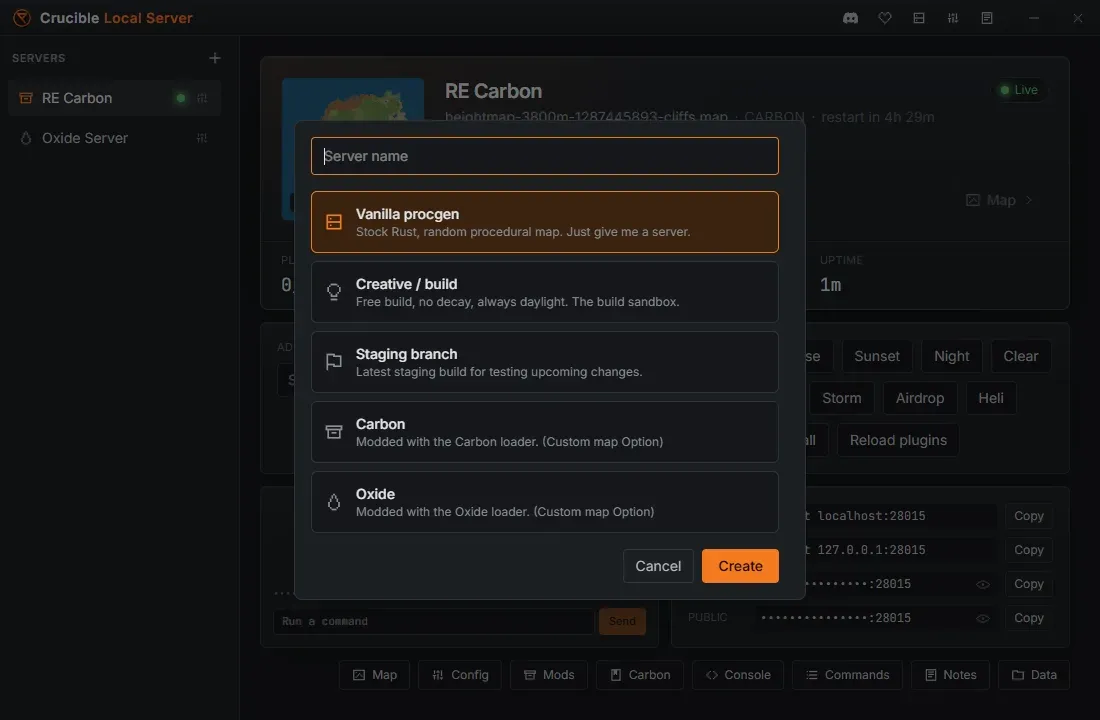
서버 이름 정하기에 이름을 적고(비워 두면 기본 이름), 프리셋을 골라 알맞은 기본값을 채우세요.
- 바닐라 절차적 생성: 무작위 절차적 맵 위의 기본 Rust입니다. 기본값이에요.
- 크리에이티브 / 건설: 건설 샌드박스입니다. 자유 건설, 부식 없음, 고정된 낮과 맑은 날씨, 크리에이티브와 건설 규칙은 켜고 방해되는 이벤트는 끕니다. 크리에이티브 도구가 게임에서 하는 일은 Rust 크리에이티브 모드 명령어를 참고하세요.
- Staging 브랜치: 다가오는 변경을 테스트하는 Rust의 staging 빌드를 돌립니다. 다음을 누르면 두 번째 단계 **어떤 테스트 빌드인가요?**가 열리고, 여기서 **Staging (main)**에 바닐라, + Carbon, + Oxide 중 하나를 고르거나 aux 테스트 브랜치 중 하나를 고릅니다. 참가하려면 내 Rust 클라이언트를 같은 브랜치로 바꾸세요.
- Carbon: Carbon 모드 스택 위의 서버로, 플러그인을 쓸 준비가 되어 있습니다.
- Oxide: Oxide 모드 스택 위의 서버로, 플러그인을 쓸 준비가 되어 있습니다.
만들기(staging은 다음)를 누르세요. 새 서버가 빠른 보기로 열립니다.
모드 스택(바닐라, Carbon, Oxide)과 브랜치는 여기서 정해지고 서버가 있는 동안 바뀌지 않습니다. 나중에 둘 중 하나를 바꾸면 서버가 다른 게임 파일을 가리키고 다른 월드를 시작하기 때문이에요. 대신 서버를 하나 더 만드세요. 만들기 쉽고, 각각 자기 월드를 유지합니다.
그 밖의 모든 것은 서버를 만든 뒤에도 편집할 수 있습니다. 맵 탭에서 커스텀 맵을 지정하는 것도 포함이고, 서버마다 이름과 아이콘을 줄 수 있어요.
이것은 로컬 서버 앱입니다
섹션 제목: “이것은 로컬 서버 앱입니다”새 서버 창 왼쪽에 분명하게 적혀 있어요. 여기서 만든 서버는 이 PC에서 돌아가고, 나와 같은 네트워크에 있는 사람만 참가할 수 있습니다. 그래서 영상과 데모를 찍을 때, .map을 공개하기 전에 게임에서 확인할 때, 플러그인을 만들면서 테스트할 때 알맞아요.
- 같은 네트워크의 친구: 서버의 빠른 보기에서 LAN 줄을 복사해 친구에게 주고, Rust의 F1 콘솔에 붙여 넣게 하세요. 먼저 이 PC의 Windows 방화벽이
RustDedicated.exe를 허용해야 하고, 그렇지 않으면 접속 시간이 초과됩니다. 공유기는 관여하지 않아요. - 네트워크 밖의 플레이어: 공유기에서 포트를 포워딩하거나, playit.gg 같은 터널 서비스를 쓰거나, 호스팅 업체와 함께 서버를 돌리세요. Drizzza는 Pine Hosting과 제휴하고 있습니다: pine.host/drizzza, 코드
DRIZZZA로 첫 달 30% 할인. 공개 서버에 맵을 올리는 방법은 커스텀 맵 호스팅하기를 참고하세요.
빠른 보기와 상세 탭
섹션 제목: “빠른 보기와 상세 탭”각 서버는 빠른 보기로 열립니다. 위에서 내려다본 맵 미리보기, 서버 시작 버튼(서버가 돌아가는 동안은 중지로 바뀝니다), 재시작과 참가, 맵 메뉴, 플레이어 수, 프레임레이트, 가동 시간 실시간 통계, 시간, 날씨, 이벤트를 위한 원클릭 빠른 작업, ownerid 추가 카드, 콘솔 미리보기, 복사할 수 있는 접속 문자열이 있어요. 서버를 돌리고 플레이하기에는 이것만으로 충분합니다.
더 깊은 것은 모두 빠른 보기 아래쪽의 버튼 줄 뒤에 있습니다. 각 버튼이 해당 탭을 바로 엽니다.
- 맵: 맵 라이브러리, 커스텀 맵 전달, 저장된 월드. 서버에서 커스텀 맵 실행하기를 참고하세요.
- 설정: 서버 설정, 라이브 서버 규칙, 재시작 일정, 진짜
server.cfg와 실행 인자 편집기. 서버 설정과 server.cfg를 참고하세요. - 모드: Carbon이나 Oxide 서버의 플러그인 관리. 이 탭은 모드가 적용된 서버에서만 보입니다. 모드와 플러그인 설치를 참고하세요.
- 콘솔: RCON이 연결된 실시간 서버 콘솔. 콘솔, RCON, 관리자 도구를 참고하세요.
- 명령어: 수백 개의 관리자, 크리에이티브, 시네마틱 명령어와 모든 서버 변수를 검색할 수 있는 레퍼런스. 명령어와 서버 변수를 참고하세요.
- 노트: 이 서버의 마크다운 노트. 모든 서버의 노트를 참고하세요.
- 데이터: 와이프, 백업, 파일 브라우저. 월드 와이프, 백업, 재사용을 참고하세요.
서버가 Carbon이나 Oxide를 쓰면 Carbon 또는 Oxide라는 이름의 가이드 탭도 나타나서, 플러그인과 권한 명령어, 파일이 있는 위치를 알려 줍니다. 바닐라 서버에는 이 탭도 모드 탭도 보이지 않아요.
탭 안에 들어가면 위쪽에 전체 탭 줄이 있어서 뒤로 가지 않고도 탭 사이를 오갈 수 있습니다. 왼쪽 위의 간단을 누르면 빠른 보기로 돌아가요. 어느 쪽이든 없어지는 기능은 없습니다. 빠른 보기는 지름길이고, 탭은 깊이예요.
목록의 서버 관리하기
섹션 제목: “목록의 서버 관리하기”서버는 금방 늘어나므로 왼쪽 목록은 정리하기 나름입니다. 서버를 위아래로 드래그해서 순서를 바꾸면 놓은 자리에 그대로 있어요. 이름 옆의 초록 점은 그 서버가 실행 중이라는 뜻입니다.
각 행 오른쪽에는 작은 슬라이더 아이콘(점이 달린 가로선 세 개)으로 그려진 더 보기 버튼이 있습니다. 누르면 이런 메뉴가 나와요.
- 이름 변경: 서버에 더 알아보기 쉬운 이름을 붙입니다. 행을 더블클릭해도 같습니다.
- 아이콘 변경: 서버를 한눈에 구분할 아이콘을 고릅니다.
- 복제: 서버 설정 전체를 복사합니다. 두 번째 월드에 같은 설정을 쓰고 싶을 때 편해요.
- 삭제: 서버를 지웁니다.
서버 삭제하기
섹션 제목: “서버 삭제하기”서버를 삭제하면 그 월드도 함께 삭제됩니다. 확인 창에는 기본으로 체크된 먼저 월드의 최종 백업 유지 체크박스가 있어서, 나가는 길에 마지막 사본 하나를 남길 수 있어요. 그 월드를 되찾을 가능성이 조금이라도 있다면 체크해 두세요. 백업은 데이터 탭의 다른 백업들과 함께 저장됩니다. 월드 와이프, 백업, 재사용을 참고하세요.
실행 중인 서버는 삭제되지 않습니다. 삭제를 누르면 확인 창 대신 “이름을(를) 삭제하기 전에 중지하세요.”라고 나옵니다. 먼저 중지한 다음 삭제하세요.
노트는 서버와 함께 삭제되지 않습니다. 따로 보관되고, 서버가 돌아오면 다시 찾아갑니다.
시작하고, Live를 기다리고, 참가하기
섹션 제목: “시작하고, Live를 기다리고, 참가하기”- Rust 서버 파일이 아직 디스크에 없으면 큰 버튼에 **서버 파일 설치 (~6 GB)**가 나옵니다. 누르고 다운로드를 기다리면 서버 시작으로 바뀝니다. 설치만으로 서버가 저절로 시작되지는 않아요.
- 서버 시작을 눌러 Rust 전용 서버를 부팅하세요. 콘솔이 실시간으로 흐르고 web-RCON은 저절로 연결됩니다.
- 상태를 지켜보세요. 서버는 중지됨, 시작 중, Live 순서로 갑니다. RCON은 월드가 준비되기 몇 초 전에 연결되기 때문에, 앱은 진짜 “서버 시작 완료” 시점을 기다렸다가 월드에 실제로 접속할 수 있을 때만 Live를 표시합니다.
- Live가 되면 참가를 눌러 Steam으로 Rust를 실행하고 내 서버를 1인칭으로 걸어 보세요. 재시작은 게임 안에 Rust 자체의 재시작 카운트다운을 보여 준 뒤 서버를 중지했다가 다시 시작합니다.
- 정상 종료는 중지를 누르세요. Rust가 월드를 저장하고 종료하는 동안 상태는 종료 중이라고 나온 뒤 중지됨이 됩니다. 그 멈춤이 저장이니 앱을 닫지 말고 끝날 때까지 두세요.
- 기본은 한 번에 서버 하나만 돌아가서, 앱은 두 번째 서버 시작을 막고 두 서버가 포트를 같이 쓰게 두지 않습니다. 설정에서 여러 개를 동시에 허용할 수 있지만, 서버마다 RAM과 CPU를 실제로 쓰니 먼저 로컬 서버를 쾌적하게 유지하는 방법을 보세요.
여기 나오는 용어(RCON, convar, identity, 와이프)가 낯설다면 용어집에서 설명합니다.
다음 단계
섹션 제목: “다음 단계”- Crucible Heightmap 내보내기 파일을 포함해서 서버에서 커스텀 맵을 실행하세요.
- Carbon이나 Oxide로 모드와 플러그인을 설치하세요.
- 내게 관리자 권한을 주고 콘솔과 RCON을 쓰세요.
- 서버와 server.cfg를 설정하세요.
- 매일 일정에 맞춰 자동으로 재시작하세요.