
러스트 서버 노트: 서버별 와이프 체크리스트와 기록
빠른 답: 서버를 열고 빠른 보기의 버튼 줄에서 노트를 클릭하세요. **+**를 눌러 페이지를 시작하고 와이프 체크리스트 같은 템플릿을 고른 다음, 채팅에서 늘 하던 대로 마크다운으로 입력하세요. 페이지는 내 PC의 일반 .md 파일이고, 앱을 지워도 남아 있습니다.
Rust 관리자는 결국 다 똑같이 어수선해집니다. 와이프 체크리스트는 텍스트 파일에, 플러그인 버그는 채팅 메시지에, 좋은 맵을 만든 그 시드는 스크롤 속에서 사라지죠. 노트 탭은 서버마다 자기 노트를, 그 서버 바로 옆에 줍니다.
페이지는 입력하는 대로 마크다운으로 쓰이고, 내 PC에 일반 .md 파일로 저장되고, 앱을 지워도 남아요.
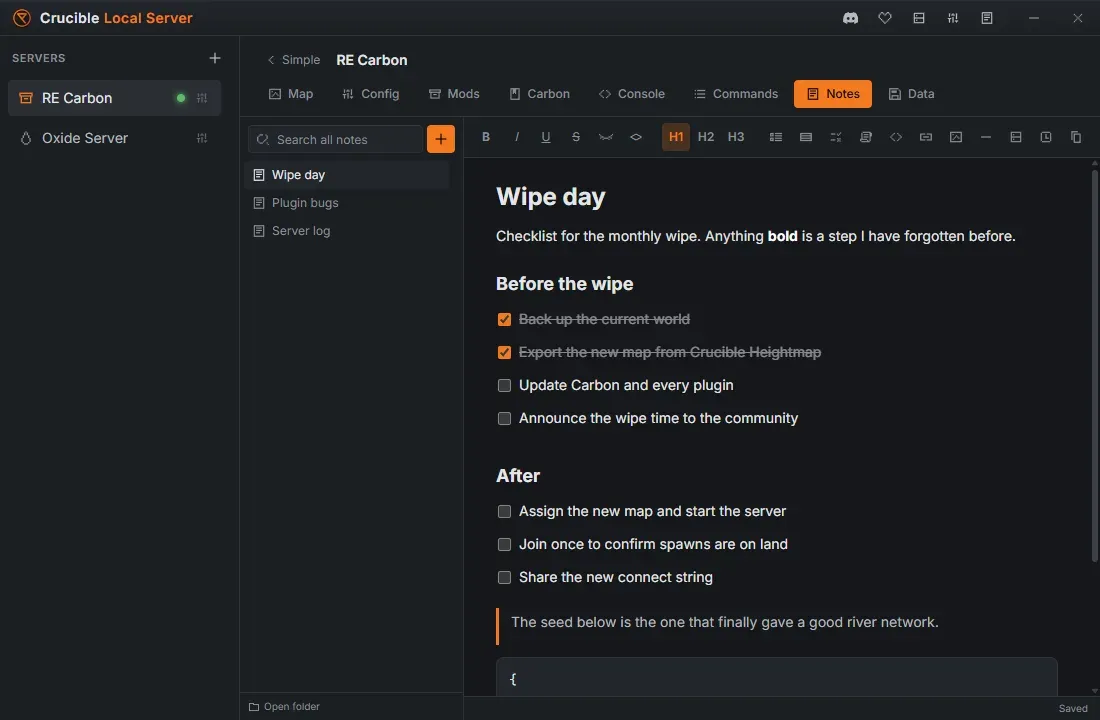
노트 탭 열기
섹션 제목: “노트 탭 열기”서버의 빠른 보기에서 아래쪽 버튼 줄의 노트를 클릭하세요. 이미 다른 탭에 있다면 노트는 위쪽 탭 줄에 있습니다. 왼쪽 위의 간단을 누르면 빠른 보기로 돌아가요.
서버마다 자기 노트가 있습니다. 한 서버에 쓴 것은 다른 서버에 나타나지 않는데, 일부러 모든 곳을 보는 검색만 예외입니다.
페이지 쓰기
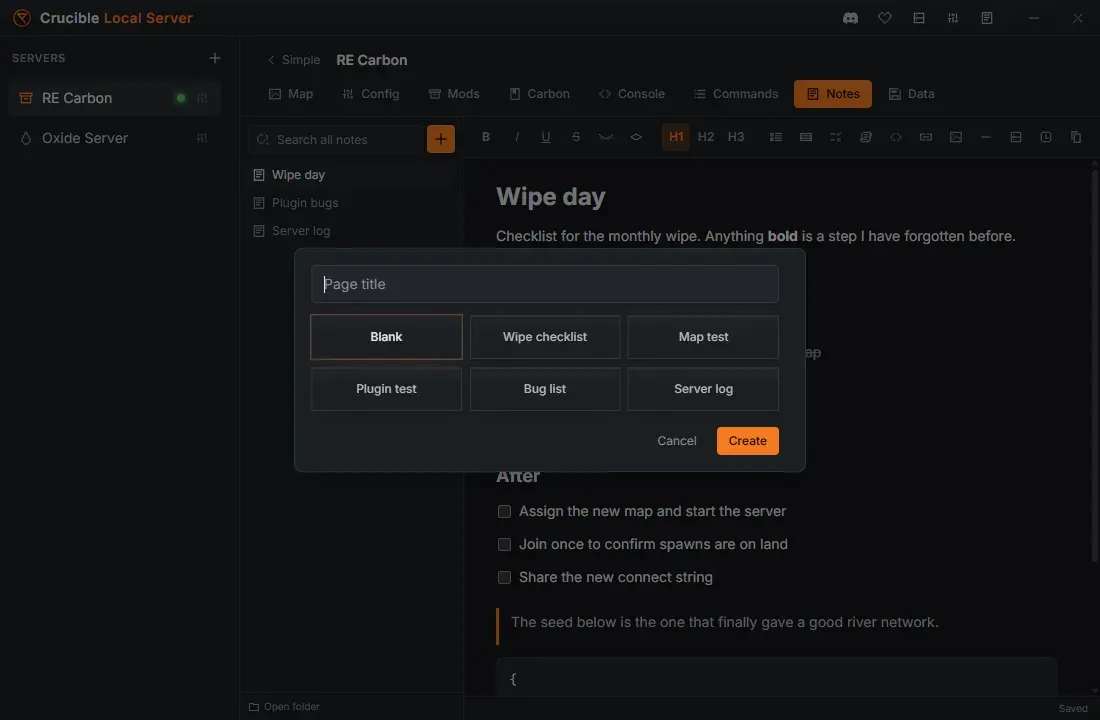
섹션 제목: “페이지 쓰기”페이지 목록에서 **+**를 클릭해 페이지를 시작하세요. 제목을 정하고 시작 템플릿을 고릅니다.
| 템플릿 | 받는 것 |
|---|---|
| 빈 문서 | 빈 페이지 |
| 와이프 체크리스트 | 와이프 전, 와이프, 와이프 후 단계가 체크할 수 있게 준비되어 있음 |
| 맵 테스트 | 새 맵에서 확인할 것과 발견한 점 섹션 |
| 플러그인 테스트 | 플러그인, 버전, 스택, 설정 블록, 동작 확인 항목 |
| 버그 목록 | 고장 난 것의 진행 중인 목록 |
| 서버 로그 | 앱이 와이프와 백업을 덧붙이는 페이지 |
모든 템플릿은 그냥 마크다운이므로, 만들어진 뒤에는 원하는 대로 편집하세요. 작업은 입력하는 대로 저장됩니다.
페이지를 목록에서 위아래로 드래그하면 순서가 바뀝니다. 페이지의 이름을 바꾸거나 복사하거나 삭제하려면, 마우스를 올리고 오른쪽의 작은 더 보기 버튼을 클릭하세요. 이름 변경, 복제, 삭제가 있습니다. Ctrl+PgUp과 Ctrl+PgDn으로 페이지 사이를 넘길 수 있어요.
마크다운을 입력하면 입력하는 대로 서식이 적용됩니다. 채팅에서 이미 쓰는 것과 같은 문법이라 새로 배울 게 없어요.
| 이렇게 입력하면 | 이렇게 됩니다 |
|---|---|
**bold** | bold |
*italic* | italic |
__underline__ | 밑줄 친 텍스트 |
~~strike~~ | |
`code` | code |
||spoiler|| | 클릭하기 전까지 숨겨짐 |
# Heading | 제목 (##과 ###도 됩니다) |
- item | 글머리 기호 목록 |
1. item | 번호 목록 |
- [ ] task | 체크할 수 있는 체크박스 |
> quote | 인용문 |
```json | 색으로 구분된 코드 블록 |
[[Page name]] | 이 서버의 다른 페이지로 가는 링크 |
클릭하는 편이 좋다면 페이지 위의 도구 모음이 같은 일을 하고, 도구 모음에는 자체 바로가기 세 개도 있습니다. 서버 스냅샷 삽입, 타임스탬프 삽입(또는 Ctrl+Shift+T), 페이지를 마크다운으로 복사입니다.
상태가 유지되는 체크리스트
섹션 제목: “상태가 유지되는 체크리스트”- [ ]는 진짜 체크박스가 됩니다. 체크하면 체크 표시가 파일에 다시 기록되므로, 와이프 체크리스트가 세션 사이에도, 와이프 사이에도 상태를 유지해요.
슬래시 메뉴
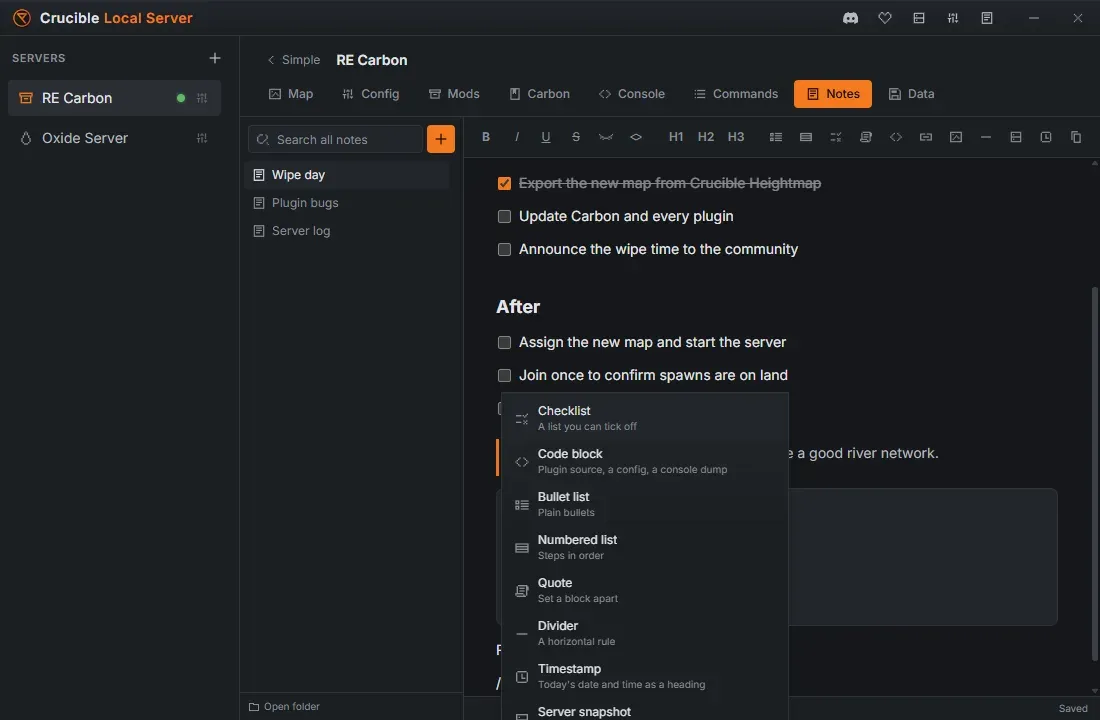
섹션 제목: “슬래시 메뉴”빈 줄의 맨 앞에서 /를 입력하면 키보드에서 손을 떼지 않고 블록을 삽입할 수 있습니다. 체크리스트, 코드 블록, 글머리 기호 목록, 번호 목록, 인용문, 구분선, 타임스탬프, 서버 스냅샷입니다.
스크린샷
섹션 제목: “스크린샷”Ctrl+V로 이미지를 페이지에 바로 붙여 넣으면 노트 옆 assets 폴더에 저장되고 인라인으로 표시됩니다. 페이지에는 일반 마크다운 이미지 링크가 남으므로, 다른 마크다운 편집기에서도 파일이 제대로 열려요.
서버 스냅샷 삽입
섹션 제목: “서버 스냅샷 삽입”스냅샷 버튼은 지금 이 순간의 서버를 있는 그대로 기록한 블록을 넣어 줍니다. 맵, 시드, 월드 크기, 브랜치, 모드 스택, 최대 플레이어입니다.
아무도 적어 두지 않는데 모두가 나중에 원하는 정보예요. 테스트하고 몇 주 뒤에 “여기서 지형이 깨졌다”라는 노트만으로는 쓸모가 없습니다. 같은 노트 옆에 맵과 시드가 있으면 어떤 맵이 깨졌는지 알 수 있죠.
자동 서버 로그
섹션 제목: “자동 서버 로그”Crucible Local Server는 서버마다 서버 로그 페이지를 알아서 유지합니다. 다음의 경우 날짜가 붙은 줄을 추가해요.
- 맵, 블루프린트, 또는 전부를 와이프할 때
- 백업을 복원할 때
- 지정한 맵을 바꿀 때
항상 덧붙이기만 하므로 거기에 쓴 것은 덮어써지지 않습니다. 로그를 직접 관리하고 싶다면 설정에서 노트에 서버 로그 남기기를 끄세요.
모든 노트를 한 번에 검색
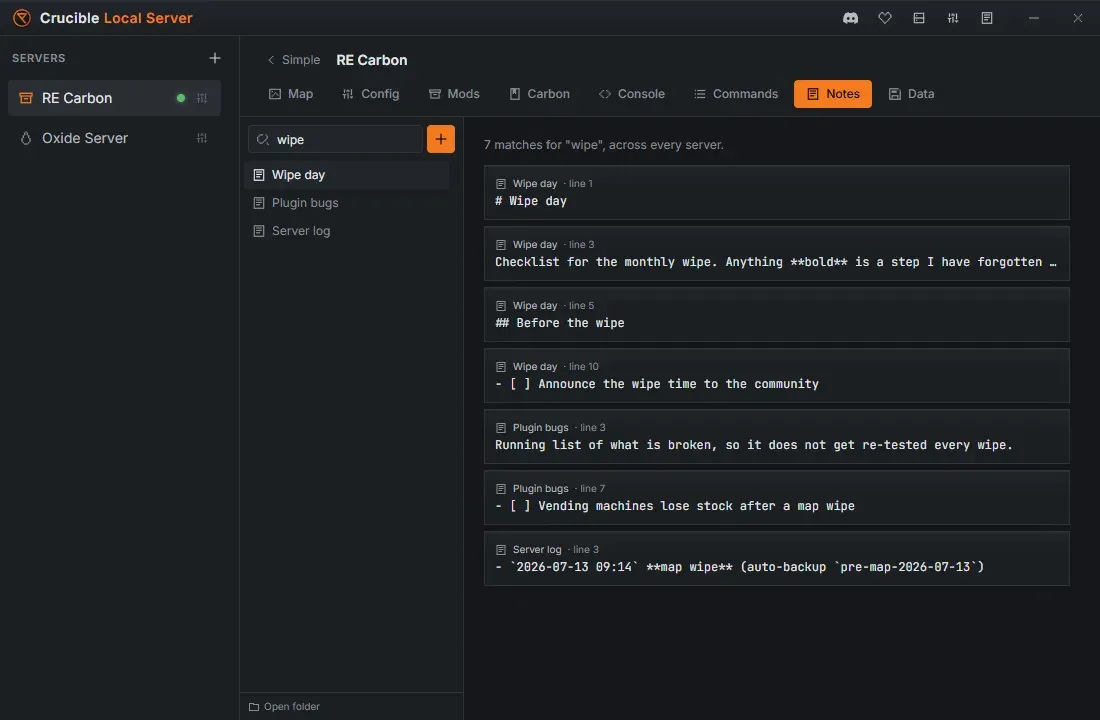
섹션 제목: “모든 노트를 한 번에 검색”페이지 목록 위의 검색창은 보고 있는 서버만이 아니라 모든 서버의 모든 페이지를 검색합니다. 결과에는 페이지, 줄, 어느 서버에서 나왔는지가 표시되고, 클릭하면 필요할 경우 서버를 바꿔서 바로 그곳으로 이동해요.
페이지를 채팅에 복사하기
섹션 제목: “페이지를 채팅에 복사하기”마크다운으로 복사는 채팅 클라이언트에 붙여 넣을 수 있게 페이지를 복사합니다. 그냥 붙이면 엉망이 될 부분도 고쳐 줘요. 표는 코드 블록이 되고, 체크박스는 ☐과 ☑ 글리프가 되고, 로컬 이미지는 [image: name] 줄이 됩니다. 내 PC의 파일은 다른 사람의 화면에 표시될 수 없으니까요.
채팅 클라이언트는 메시지를 2000자로 제한하므로 긴 페이지는 번호가 붙은 여러 부분으로 나뉩니다.
노트가 저장되는 곳
섹션 제목: “노트가 저장되는 곳”노트는 서버마다 폴더 하나인 일반 .md 파일이고, 앱 자체 폴더의 바깥에 저장됩니다.
<Crucible install>\notes\<server name>\ wipe-day.md plugin-bugs.md server-log.md assets\그 위치는 일부러 정한 것입니다. 덕분에 노트는 이렇습니다.
- 삭제해도 남습니다. Crucible Local Server나 Crucible 런처 전체를 지워도 노트는 그대로 남습니다. 노트도 지우고 싶다면 런처에서 앱을 제거할 때 내 노트도 함께 삭제를 체크하세요. 기본으로는 꺼져 있습니다.
- 업데이트해도 남습니다. 업데이트는 앱만 바꾸고 내 페이지는 건드리지 않습니다.
- 어디서든 열립니다. 평범한 마크다운이라 어떤 편집기든 읽을 수 있고, 어떤 백업 도구든 복사할 수 있어요.
페이지 목록 맨 아래의 폴더 열기로 바로 그곳으로 이동하세요.
페이지를 삭제하면 먼저 묻고, 그다음 정말로 삭제하므로 확인 창을 읽어 보세요. 서버를 삭제해도 노트는 지워지지 않습니다. 보관되고, 같은 이름으로 서버를 다시 만들면 노트도 함께 돌아와요.
관련 문서
섹션 제목: “관련 문서”- 와이프 체크리스트 템플릿이 쓰이는 작업인 Rust 서버 와이프하는 방법.
- Facepunch의 월간 업데이트에 맞춰 와이프 날을 계획하려면 Rust 와이프 일정.
- 서버 로그를 켜고 끄는 곳인 설정과 저장 공간.