
러스트 RCON 설정과 서버 콘솔, 관리자 되는 법
빠른 답: 서버를 시작하고 콘솔 탭을 여세요. 명령어를 입력하고 Enter를 누르거나(Tab으로 자동 완성), 콘솔 아래의 버튼을 쓰세요. 빠른 보기에는 시간, 날씨, 이벤트를 바꾸는 원클릭 버튼이 있고, 서버가 Live일 때 나를 관리자로 만들어 주는 ownerid 추가 카드가 있습니다.
Crucible Local Server는 실행 중인 서버를 조작하는 곳입니다. 실시간으로 흐르는 콘솔, 빠른 작업, 저장한 매크로, Tab 자동 완성이 있는 양방향 web-RCON 명령줄, 원클릭 관리자 설정을 줍니다. 여기 있는 건 전부 서버가 켜져 있을 때 작동해요.
실시간 콘솔
섹션 제목: “실시간 콘솔”서버가 실행 중이면 콘솔 탭이 출력을 실시간으로 보여 줍니다. 전용 서버 창에서 보는 것과 같은 화면이에요. 명령어를 보낼 수 있게 되면 맨 위의 점이 RCON 연결됨이라고 알려 줍니다. 여기에는 이런 것도 있습니다.
- RCON으로 서버에 명령어를 보내는 명령어 입력란.
- 위, 아래 화살표 기록으로 명령어를 다시 불러와 다시 보낼 수 있습니다.
- Tab 자동 완성: 명령어나 convar 이름을 입력하기 시작하면 일치하는 목록이 나타납니다. Tab이나 클릭으로 선택하세요.
- + 매크로로 늘 쓰는 명령어를 위한 나만의 버튼(라벨과 명령어)을 저장합니다. 매크로의 **×**를 누르면 지워져요.
- 복사는 콘솔의 마지막 50줄을 클립보드에 넣어서 버그 신고나 노트에 바로 붙여 넣을 수 있게 합니다.
- 로그 열기는 모든 서버의 원본 로그 파일이 있는 로그 폴더를 탐색기에서 엽니다.
콘솔 탭에는 월드가 아니라 서버를 겨냥한 자체 빠른 작업 줄도 있습니다.
- 저장: 월드를 지금 디스크에 기록해서, 충돌이 나도 마지막 몇 분을 잃지 않게 합니다.
- cfg 저장: 서버가 현재 설정, 소유자, 밴 목록을 설정 파일에 기록하게 합니다.
- 플레이어: 접속 중인 사람을 나열합니다.
- 말하기: 서버 채팅에 메시지를 보냅니다.
- 플러그인 다시 불러오기: Carbon이나 Oxide 서버에서만, 모든 플러그인을 다시 불러옵니다.
이 버튼들은 월드를 겨냥한 빠른 보기 자체의 세트(시간, 날씨, 에어드롭)와 나란히 있습니다.
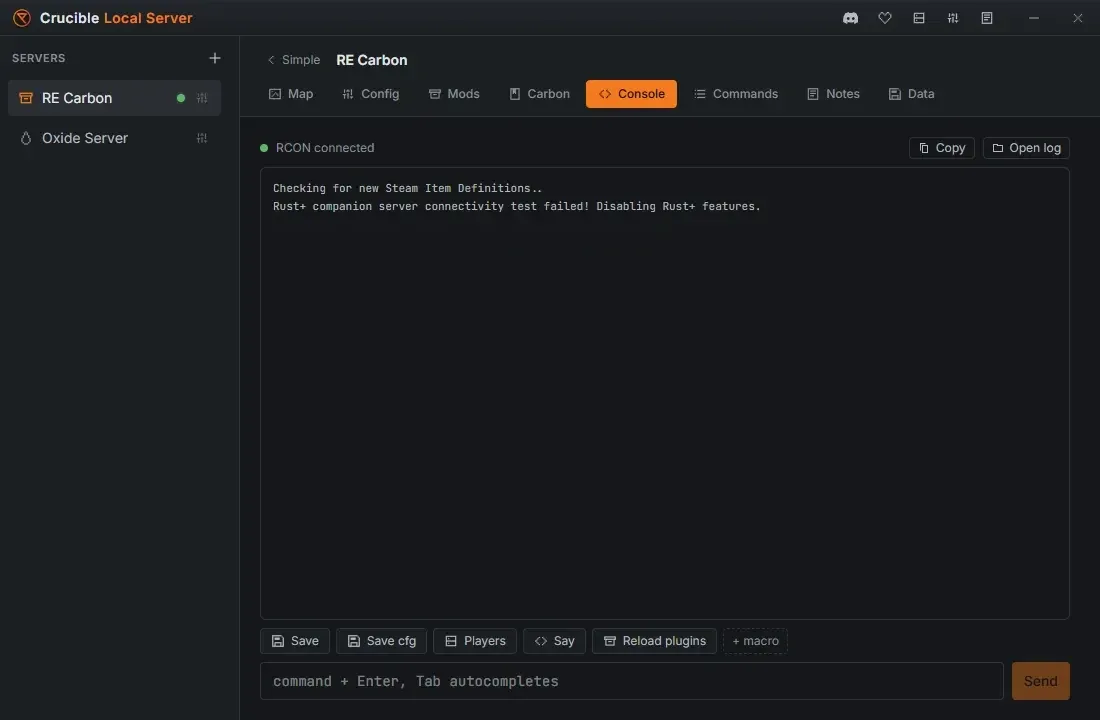
마우스로 콘솔 텍스트를 선택해서 원하는 줄만 복사할 수 있습니다. 명령어 자체는 명령어와 서버 변수나 전체 Rust 콘솔 명령어 목록을 참고하세요.
빠른 보기의 콘솔 미리보기는 가려져 있습니다
섹션 제목: “빠른 보기의 콘솔 미리보기는 가려져 있습니다”빠른 보기에는 콘솔 마지막 줄을 보여 주는 작은 미리보기가 있고, 출력은 눈 토글 뒤에 기본으로 가려져 있습니다. Rust 부팅 로그에는 IP 주소와 웹 링크가 들어 있어서, 가려 두지 않으면 스크린샷이나 방송에 모르는 사이에 나올 수 있기 때문이에요. 눈을 클릭하면 읽을 수 있고, 다시 클릭하면 숨겨집니다. 줄 자체를 클릭하면 전체 콘솔 탭이 열려요.
전체 콘솔 탭은 절대 가려지지 않고, 미리보기 아래의 명령어 입력란(명령어 실행)도 내가 입력한 것이므로 가려지지 않습니다.
Web-RCON과 빠른 작업
섹션 제목: “Web-RCON과 빠른 작업”Crucible Local Server는 서버가 시작될 때 web-RCON으로 자동 연결하므로, 따로 설정하지 않아도 콘솔이 양방향입니다. 빠른 보기에는 가장 자주 쓰는 것들을 위한 원클릭 빠른 작업이 더해져 있어요.
- 시간 설정: 정오, 일출, 일몰, 밤.
- 날씨 설정: 맑음, 비, 안개, 폭풍.
- 에어드롭이나 순찰 헬기(헬기) 호출.
- 서버 저장, 또는 모든 플레이어 전체 치유.
- Carbon이나 Oxide 서버에서는 플러그인 다시 불러오기.
- 콘솔 탭을 열지 않고 콘솔 미리보기 아래의 명령어 실행 입력란에서 아무 명령어나 실행.
빠른 작업은 월드에 실제로 접속할 수 있는 시점인 Live에서 켜집니다. 관리자, 크리에이티브, 시네마틱 명령어 전체 모음과 모든 서버 변수는 명령어와 서버 변수를 참고하세요. 촬영에는 Rust 시네마틱 명령어가 있어요.
RCON 비밀번호를 꼭 설정해 두세요
섹션 제목: “RCON 비밀번호를 꼭 설정해 두세요”Web-RCON, 빠른 작업, 실시간 통계, 예약 재시작은 모두 RCON으로 돌아가고, RCON은 서버에 RCON 비밀번호가 설정되어 있을 때만 켜집니다. Crucible가 새 서버마다 하나를 만들어 주니 그대로 두세요.
Rust는 흔한 비밀번호 몇 개에서는 RCON을 실행하지 않습니다(password, 123456, changeme, qwerty 등). Crucible는 그런 비밀번호를 저장하지 못하게 합니다. RCON이 꺼진 서버는 콘솔, 빠른 작업, 자동 재시작이 조용히 아무 일도 하지 않는데 겉으로는 잘 돌아가는 것처럼 보이기 때문이에요. 비밀번호는 설정에서 정하거나 다시 생성하세요. 가려져 있고 보기 토글이 있습니다.
다른 PC의 RCON 도구
섹션 제목: “다른 PC의 RCON 도구”RCON은 이 PC에서만 응답하고, 앱 자체에는 그것으로 충분합니다. 네트워크의 다른 PC에서 RCON 도구를 쓰려면, 서버의 실행 인자에서 구분선 아래에 이 줄을 추가하고 서버를 재시작하세요.
+rcon.ip 0.0.0.0그러면 이 PC의 Windows 방화벽이 RustDedicated.exe를 허용하는 한, 그 PC가 이 PC의 LAN 주소의 RCON 포트로 RCON 비밀번호를 써서 접속합니다. 공유기에서 RCON 포트를 절대 포워딩하지 마세요. 서버의 완전한 원격 제어입니다.
나를 관리자로 만들기
섹션 제목: “나를 관리자로 만들기”Rust의 게임 내 관리자 권한(F1 콘솔, 갓 모드, 노클립, 스폰)을 쓰려면 서버 소유자여야 합니다. Crucible Local Server가 나를 ownerid로 추가해 줘요.
- 빠른 보기에서 서버가 Live가 되면 ownerid 추가 카드를 쓰세요.
- 내 SteamID 감지를 눌러 이 PC에 로그인된 Steam 계정에서 SteamID64를 채우거나, 입력란에 직접 붙여 넣으세요. Steam 계정이 둘 이상 발견되면 목록에서 내 계정을 고르세요. 입력란은 가려져 있고 보기 토글이 있습니다.
- 추가를 누르세요. 재시작 없이 바로 소유자가 되고, 다음 시작에도 유지됩니다.
이 카드는 목록이 아니라 추가 상자입니다. 서버에 소유자가 생기면 현재 OwnerID 보기 (N) 링크가 나타나서 설정 탭으로 이동시켜 줘요.
소유자를 보거나 바꾸거나 지우려면 설정의 관리자 (소유자 권한) 아래 줄당 SteamID64 하나 상자를 쓰세요. 소유자를 편집하는 곳은 이 상자뿐입니다. 한 줄에 ID 하나씩, RCON 비밀번호처럼 보기 토글로 가려져 있어요. 부팅 설정이므로 먼저 서버를 중지하세요.
소유자가 되면 서버에 참가해서 F1 콘솔로 게임 안에서 완전한 관리자 권한을 쓰세요. 어떤 Rust 서버에서든 통하는 명령어는 관리자 되는 방법에, 관리는 플레이어 킥, 밴, 밴 해제 방법에 있습니다.
재시작 없이 플러그인 다시 불러오기
섹션 제목: “재시작 없이 플러그인 다시 불러오기”Carbon이나 Oxide 서버에서는 플러그인 다시 불러오기(모드 탭, 콘솔 탭, 빠른 보기 빠른 작업에 있음)가 모든 플러그인을 다시 불러와서, 서버를 껐다 켜지 않고도 설정 변경이나 고친 스크립트가 바로 적용됩니다. 모드와 플러그인 설치를 참고하세요.
접속과 접속 문자열
섹션 제목: “접속과 접속 문자열”빠른 보기에는 접속 문자열이 담긴 접속 카드가 있고, 각 문자열마다 복사 버튼이 있습니다. 로컬 줄이 두 개(connect localhost:PORT와 connect 127.0.0.1:PORT, 첫 번째가 안 되면 두 번째를 쓰세요)와 LAN, 공개 줄이 있어요. LAN과 공개 문자열은 기본으로 가려져 있고 줄마다 보기 토글이 있으며, 복사는 항상 진짜 값을 복사합니다. 문자열을 Rust의 F1 콘솔에 붙여 넣으면 참가합니다.
참가는 그 카드에 있지 않습니다. 빠른 보기 작업 줄의 재시작 옆에 있고, 빠른 작업과 마찬가지로 서버가 Live가 되어야 나타납니다.
참가는 Steam으로 Rust를 실행해 접속시켜 줍니다. staging 서버는 별도의 Rust - Staging Branch 앱을 대신 실행하고(release 서버는 release Rust를 실행), 그래서 어느 쪽이든 올바른 게임이 열립니다. Steam에서 직접 해야 하는 브랜치 전환은 Rust staging 서버 실행과 참가를 참고하세요.
Rust 클라이언트가 이미 열려 있으면 Steam이 참가를 무시하므로 참가 버튼이 열려 있는 클라이언트를 끌어올 수 없습니다. 같은 줄의 참가 팁 (i) 버튼이 이걸 다루고, 서버가 시작되기 전에도 있어요. F1 콘솔에서 이것을 한 번 실행한 다음 F5를 누르면, Rust가 열려 있을 때도 언제든 참가할 수 있습니다. 팝오버에 내 포트가 이미 채워진 복사 버튼이 있어요.
bind F5 "client.connect 127.0.0.1:<port>"Crucible Local Server는 로컬 테스트 도구라서 공유기를 건드리지 않습니다. 같은 네트워크의 친구는 이 PC의 Windows 방화벽이 RustDedicated.exe를 허용하면 LAN 문자열로 참가할 수 있어요. 네트워크 밖의 플레이어를 들이려면 공유기에서 게임 포트를 직접 포워딩하거나, 공유기 설정이 필요 없고 CGNAT 뒤에서도 작동하는 playit.gg나 Tailscale 같은 릴레이를 쓰세요. 더 넓은 접속 작업 과정은 로컬 Rust 서버에서 맵 테스트하기를 참고하세요.
관련 문서
섹션 제목: “관련 문서”- 월드, 포트, 규칙, 설정 파일은 서버 설정과 server.cfg.
- 검색할 수 있는 명령어 레퍼런스는 명령어와 서버 변수.
- 서버 자동 재시작.
- 월드 와이프, 백업, 재사용.
- 콘솔에서 뭔가 이상해 보일 때는 서버 문제 해결과 오류 색인.