
러스트 서버 옥사이드, Carbon 설치와 플러그인 관리
빠른 답: Carbon이나 Oxide 프리셋으로 서버를 만들고 서버 파일을 설치하세요. 모드 로더는 함께 설치됩니다. 그다음 모드 탭을 열고 플러그인의 빠른 설치를 누르거나, uMod에서 검색하거나, .cs 링크를 붙여 넣거나, .cs 파일을 창에 끌어다 놓으세요. 서버가 실행 중일 때 플러그인 다시 불러오기를 누르면 재시작 없이 변경이 적용됩니다.
Crucible Local Server는 두 가지 주요 Rust 모딩 프레임워크인 Carbon과 Oxide를 설치하고, 모드 탭에서 플러그인을 관리합니다. 스택을 고르면 앱이 파일을 알맞은 곳에 넣고, 서버가 시작할 때 불러와요. 릴리스 압축 파일을 받거나 파일을 손으로 복사할 필요가 없습니다. 플러그인이 처음이라면 Rust 플러그인: Oxide와 Carbon 기초에서 어떤 서버에서든 플러그인이 어떻게 작동하는지 설명합니다.
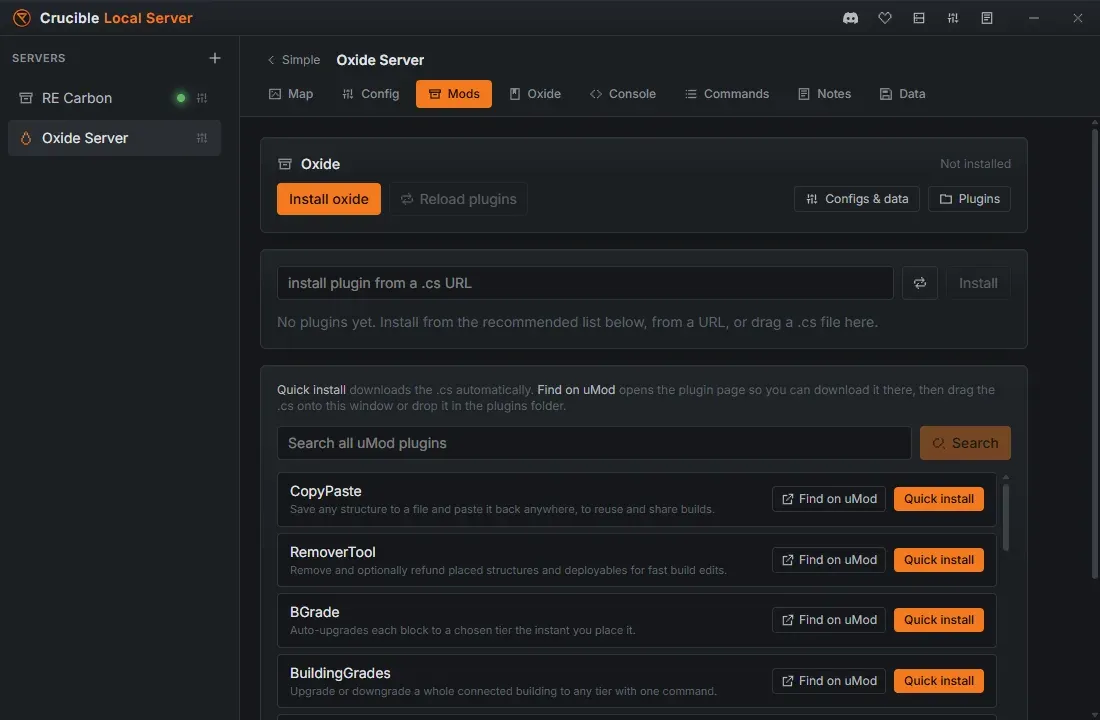
Carbon이나 Oxide 설치하기
섹션 제목: “Carbon이나 Oxide 설치하기”모드 스택은 서버를 만들 때 정합니다. 새 서버 창에서 Carbon이나 Oxide 프리셋을 고르세요. 스택은 그 서버에서 바뀌지 않고, 바닐라 서버에는 모드 탭이 아예 없습니다. 플러그인을 쓰려면 Carbon이나 Oxide로 새 서버를 만드세요.
- Carbon이나 Oxide 서버의 파일을 설치하면 모드 로더도 함께 들어가고, 시작할 때마다 아직 있는지 확인합니다.
- 같은 브랜치에 이미 내려받은 Rust 서버 파일을 재사용하므로 서버 전체를 다시 받지 않고, 그래서 설정이 빠릅니다.
- 모드 탭 맨 위에 로더가 설치됨 또는 설치되지 않음으로 표시되고, Install carbon이나 Install oxide 버튼이 있으며, 설치된 뒤에는 재설치 / 업데이트가 나옵니다.
- Rust 업데이트가 나오면 로더도 업데이트되기 전까지는 모드 로더가 작동하지 않습니다. Carbon이나 Oxide 서버의 서버 파일 업데이트는 시작할 때든, 설치에서든, 예약 재시작 중이든 끝난 뒤에 로더를 다시 올려 줍니다. 재설치 / 업데이트는 같은 일을 손으로 합니다.
서버가 Carbon이나 Oxide를 쓰면, 해당 스택의 이름을 딴 Carbon이나 Oxide 가이드 탭이 나타나서 필요한 플러그인과 권한 명령어, 그리고 플러그인, 설정, 데이터 폴더를 여는 버튼을 보여 줍니다.
다른 스택은 서로 분리됩니다
섹션 제목: “다른 스택은 서로 분리됩니다”모드 스택마다 Rust 서버 파일의 독립된 설치를 받으므로 모드 로더가 바닐라 서버를 건드리는 일은 없습니다. 한 브랜치의 바닐라 서버들은 깨끗한 설치 하나를 같이 쓰고, Carbon과 Oxide는 각각 그 브랜치의 별도 사본을 받아요. 바닐라 서버, Carbon 서버, Oxide 서버는 서로의 파일을 건드리지 않고 나란히 돌아가며, Carbon 서버와 Oxide 서버는 플러그인 폴더도 완전히 따로 씁니다. 설치가 브랜치와 스택별로 어떻게 정리되는지는 Rust 서버 파일 설치를 참고하세요.
그 분리는 서로 다른 스택 사이의 이야기입니다. 같은 스택의 두 서버는 사정이 다르니, 모드 서버를 두 번째로 만들기 전에 다음 섹션을 읽어 보세요.
같은 스택의 서버는 플러그인 폴더 하나를 같이 씁니다
섹션 제목: “같은 스택의 서버는 플러그인 폴더 하나를 같이 씁니다”같은 Rust 버전(같은 브랜치)이고 같은 모드 로더(둘 다 Carbon이거나 둘 다 Oxide)인 두 서버는 하나의 공유 설치에서 돌아가고, 플러그인은 그 설치 안에 있습니다. 그래서 플러그인 폴더 하나를 같이 써요.
- 한 서버에 플러그인을 설치하면 다른 서버에도 나타납니다.
- 한 서버에서 삭제하면 둘 다에서 사라집니다.
- 지금은 서버마다 플러그인 세트를 따로 두는 것이 불가능합니다.
그 밖의 모든 것은 따로입니다. 맵, 월드 세이브, 설정, 포트, 관리자는 각 서버에 속해요. 공유되는 것은 플러그인과 그 설정 및 데이터 파일뿐입니다.
앱이 먼저 경고합니다
섹션 제목: “앱이 먼저 경고합니다”서버 목록에서 Carbon 서버 두 개는 완전히 독립적으로 보이기 때문에, Crucible는 놀라는 일이 생기기 전에 알려 줍니다. 플러그인 폴더를 공유하게 될 서버를 만들기 전에, 그리고 서버를 복제하기 전에 어떤 서버와 공유하는지 이름을 적은 알림이 나타나요. 버튼은 확인 하나뿐입니다. 막는 게 아니라 미리 알려 주는 것이고, 두 서버가 같은 플러그인 세트를 돌리게 하려는 거라면 그대로 진행하는 게 딱 원하는 일일 때가 많습니다.
경고는 만들 때와 복제할 때만 나옵니다. 그 뒤에 모드 탭에서는 지금 보는 폴더가 공유된다고 알려 주는 것이 없으니, 어떤 서버가 같은 브랜치와 스택인지 기억해 두는 게 좋아요.
플러그인 세트를 따로 두어야 한다면
섹션 제목: “플러그인 세트를 따로 두어야 한다면”두 번째 서버를 공유 설치에서 빼내세요.
- 다른 Rust 브랜치에 두세요. 예를 들어 한 서버는 release, 하나는 staging입니다.
- 또는 다른 로더에 두세요. 하나는 Carbon, 하나는 Oxide입니다.
어느 쪽이든 두 번째 서버가 자기 설치와 자기 플러그인 폴더를 받습니다. 브랜치와 스택은 둘 다 서버를 만들 때 정해지므로, 나중에 바꾸는 게 아니라 새 서버 창에서 정할 일이에요.
플러그인 찾아서 추가하기
섹션 제목: “플러그인 찾아서 추가하기”스택이 설치되면 모드 탭에 플러그인 브라우저가 나옵니다.
- 추천 목록: 맵 제작자, 크리에이터, 테스터를 위한 건설, 관리자와 이동, 스폰, 시네마틱과 카메라, 테스트 도구에 초점을 맞췄습니다. 각 행에는 플러그인을 대신 받아 주는 빠른 설치 버튼과, 직접 받고 싶을 때 그 페이지를 대신 여는 uMod에서 찾기 버튼이 있어요. 다른 플러그인이 먼저 필요한 플러그인은 그렇다고 알려 줍니다. 예를 들면 needs MonumentFinder입니다.
- uMod 플러그인 전체 검색: uMod 카탈로그를 검색해서 결과를 클릭 한 번으로 빠른 설치합니다. 검색을 지우면 추천 목록이 돌아옵니다.
- .cs URL에서 플러그인 설치: 플러그인 소스 파일의 링크를 붙여 넣고 설치를 누르세요.
.cs파일 끌어놓기: 플러그인 소스 파일을 창에 놓으면 앱이 설치합니다.
이미 폴더에 있는 플러그인에는 빠른 설치 대신 설치됨 칩이 보입니다. 검색이나 링크로 받은 플러그인은 이름을 클릭하면 uMod 페이지가 열려요. 내 컴퓨터에서 놓아 넣은 플러그인은 일반 텍스트로 남아서 플러그인의 출처를 항상 알 수 있습니다.
플러그인 관리하기
섹션 제목: “플러그인 관리하기”설치한 플러그인은 브라우저 위에 나열되어 있어서 이런 일을 할 수 있습니다.
- 활성화나 비활성화: 플러그인의 활성 / 비활성 버튼을 누릅니다(비활성화하면 옆으로 치워져서 불러오지 않습니다).
- 플러그인 다시 불러오기: 서버가 실행 중일 때 버튼 하나로 설정 변경을 재시작 없이 적용합니다.
- 설정과 데이터 편집: 설정 및 데이터를 누르면 플러그인 설정과 데이터 파일을 위한 JSON 편집기가 열립니다. 줄 번호, 실시간 검증, 형식 버튼이 있어요. 플러그인은 처음 불러올 때 설정 파일을 쓰므로, 설치한 뒤에 서버를 한 번 시작하세요.
- 삭제: 더 이상 필요 없는 플러그인을 지웁니다.
파일을 손으로 편집하고 싶다면 플러그인 버튼이 플러그인 폴더를 엽니다. 설정과 데이터 폴더는 설정 및 데이터 편집기 안의 폴더 버튼으로 열립니다.
Carbon이나 Oxide 가이드 탭은 각 스택의 폴더와 담긴 내용을 나열하고, 각 행은 그 폴더를 엽니다.
- Oxide:
oxide/plugins,oxide/config,oxide/data, 그리고 번역 파일인oxide/lang. - Carbon:
carbon/plugins,carbon/configs,carbon/data, 그리고 Oxide에는 없는 Carbon만의 기능으로 Harmony 저수준 모드를 위한carbon/harmony.
관련 문서
섹션 제목: “관련 문서”- 처음 만들어 볼 플러그인도 있는 Rust 플러그인: Oxide와 Carbon 기초.
- 첫 Rust 서버 만들기.
- 플러그인을 다시 불러오고 명령어를 실시간으로 실행하려면 콘솔, RCON, 관리자 도구.
- 전체 명령어 레퍼런스는 명령어와 서버 변수.
- 새 플러그인 세트를 테스트하기 전에 서버 와이프와 백업.