
Crucible Local Server kurulumu ve Rust sunucu dosyaları
Kısa cevap: Crucible başlatıcısını aç, Uygulamalar’a git, Crucible Server üzerinde Kur’a bas, sonra Başlat’a bas. Uygulamada ilk sunucunda Sunucu dosyalarını kur (~6 GB)‘a bas ya da başlık çubuğundaki Kurulumlar’ı aç; Rust dedicated sunucusu senin için iner.
Crucible Local Server, Crucible uygulamalarının merkezi olan Crucible başlatıcısı üzerinden gelen ücretsiz bir Windows uygulamasıdır. Kurulumunu ve güncellemesini oradan yaparsın; uygulama açılınca Rust dedicated sunucu dosyalarını senin için kurar, yani elle yapılacak bir SteamCMD ayarı yoktur.
Bu video başlatıcının ve içindeki uygulamaların kurulumunu gösteriyor:
Uygulamayı başlatıcıdan al
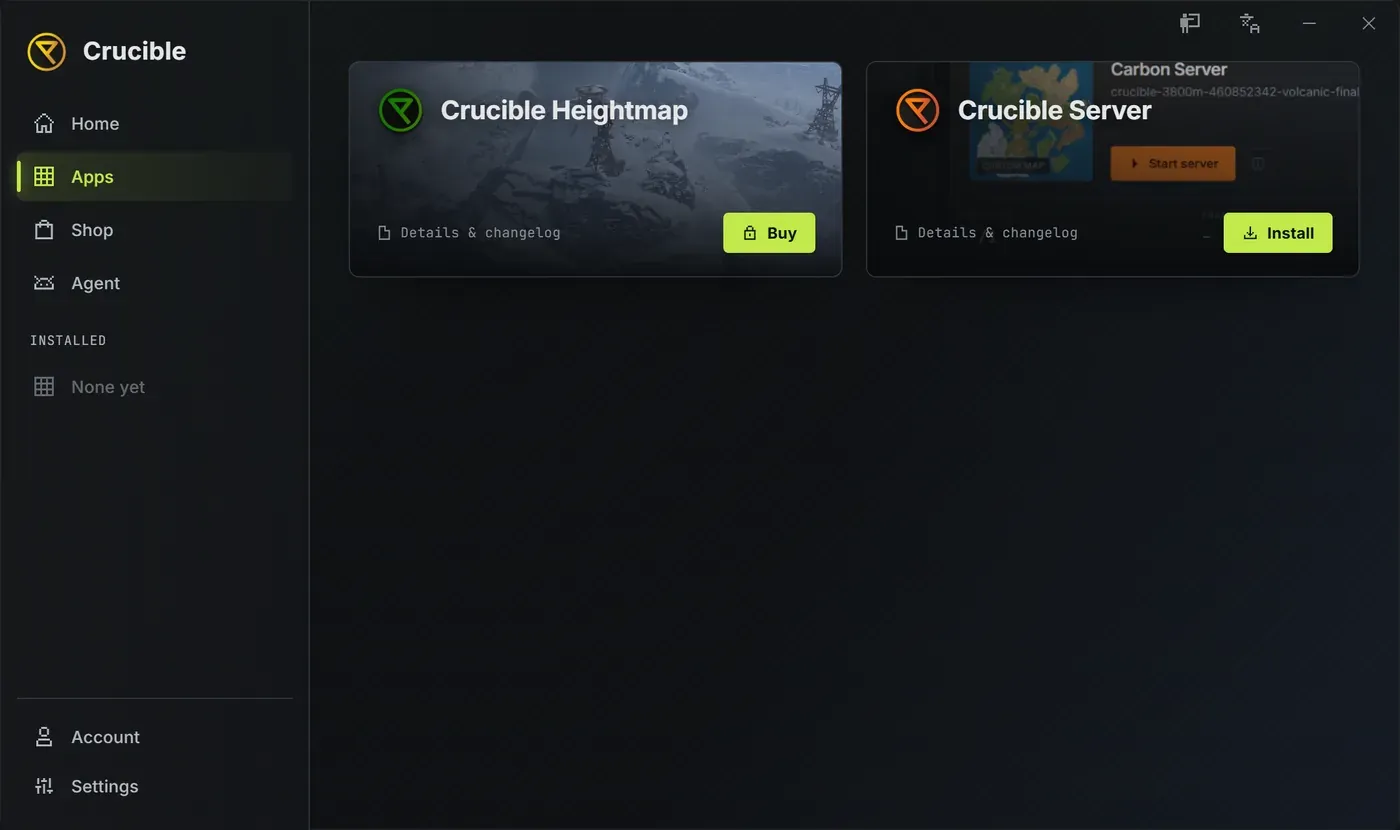
Bölüm başlığı “Uygulamayı başlatıcıdan al”Crucible Local Server, başlatıcının içinde bir uygulamadır, ayrı bir indirme değildir. Başlatıcı onu Crucible Server olarak listeler:
- Windows bilgisayarında Crucible başlatıcısını kur ve aç.
- Uygulamalar görünümünde Crucible Server’ı bul ve Kur’a bas. Başlatıcı onu indirir ve kütüphanene ekler.
- Başlat’a bas.
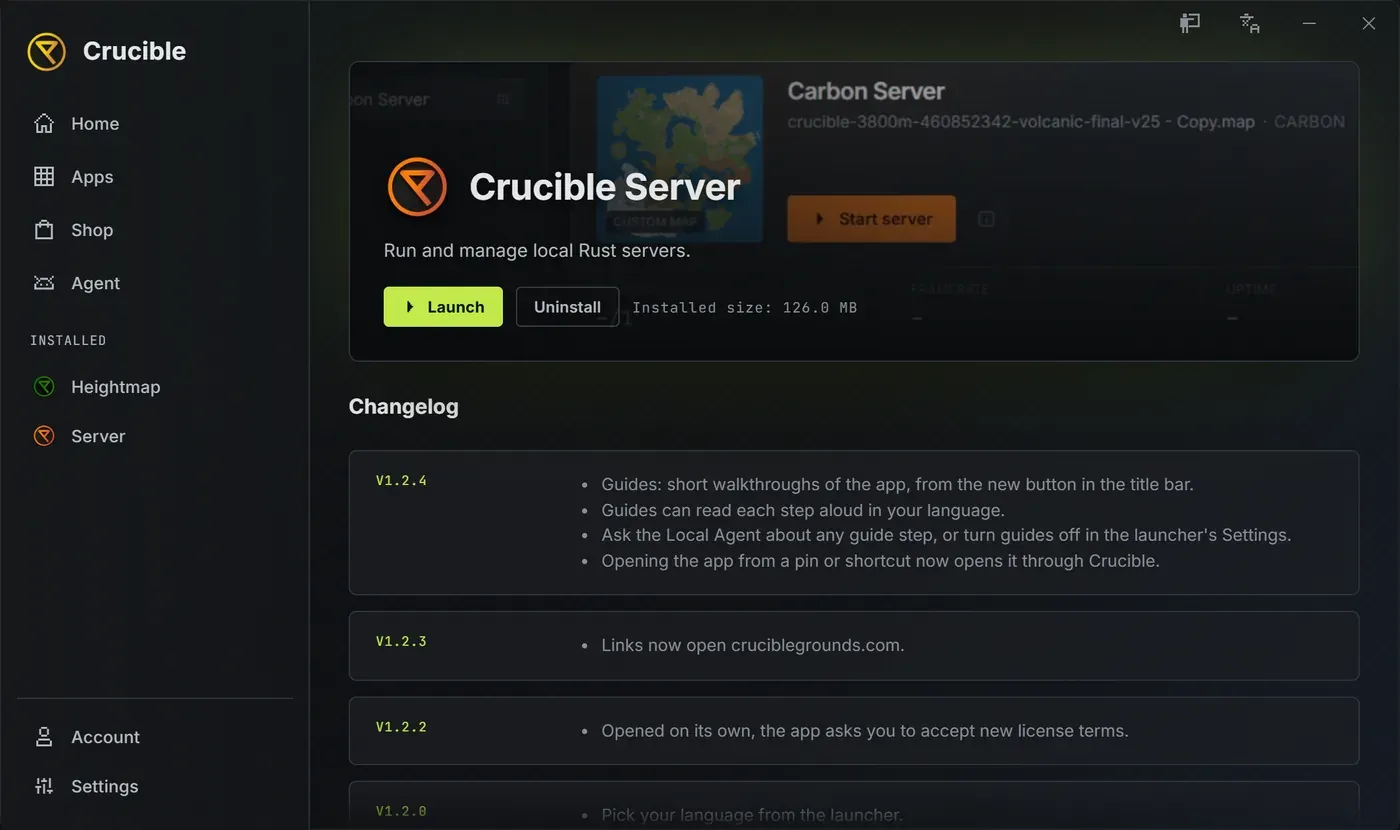
Başlatıcı uygulamayı güncel tutar; yeni sürüm yeniden indirmeden yerinde kurulur. Ayrıntı sayfası uygulamanın değişiklik günlüğünü ve Başlat, Güncelle ya da Kaldır kontrollerini gösterir.
Uygulama her zaman başlatıcı üzerinden açılır
Bölüm başlığı “Uygulama her zaman başlatıcı üzerinden açılır”İstersen uygulamayı görev çubuğuna sabitle ya da kısayolunu yap. Öyle açınca önce başlatıcı başlar, başlatıcı da Crucible Local Server’ı senin için açar; böylece hep güncel sürümdesin ve lisans koşulları kabul edilmiş olur. Başlatıcı zaten açıksa uygulamayı doğrudan açar.
İlk çalıştırma
Bölüm başlığı “İlk çalıştırma”Crucible Local Server doğrudan sunucu listesine açılır. İlk seferde başlık çubuğundaki Rehberler düğmesinin yanında küçük bir balon kısa bir tur önerir: Bana etrafı göster turu oynatır, Şimdi değil kaldırır. Rehberler düğmesi sonrası için hep orada; bkz. Rehberler ve dil.
Buradan Rust dedicated sunucu dosyalarını kurarsın (aşağıda), sonra ilk sunucunu oluşturursun.
Rust dedicated sunucu dosyalarını kur
Bölüm başlığı “Rust dedicated sunucu dosyalarını kur”Bir sunucunun başlayabilmesi için uygulamanın Rust dedicated sunucusunu diskte bulması gerekir. İki yol var ve ikisi de aynı dosyaları canlı ilerleme çubuğuyla indirir:
- Sunucudan: dosyaları eksik bir sunucuda Hızlı görünümde normalde Sunucuyu başlat’ın durduğu yerde Sunucu dosyalarını kur (~6 GB) görünür. Ona bas. İndirme bitince düğme tekrar Sunucuyu başlat’a döner. Kurulum sunucuyu kendi kendine asla başlatmaz.
- Kurulumlar’dan: başlık çubuğundaki Kurulumlar düğmesi (küçük sunucu simgesi), her kurulumun dal ve mod yığınına göre gruplandığı bir açılır liste açar.
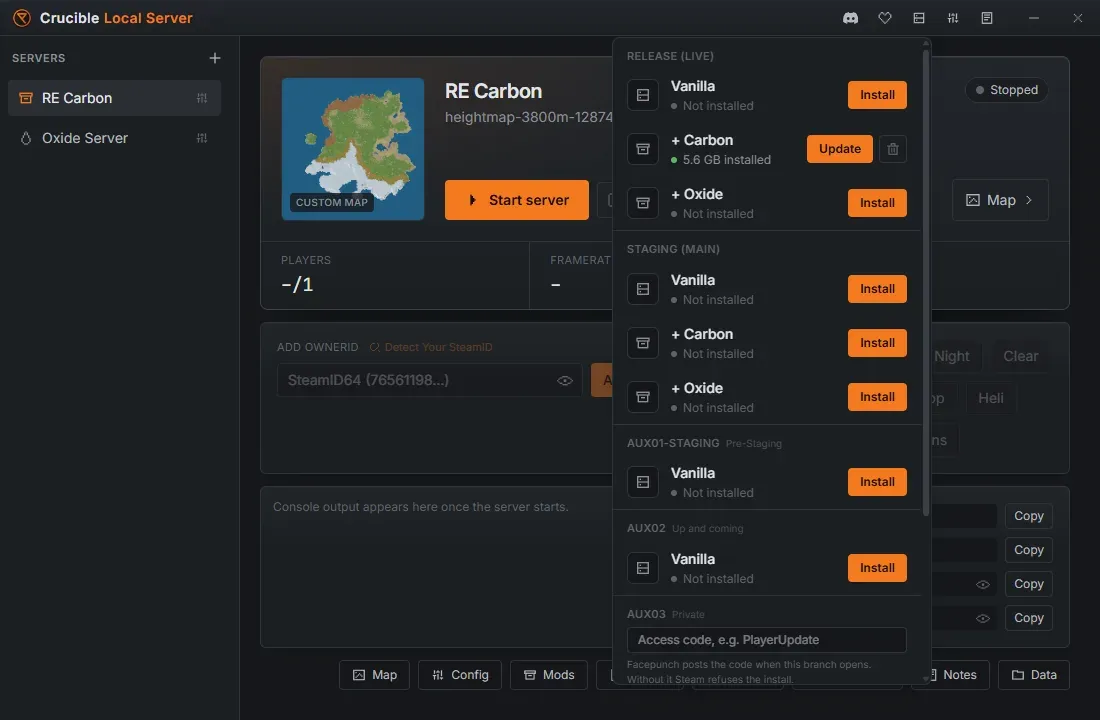
Kurulumlar’daki her satır diskte neyin olduğunu söyler:
- Kurulu değil, yanında Kur düğmesi.
- Güncel, Güncelleme var, Diskte yanlış dal ya da Kontrol edilemiyor; yanında diskteki boyut ve bir Güncelle düğmesi.
- Yeşil bir Onar düğmesi (dairesel ok) ve bir Kaldır düğmesi (çöp kutusu). Kaldırmak, hangi sunucuların dünyasını onunla kaybedeceğini söyler.
Varsayılan, vanilla yığınındaki Sürüm (canlı)‘dır. Staging (main) ve aux test dalları, onlara karşı test etmen gerekirse orada durur. İndirme sürerken açılır liste kapatılamaz; böylece yarım kalmış bir kurulum geride bırakılmaz.
Erişim kodu isteyen dallar
Bölüm başlığı “Erişim kodu isteyen dallar”Facepunch aux test dallarını yıl boyunca açıp kapatır ve bazıları erişim kodu ister. Dört aux yuvası, aux01 ile aux04, her zaman listelenir. Kod isteyen bir dalın satırında Erişim kodu kutusu görünür: Facepunch kodu dal açılınca paylaşır ve Steam kod olmadan kurulumu reddeder. Kod kaydedilir, sonraki güncellemeler tekrar sormaz. Kod istemeyen bir dal tek tıkla kurulur.
Facepunch listede görünmeyen bir adla dal açarsa, açılır listenin altındaki Başka bir dal, örn. aux01 kutusuna yaz, varsa Erişim kodunu ekle ve Ekle’ye bas. Eklediğin dalda Bu dalı listeden kaldır bağlantısı olur. Bir staging ya da aux sunucusunda oynamak için kendi Rust istemcini de eşleşen dala geçirirsin; bkz. Rust staging sunucusu çalıştır ve katıl.
Her kurulum kendi kopyasıdır
Bölüm başlığı “Her kurulum kendi kopyasıdır”Bir daldaki vanilla sunucular tek temiz kurulumu paylaşır; Carbon ve Oxide ise o dalın her biri yalıtılmış bir kurulumunu alır, böylece bir mod yükleyici vanilla sunucuya asla dokunmaz. Carbon ve Oxide release ve staging dallarında sunulur; aux test dalları yalnızca vanilladır.
Sunucular kendi kendine güncel kalır
Bölüm başlığı “Sunucular kendi kendine güncel kalır”Yama yapmayı hatırlamana gerek yok. Başlangıçta sunucu dosyalarını güncelle varsayılan olarak açıktır: bir sunucuyu başlattığında uygulama dalın son sürümüne bakar ve kurulum geride kalmışsa dünya açılmadan önce güncellemeyi aynı ilerleme çubuğuyla indirir. Ayarlar’dan kapatabilirsin. Rutin güncellemeler hızlıdır, çünkü uygulama yalnızca değişeni indirir.
Hızlı görünümün Sunucuyu başlat satırının altındaki kısa altın çizgi, son başlatmanın ne yaptığını söyler: dosyaların güncel olduğunu, otomatik güncellemelerin Ayarlar’da kapalı olduğunu ya da başka bir sunucu çalıştığı için kontrolün atlandığını. Steam, çalışan bir sunucunun kullandığı dosyaları güncelleyemez; o sunucu çalışan tek sunucuysa Kurulumlar’dan güncelle.
Bir güncelleme geçmezse Hızlı görünüm bunu o satırda söyler ve Sunucuyu başlat’ın yanında bir Onar düğmesi gösterir. Onar her dosyayı Steam’e karşı kontrol eder ve bozuk olanı yeniden kurar; dünyalarını, haritalarını, eklentilerini ve yapılandırmalarını korur. Kurulumu kaldırıp yeniden indirmekle aynı çözümdür, ama 6 GB’sız. Önce sunucuyu durdur.
Zamanlanmış bir yeniden başlatma sunucu kapalıyken güncellemeyi de kurabilir.
Sonraki adım
Bölüm başlığı “Sonraki adım”Rust sunucu dosyaları yerine oturunca bir hazır ayardan ilk Rust sunucunu oluştur ve başlat.
Kurulum takılırsa, bitmezse ya da uygulama sonradan dosyalarını bulamazsa sorun gidermeye bak.