
Crucible uygulamalarını kur, güncelle ve kaldır
Kısa cevap: Crucible başlatıcısında Uygulamalar’ı aç, bir uygulamanın kutucuğuna tıkla ve Kur’a bas. Bitince düğme Başlat’a döner. Daha yeni sürüm çıkınca Güncelle görünür; uygulamanın sayfasındaki Kaldır onu kaldırır ve silme kutusunu işaretlemediğin sürece kayıtlı işini korur.
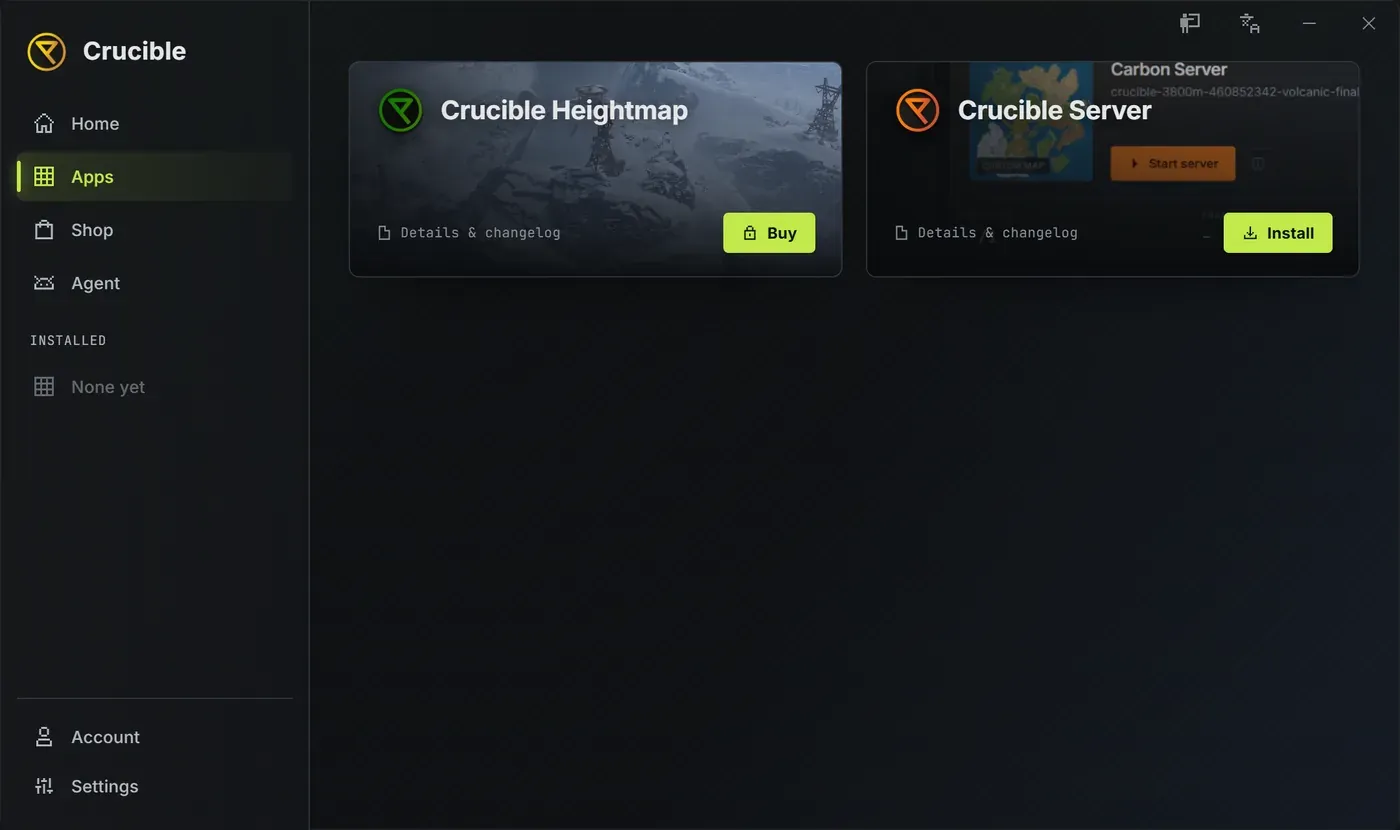
Uygulamalar herkes için iki uygulama tutar. Crucible Heightmap ücretlidir; bu yüzden lisansın etkin olana kadar kutucuğu Buy gösterir. Crucible Local Server ücretsizdir ve hiç anahtarsız kurulur; kutucuğu Crucible Server yazar. Creator, Mağaza’daki sayfasından kurduktan sonra listeye katılır.
Bir uygulamayı kur
Bölüm başlığı “Bir uygulamayı kur”- Başlatıcıyı aç ve Uygulamalar’a git.
- Sayfasını açmak için bir uygulamanın kutucuğuna, düğmesi dışında herhangi bir yerine tıkla.
- Kur’a tıkla. Başlatıcı uygulamayı indirir ve kurar.
- Çalıştırmak istediğinde Başlat’a tıkla.
Kurmak uygulamayı başlatmaz. Bitince düğme Kur’dan Başlat’a döner; böylece hazır olduğunda açarsın.
İndirme sürerken başlatıcının altında yüzde, mevcut hız ve kalan süreyle bir Kuruluyor çubuğu görünür. Kutucuk başına değil, tüm başlatıcı için tek çubuk vardır ve indirme bittikten bir an sonra temizlenir. Uygulama güncellemelerini de kapsar.
Kurulumlar, güncellemeler ve lisans denetimleri internet ister. Bağlantın kesilirse pencerenin altında “Çevrimdışısınız. Kurulumlar, güncellemeler ve lisans denetimleri bağlantı gerektirir.” yazan bir şerit belirir. Yeniden çevrimiçi olunca kendiliğinden kaybolur.
Bir uygulamanın sayfasında ne var?
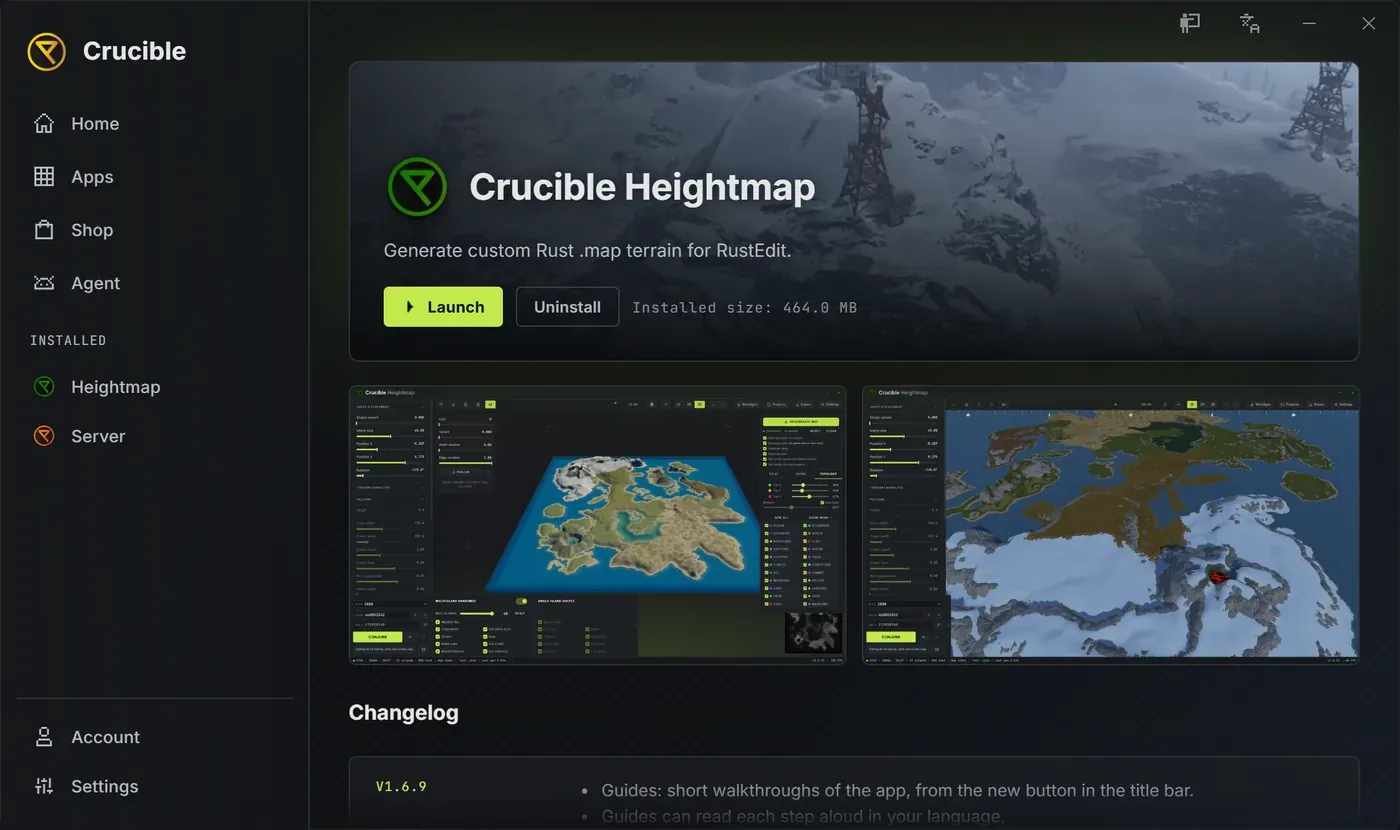
Bölüm başlığı “Bir uygulamanın sayfasında ne var?”- Uygulama afişi ve açıklaması, ana düğmesiyle (Buy, Kur, Güncelle ya da Başlat), ayrıca uygulama kurulunca Kaldır ve bir Kurulum boyutu göstergesi.
- Crucible Heightmap için bir ekran görüntüsü galerisi.
- Değişiklik günlüğü, en yeni üstte. En son beş güncelleme görünür ve bir N eski güncellemeyi göster düğmesi kalanını açar.
Uygulamayı kısayoldan açmak
Bölüm başlığı “Uygulamayı kısayoldan açmak”Crucible Heightmap, Crucible Local Server ve Creator her zaman başlatıcı üzerinden açılır. Birini görev çubuğu sabitinden, masaüstü kısayolundan ya da kendi program dosyasından başlat; başlatıcı açılır, zaten çalışıyorsa öne gelir ve uygulamayı senin için açar. Başlat’a basmakla aynı adımları izler: bekleyen bir güncelleme varsa önerir ve uygulamanın kilidi henüz açılmadıysa seni Hesap’a gönderir.
Bir uygulamayı görev çubuğuna sabitlemek için çalışırken sabitle. Sabit sonra onu başlatıcı üzerinden açar.
Bir uygulamayı güncelle
Bölüm başlığı “Bir uygulamayı güncelle”Bir uygulamanın daha yeni sürümü olunca kutucuğunda ve sayfasında bir Güncelle düğmesi belirir, Kurulu altındaki uygulama girdisi bir ! alır ve Uygulamalar sekmesi kaç uygulamanın beklediğini gösterir. Güncelle’ye tıkla; başlatıcı kurar, sonra neyin değiştiğini okuyabilmen için o uygulamanın sayfasını açar. Uygulamayı senin için başlatmaz.
Güncelleme beklerken Başlat’a tıklarsan başlatıcı önce sorar:
- Şimdi güncelle kurar ve seni uygulamanın sayfasına götürür.
- Bu sürümü başlat elindeki sürümü açar.
Bu sürümü başlat yalnızca o uygulama için ve yalnızca o sürüm için hatırlanır. Başlatıcı daha yeni bir sürüm çıkana kadar sormayı bırakır, sonra bir kez daha sorar. Atlanan uygulamaya Ayarlar’daki Uygulamaları otomatik güncelle ve Güncellemeleri denetle de dokunmaz; böylece hiçbir şey onu senin arkandan oynatmaz. İstediğin an Güncelle düğmesine tıkla.
Arada bir sürüm artık desteklenmez. O zaman pencere Güncelleme gerekli yazar ve Bu sürümü başlat olmadan Şimdi güncelle sunar; çünkü o sürüm artık açılamaz.
Başlatıcının kendi güncellemeleri farklı çalışır: altın bir çubuk sunar ve bir uygulama daha yeni bir başlatıcı istediğinde ayrı bir Güncelleme gerekli penceresi o uygulamanın açılışını engelleyebilir. Bkz. Crucible başlatıcısını kur ve güncelle.
Bir uygulamayı kaldır
Bölüm başlığı “Bir uygulamayı kaldır”Uygulamanın sayfasını aç ve Kaldır’a tıkla. Bir onay çıkar ve kayıtlı verilerin varsayılan olarak korunur; yani yeniden kurmak kaldığın yerden devam ettirir. Uygulama ücretliyse lisansın da etkin kalır ve her an hesabından yeniden kurabilirsin.
Verilerini de kaldırmak için onaydaki veri kutusunu işaretle. Altında nelerin silineceğini yazan kırmızı bir uyarı belirir ve onay düğmesi kırmızıya döner ve Kaldır’dan Her şeyi sil’e değişir.
- Crucible Heightmap’in tek kutusu var: Projelerimi, seed’lerimi, dışa aktarımlarımı ve ayarlarımı da sil.
- Crucible Local Server’ın iki kutusu var. Birincisi Sunucularımı, haritalarımı, eklentilerimi ve yedeklerimi de sil. İkincisi, Notlarımı da sil, bilerek ayrıdır: notların kaldırmadan sağ çıkar; böylece eski test dünyalarını temizlemek defterini asla götürmez.
- Creator’ın tek kutusu var: Ayarlarını ve indirilen oyun içeriğini de sil. Kaydettiğin haritalar iki durumda da kaydettiğin yerde kalır.
Yalnızca birinci kutu kırmızı uyarıyı taşır ve düğmeyi Her şeyi sil’e çevirir. Notlarımı da sil’i tek başına işaretlersen düğme yeşil kalır ve hâlâ Kaldır yazar; çünkü uygulamanın kendi verisi korunuyor. Her kutuyu yalnızca gerçekten istiyorsan işaretle.
Crucible’ı ve her uygulamayı bir kerede kaldırmak için bkz. Crucible’ı kaldır.
Her uygulamanın tam rehberi
Bölüm başlığı “Her uygulamanın tam rehberi”- Crucible Heightmap, ücretli Rust harita üreticisi: bkz. Crucible Heightmap nedir? ve Crucible Heightmap’i kur.
- Crucible Local Server, ücretsiz yerel Rust sunucu yöneticisi: bkz. Crucible Local Server nedir? ve kurulum rehberi.
- Creator, Rook’un 3D harita editörü: bkz. Creator’ı kur.
Bir Crucible Heightmap lisansını etkinleştirmek için bkz. lisansını satın al, etkinleştir ve yönet. Mağaza’daki ücretsiz haritalar, eklentiler, prefab’lar ve kopya kâğıdı için bkz. ücretsiz indirmeler. Bir kurulum ya da güncelleme bir mesajla durursa hata mesajlarından ara.