
Rust sunucu kurma: yerel sunucu nasıl oluşturulur
Kısa cevap: Crucible Local Server’da sunucu listesinin üstündeki +‘ya tıkla, Vanilla procgen gibi bir hazır ayar seç ve Oluştur’a bas. İlk seferde Sunucu dosyalarını kur (~6 GB)‘a, sonra Sunucuyu başlat’a bas. Durum Canlı yazınca Katıl’a bas; Rust seni Steam üzerinden bağlar.
Crucible Local Server kurulu olunca çalışan bir sunucu birkaç tık uzakta. Uygulama bir sunucu listesi tutar ve varsayılan olarak aynı anda tek sunucu çalıştırır; yani her kayıt, dönüp gelebileceğin kayıtlı bir kurulumdur.
Kurulumdan çalışan sunucuya kadar tüm akış burada:
Yeni sunucu oluştur
Bölüm başlığı “Yeni sunucu oluştur”Sunucu listesinin üstündeki +‘ya tıkla (liste boşsa İlk sunucunuzu oluşturun’a). Yeni sunucu penceresi açılır:
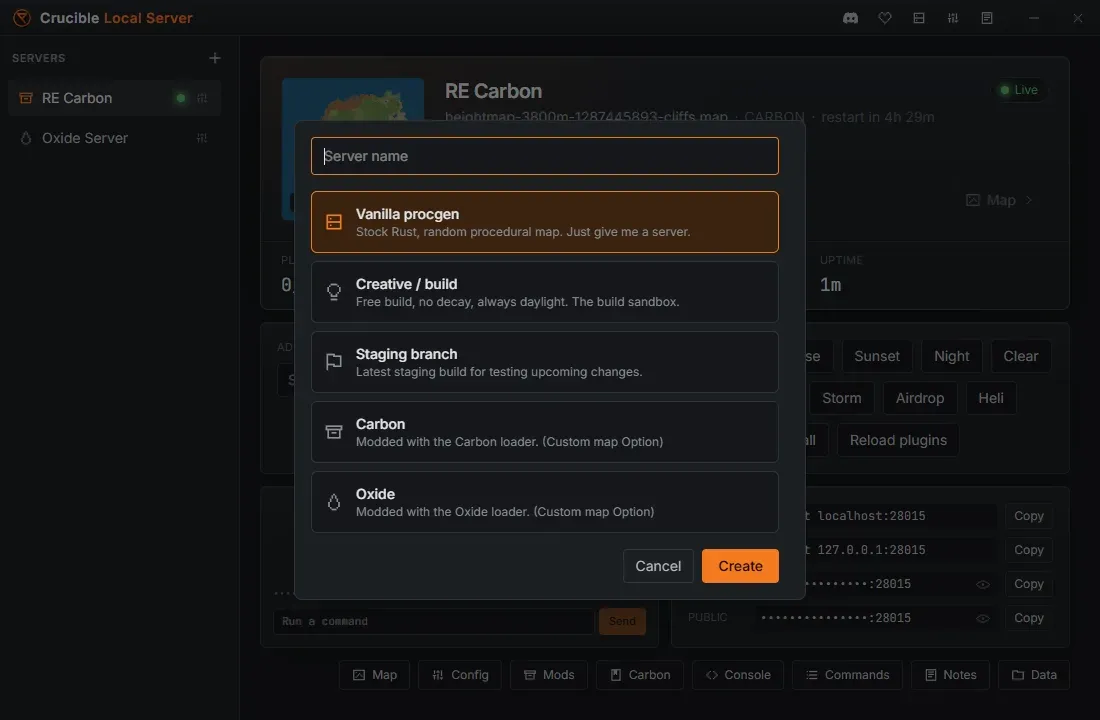
Sunucunuza Ad Verin alanına bir ad yaz (boş bırakırsan varsayılan ad kullanılır), sonra mantıklı varsayılanları dolduracak bir hazır ayar seç:
- Vanilla procgen: rastgele prosedürel haritada stok Rust, varsayılan.
- Yaratıcı / inşa: inşa kum havuzu. Serbest inşa, çürüme yok, kilitli gün ışığı ve açık hava; creative ve inşa kuralları açık, rahatsız edici olaylar kapalı. Creative araçlarının oyunda ne yaptığı için bkz. Rust creative mode komutları.
- Staging dalı: yaklaşan değişiklikleri denemek için Rust’ın staging sürümünü çalıştırır. Sonraki, Hangi test sürümü? adlı ikinci adımı açar; orada Vanilla, + Carbon ya da + Oxide ile Staging (main) ya da aux test dallarından birini seçersin. Birine katılmak için Rust istemcini aynı dala geçir.
- Carbon: Carbon mod yığınında, eklentilere hazır bir sunucu.
- Oxide: Oxide mod yığınında, eklentilere hazır bir sunucu.
Oluştur’a bas (staging için Sonraki’ye). Yeni sunucu Hızlı görünümünde açılır.
Mod yığını (Vanilla, Carbon ya da Oxide) ve dal burada seçilir ve sunucunun ömrü boyunca sabit kalır; çünkü sonradan birini değiştirmek sunucuyu farklı oyun dosyalarına yöneltir ve başka bir dünya başlatır. Onun yerine ikinci bir sunucu oluştur: ucuzdurlar ve her biri kendi dünyasını tutar.
Geri kalan her şey sunucu oluştuktan sonra düzenlenebilir; Harita sekmesinden bir özel harita atamak da dahil. Her sunucuya kendi adını ve simgesini verebilirsin.
Bu yerel bir sunucu uygulaması
Bölüm başlığı “Bu yerel bir sunucu uygulaması”Yeni sunucu penceresinin sol tarafı açıkça söyler: burada yaptığın sunucular bu bilgisayarda çalışır ve yalnızca sen ve kendi ağındaki kişiler katılabilir. Bu da video ve demo kaydetmek, bir .map dosyasını yayına çıkmadan oyunda kontrol etmek ve eklenti yazarken test etmek için doğru araç yapar.
- Ağındaki arkadaşlar: sunucunun Hızlı görünümündeki LAN satırını kopyala ve Rust’ın F1 konsoluna yapıştırmaları için onlara ver. Önce bu bilgisayarda Windows Güvenlik Duvarı’nın
RustDedicated.exe’ye izin vermesi gerekir, yoksa zaman aşımına uğrarlar. Yönlendiricin işe karışmaz. - Ağının dışındaki oyuncular: yönlendiricide port aç, playit.gg gibi bir tünel servisi kullan ya da sunucuyu bir barındırıcıyla çalıştır. Drizzza, Pine Hosting ile ortak: pine.host/drizzza, ilk ayda %30 indirim için
DRIZZZAkodu. Bir haritayı herkese açık sunucuya koymak için bkz. özel haritanı barındır.
Hızlı görünüm ve ayrıntı sekmeleri
Bölüm başlığı “Hızlı görünüm ve ayrıntı sekmeleri”Her sunucu bir Hızlı görünüm ile açılır: üstten harita önizlemesi, Sunucuyu başlat düğmesi (sunucu çalışırken Durdur’a döner), Yeniden başlat ve Katıl, Harita menüsü, oyuncular, kare hızı ve çalışma süresi için canlı istatistikler, zaman, hava ve olaylar için tek tıklık hızlı eylemler, bir ownerid ekle kartı, konsola kısa bir bakış ve kopyalanabilir bağlantı dizeleri. Bir sunucuyu çalıştırıp oynamak için bu yeter.
Daha derindeki her şey Hızlı görünümün altındaki düğme sırasının arkasında durur. Her biri o sekmeyi doğrudan açar:
- Harita: harita kütüphanesi, özel harita teslimi ve kayıtlı dünyaların. Bkz. sunucunda özel harita çalıştır.
- Config: sunucu ayarları, canlı sunucu kuralları, yeniden başlatma takvimi ve gerçek
server.cfgile başlatma argümanı düzenleyicileri. Bkz. sunucu ayarları ve server.cfg. - Modlar: Carbon ya da Oxide sunucusu için eklenti yönetimi. Bu sekme yalnızca modlu sunucularda görünür. Bkz. mod ve eklenti kur.
- Konsol: RCON’lu canlı sunucu konsolu. Bkz. konsol, RCON ve admin araçları.
- Komutlar: yüzlerce admin, creative ve sinematik komutun ve her sunucu değişkeninin aranabilir başvurusu. Bkz. komutlar ve sunucu değişkenleri.
- Notlar: bu sunucu için markdown defteri. Bkz. her sunucu için notlar.
- Veri: wipe’lar, yedekler ve dosya tarayıcısı. Bkz. bir dünyayı wipe’la, yedekle ve yeniden kullan.
Bir sunucu Carbon ya da Oxide çalıştırırken, eklenti ve izin komutlarını ve dosyaların yerini gösteren, Carbon ya da Oxide adlı eşleşen bir rehber sekmesi de görünür. Vanilla sunucuda ne o ne de Modlar sekmesi görünür.
Bir sekmenin içindeyken üstte tam bir sekme şeridi uzanır; geri dönmeden sekmeler arasında geçebilirsin. Sol üstteki Basit, seni Hızlı görünüme döndürür. İki durumda da hiçbir şey kaldırılmaz: Hızlı görünüm kısayoldur, sekmeler derinliktir.
Listedeki sunucuları yönet
Bölüm başlığı “Listedeki sunucuları yönet”Sunucular hızla birikir; soldaki liste düzenlemen için senin. Listeyi yeniden sıralamak için bir sunucuyu yukarı ya da aşağı sürükle; koyduğun yerde kalır. Bir adın yanındaki yeşil nokta o sunucunun çalıştığı anlamına gelir.
Her satırın sağında küçük bir sliders simgesiyle (üzerinde düğmeler olan üç yatay çizgi) çizilmiş bir Daha fazla düğmesi var. Tıkla:
- Yeniden adlandır: sunucuya daha net bir ad ver. Satıra çift tıklamak da aynı işi yapar.
- Simgeyi değiştir: sunucularını bir bakışta ayırt etmek için simge seç.
- Çoğalt: bütün bir sunucu kurulumunu kopyala; aynı yapılandırmayı ikinci bir dünyada istediğinde işe yarar.
- Sil: sunucuyu kaldır.
Sunucu silme
Bölüm başlığı “Sunucu silme”Bir sunucuyu silmek dünyasını da siler. Onay ekranında varsayılan olarak işaretli bir Önce dünyanın son bir yedeğini tut kutusu var; çıkarken son bir kopya alabilirsin. O dünyayı geri isteme ihtimalin varsa işaretli bırak; yedek diğerlerinle birlikte Veri sekmesine düşer. Bkz. bir dünyayı wipe’la, yedekle ve yeniden kullan.
Çalışan bir sunucu silinmeyi reddeder. Onay ekranını açmak yerine Sil, “Silmeden önce ad sunucusunu durdur.” der. Önce durdur, sonra sil.
Notların sunucuyla birlikte asla silinmez. Kenara alınır ve geri gelen bir sunucu onları geri alır.
Başlat, Canlı olmasını bekle ve katıl
Bölüm başlığı “Başlat, Canlı olmasını bekle ve katıl”- Rust sunucu dosyaları henüz diskte değilse büyük düğme Sunucu dosyalarını kur (~6 GB) yazar. Ona bas, indirmeyi bekle; Sunucuyu başlat’a döner. Kurulum sunucuyu kendi kendine asla başlatmaz.
- Rust dedicated sunucusunu açmak için Sunucuyu başlat’a bas. Konsol canlı akar ve web-RCON kendiliğinden bağlanır.
- Durumu izle. Sunucu önce Durdu, sonra Başlıyor, sonra Canlı olur. RCON, dünya hazır olmadan birkaç saniye önce bağlanır; bu yüzden uygulama gerçek “sunucu açılışı tamam” anını bekler ve Canlı’yı yalnızca dünya gerçekten katılınabilir olunca gösterir.
- Canlı olunca Rust’ı Steam üzerinden başlatmak ve sunucunda birinci kişi yürümek için Katıl’a bas. Yeniden başlat oyunda Rust’ın kendi yeniden başlatma geri sayımını gösterir, sonra sunucuyu durdurup başlatır.
- Düzgün kapatmak için Durdur’a bas. Rust dünyayı kaydedip kapanırken durum Çıkılıyor yazar, sonra Durdu. O bekleme kayıttır; uygulamayı kapatmak yerine bitmesine izin ver.
- Varsayılan olarak aynı anda tek sunucu çalışır; bu yüzden uygulama ikincisinin başlamasını engeller ve iki sunucunun aynı portu paylaşmasına asla izin vermez. Ayarlar’dan birkaçına birden izin verebilirsin; her biri gerçek RAM ve CPU yer, bu yüzden önce yerel sunucunu akıcı çalışır tut sayfasına bak.
Buradaki sözlere (RCON, convar, identity, wipe) yeni misin? Sözlük hepsini açıklar.
Sonraki adımlar
Bölüm başlığı “Sonraki adımlar”- Crucible Heightmap dışa aktarımların da dahil, sunucunda özel bir harita çalıştır.
- Carbon ya da Oxide ile mod ve eklenti kur.
- Kendini admin yap ve konsolu ve RCON’u kullan.
- Sunucuyu ve server.cfg dosyasını ayarla.
- Günlük bir takvimle otomatik yeniden başlat.