
Crucible Local Server ayarları ve depolama
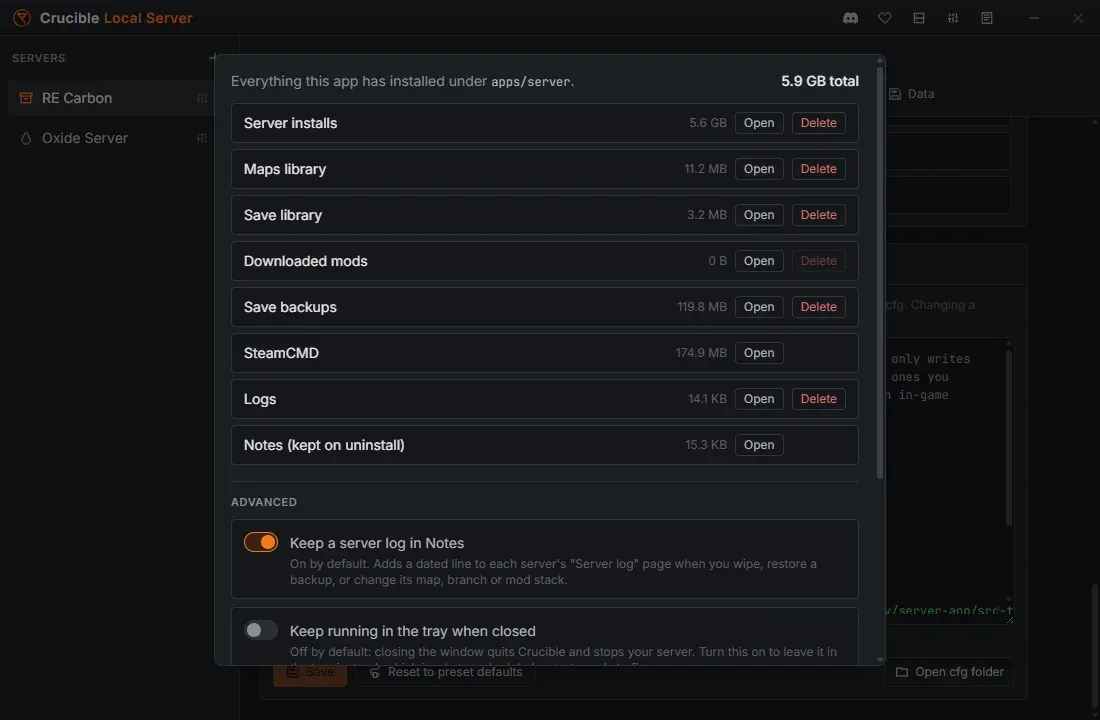
Kısa cevap: başlık çubuğundaki Ayarlar düğmesine (küçük sliders simgesi) tıkla. Panelin üstü uygulamanın diskinde ne tuttuğunu, klasör başına Aç ve Sil ile gösterir; Gelişmiş altında dört anahtar var: notlar sunucu günlüğü, uygulamayı tepside tutmak, başlangıçta sunucu dosyalarını güncellemek ve birkaç sunucuyu birden çalıştırmak.
Başlık çubuğundaki Ayarlar düğmesi, sağ üstteki simge sırasında küçük bir sliders simgesi, uygulamanın kendi ayarlarını açar: Crucible Local Server’ın diskinde neyi kurulu tuttuğu ve nasıl davrandığını değiştiren dört seçenek. Dil, her uygulama için bir kez, başlatıcıdaki dil simgesinden ayarlanır.
Başlık çubuğu düğmeleri
Bölüm başlığı “Başlık çubuğu düğmeleri”Pencerenin sağ üstündeki simgeler soldan sağa şunlardır:
- Discord: hata raporları ve yardım için Crucible Discord’unu açar.
- Bağış yap (kalp): Crucible için isteğe bağlı destek; bkz. Crucible’ı destekle.
- Kurulumlar: her dal ve yığın için Rust sunucu dosyaları; bkz. Rust sunucu dosyalarını kur.
- Ayarlar: bu panel.
- Değişiklik günlüğü: her sürümde neyin değiştiği (aşağıda).
- Rehberler: uygulamanın kısa, altyazılı, bölüm bölüm anlatımları; bkz. Rehberler ve dil.
Depolama
Bölüm başlığı “Depolama”Uygulamanın yazdığı her klasör; boyutu, bir Aç düğmesi ve silmenin güvenli olduğu yerlerde bir Sil ile. Toplam üstte durur.
- Sunucu kurulumları: Rust dedicated sunucu dosyaları, büyük olan (kurulum başına yaklaşık 6 GB).
- Harita kütüphanesi, Kayıt kütüphanesi, İndirilen modlar, Kayıt yedekleri, Günlükler.
- SteamCMD: uygulamanın sunucu dosyalarını indirdiği araç; bu yüzden Sil yok.
- Notlar (kaldırmada korunur): sunucu başına defterlerin. Satır bunu söyler; çünkü onlar bilerek uygulamanın veri klasörünün dışında durur, böylece uygulamayı kaldırmak notlarını asla götürmez. Aynı nedenle burada Sil yok.
Sil önce sorar ve geri alınamaz. Kullanan bir sunucu çalışırken kurulum silinemez ve Kurulumlar’dan birini kaldırmak hangi sunucuların dünyasını onunla kaybedeceğini söyler.
Panelin altındaki Veri klasörünü aç tüm Crucible Local Server klasörünü Gezgin’de açar ve uygulamanın sürümü yanında yazılıdır.
Notlar’da sunucu günlüğü tut
Bölüm başlığı “Notlar’da sunucu günlüğü tut”Varsayılan olarak açık. Wipe attığında, yedek geri yüklediğinde ya da haritasını değiştirdiğinde Notlar’taki her sunucunun Sunucu günlüğü sayfasına tarihli bir satır ekler; böylece bir dünyanın geçmişi sen yapmadan yazılmış olur.
Kapatınca tepsiden çalışmaya devam et
Bölüm başlığı “Kapatınca tepsiden çalışmaya devam et”Varsayılan olarak kapalı: pencereyi kapatmak Crucible’dan çıkar ve sunucunu durdurur.
Crucible çıkınca sunucu da onunla durur. Bunu açarsan pencereyi kapatmak uygulamayı sunucu hâlâ çalışırken sistem tepsisinde bırakır. Düzgünce kapatmak için tepsi simgesinden çık.
Zamanlanmış yeniden başlatma yalnızca Crucible çalışırken tetiklenebilir; bu yüzden gece yeniden başlatması için bunun açık olması gerekir.
Başlangıçta sunucu dosyalarını güncelle
Bölüm başlığı “Başlangıçta sunucu dosyalarını güncelle”Varsayılan olarak açık. Bir sunucuyu başlattığında uygulama dalın daha yeni bir Rust sürümü olup olmadığına bakar ve önce güncellemeyi kurar; böylece oyuncular eski sürümlü sunucuya girip atılmaz. Rutin güncellemeler yalnızca değişeni indirir. Kapalıyken Hızlı görünüm Sunucuyu başlat altında “Otomatik güncellemeler Ayarlar’da kapalı” der ve güncellemeyi Kurulumlar’dan kendin yaparsın.
Aynı anda birden fazla sunucunun çalışmasına izin ver
Bölüm başlığı “Aynı anda birden fazla sunucunun çalışmasına izin ver”Varsayılan olarak kapalı: aynı anda tek sunucu. Birkaçını birlikte çalıştırmak için aç, örneğin bir vanilla ve bir modlu sunucu ya da iki farklı dal. Her sunucunun kendi portları, kendi dünyası ve kendi konsolu var.
Çalışan her sunucu RAM ve CPU yer ve Rust sunucusu ucuz değildir; bu yüzden bu varsayılan değil, bilinçli bir tercihtir; fazlası zayıf bir bilgisayarı çökertebilir. Bkz. yerel sunucunu akıcı çalışır tut.
Bu sürümde neyin değiştiğine bak
Bölüm başlığı “Bu sürümde neyin değiştiğine bak”Başlık çubuğunda Ayarlar’ın yanında bir Değişiklik günlüğü düğmesi var. Uygulamanın kendi değişiklik günlüğünü, en yeni sürüm üstte, çalıştırdığın sürüm rozetli açar; böylece uygulamadan çıkmadan bir güncellemenin neyi getirdiğini kontrol edebilirsin. Aynı liste değişiklik günlüğü sayfasında da var.
İlgili
Bölüm başlığı “İlgili”- Sunucunu otomatik yeniden başlat tepsi seçeneğini ister.
- Crucible Local Server’ı kur ve Rust sunucu dosyaları.
- Her sunucu için notlar.
- Uygulamanın kendi günlüğünün nerede olduğu dahil sunucu sorun giderme.