
Rust sunucu notları: sunucu başına wipe kontrol listeleri
Kısa cevap: bir sunucuyu aç ve Hızlı görünümün düğme sırasında Notlar’a tıkla. Sayfa başlatmak için +‘ya bas, Wipe kontrol listesi gibi bir şablon seç ve sohbette zaten yazdığın gibi markdown yaz. Sayfalar bilgisayarındaki düz .md dosyalarıdır ve uygulamayı kaldırsan bile durur.
Her Rust admini aynı dağınıklıkla biter: bir metin dosyasında wipe kontrol listesi, bir sohbet mesajında eklenti hatası, iyi bir harita yapan o seed kaydırma geçmişinde kayıp. Notlar sekmesi her sunucuya, ait olduğu sunucunun hemen yanında kendi defterini verir.
Sayfalar yazdıkça markdown olarak yazılır, bilgisayarında düz .md dosyaları olarak kaydedilir ve uygulamayı kaldırsan bile saklanır.
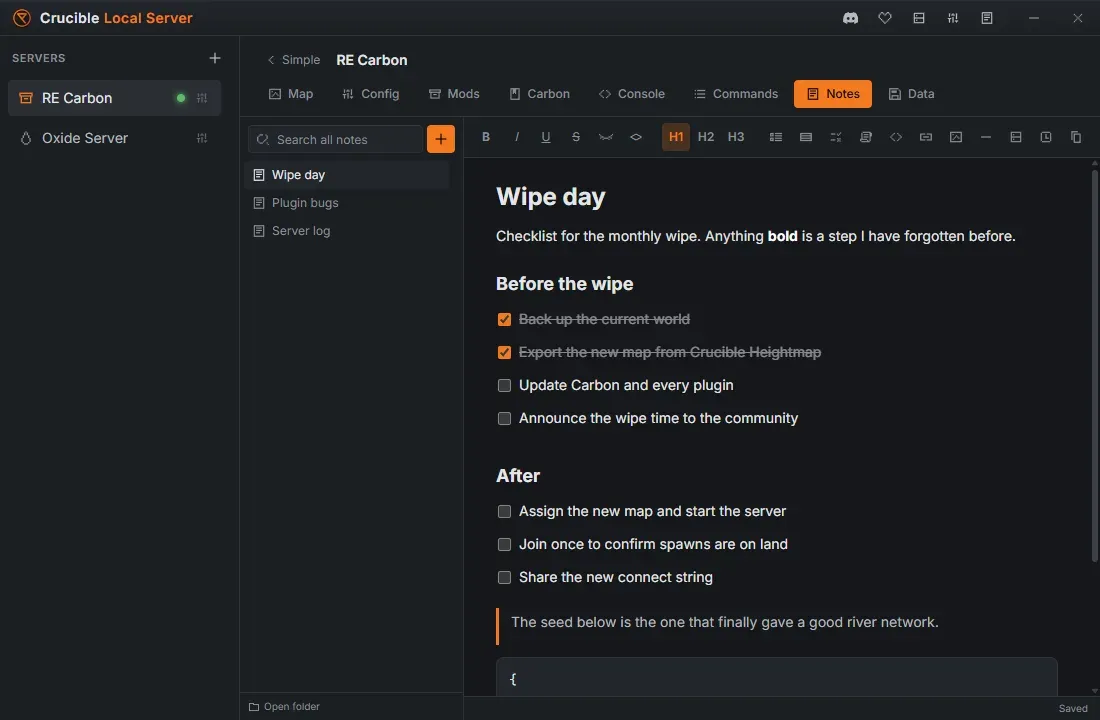
Notlar sekmesini aç
Bölüm başlığı “Notlar sekmesini aç”Bir sunucunun Hızlı görünümünden, alttaki düğme sırasında Notlar’a tıkla. Zaten başka bir sekmedeysen Notlar üstteki sekme şeridinde. Sol üstteki Basit seni Hızlı görünüme döndürür.
Her sunucunun kendi defteri var. Bir sunucuya yazdığın hiçbir şey, kasıtlı olarak her yere bakan arama dışında, başka sunucuda görünmez.
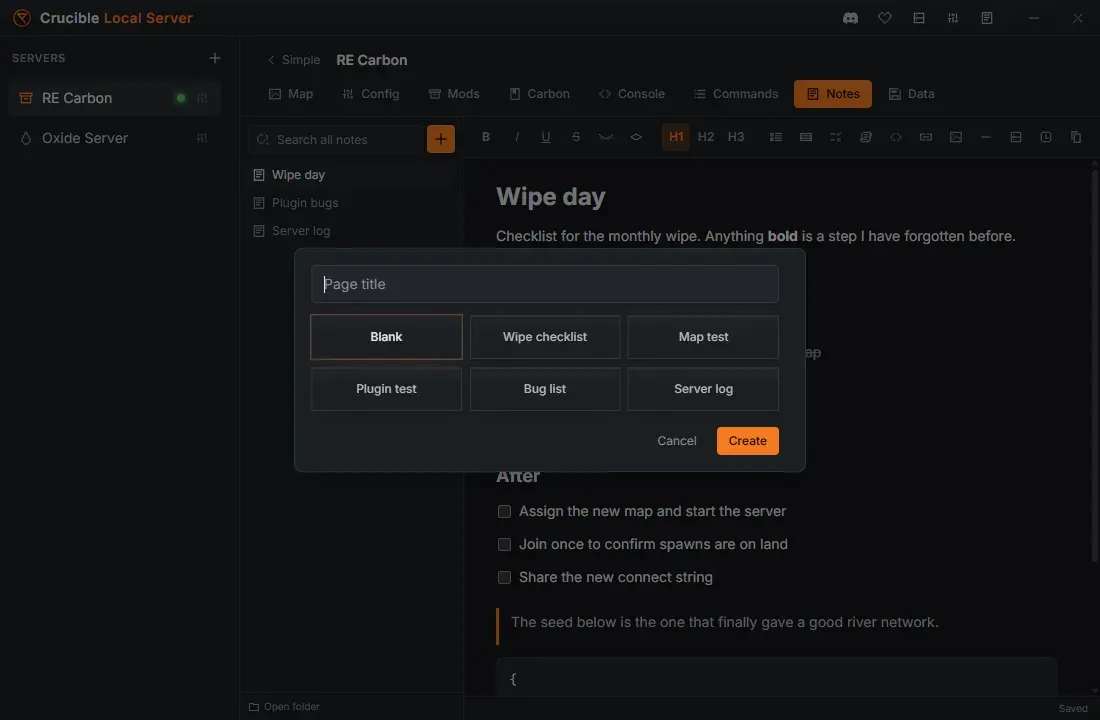
Sayfa yaz
Bölüm başlığı “Sayfa yaz”Sayfa listesinde +‘ya tıklayarak sayfa başlat. Bir başlık ver ve bir başlangıç şablonu seç:
| Şablon | Ne alırsın |
|---|---|
| Boş | Boş bir sayfa |
| Wipe kontrol listesi | Önce / wipe / sonra adımları, işaretlenmeye hazır |
| Harita testi | Yeni haritada kontrol edilecekler ve bir bulgular bölümü |
| Eklenti testi | Eklenti, sürüm, yığın, yapılandırma bloğu, davranış kontrolleri |
| Hata listesi | Bozuk olanların süren bir listesi |
| Sunucu günlüğü | Uygulamanın wipe’ları ve yedekleri eklediği sayfa |
Her şablon yalnızca markdown’dır; yerine inince istediğin gibi düzenle. Çalışman yazdıkça kaydedilir.
Sıralamak için bir sayfayı sayfa listesinde yukarı ya da aşağı sürükle. Bir sayfayı yeniden adlandırmak, kopyalamak ya da silmek için üstüne gel ve sağındaki küçük Daha fazla düğmesine tıkla: Yeniden adlandır, Çoğalt ya da Sil. Ctrl+PgUp ve Ctrl+PgDn sayfalar arasında geçirir.
Biçimlendirme
Bölüm başlığı “Biçimlendirme”Markdown yaz, yazdıkça biçimlenir. Söz dizimi sohbette zaten kullandığınla aynı; öğrenecek yeni bir şey yok:
| Şunu yaz | Şunu al |
|---|---|
**bold** | kalın |
*italic* | italik |
__underline__ | altı çizili metin |
~~strike~~ | |
`code` | kod |
||spoiler|| | tıklayana kadar gizli |
# Heading | bir başlık (## ve ### de) |
- item | madde işaretli liste |
1. item | numaralı liste |
- [ ] task | işaretleyebileceğin onay kutusu |
> quote | bir alıntı |
```json | renk kodlu bir kod bloğu |
[[Page name]] | bu sunucunun başka bir sayfasına bağlantı |
Sayfanın üstündeki araç çubuğu, tıklamayı tercih edersen aynı şeyi yapar ve kendine ait üç kısayol da taşır: sunucu özeti ekle, zaman damgası ekle (ya da Ctrl+Shift+T’ye bas) ve sayfayı markdown olarak kopyala.
Yapışan kontrol listeleri
Bölüm başlığı “Yapışan kontrol listeleri”- [ ] gerçek bir onay kutusu olur. İşaretlemek tiki dosyaya geri yazar; böylece wipe kontrol listesi durumunu oturumlar arasında ve wipe’lar arasında korur.
Eğik çizgi menüsü
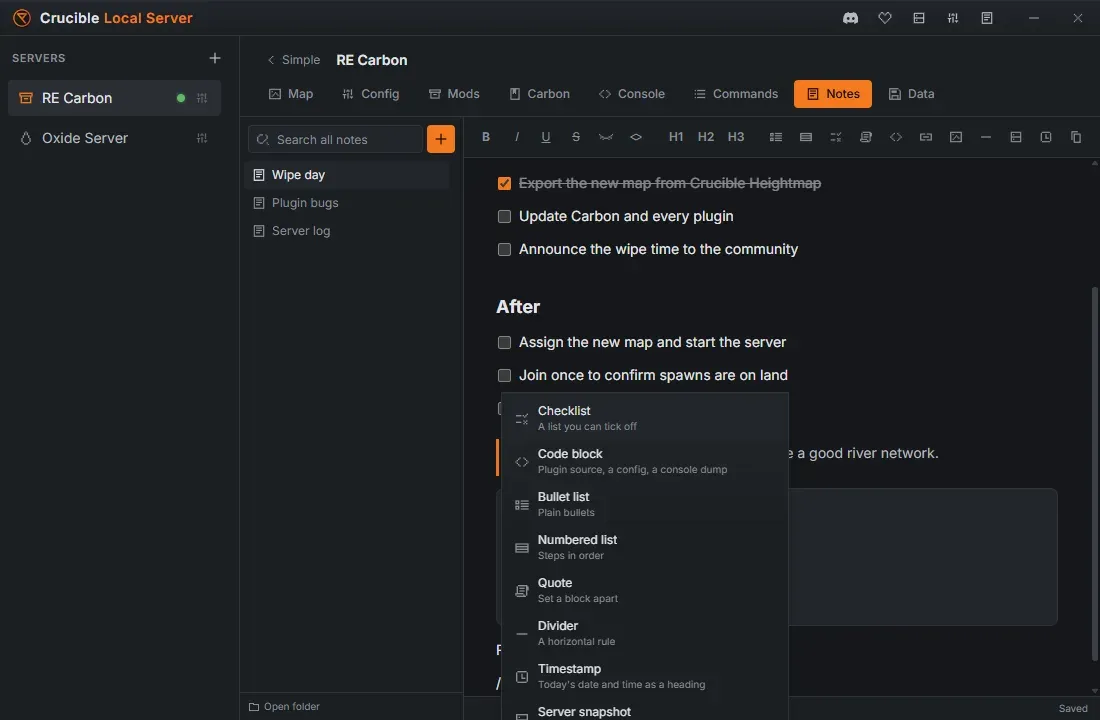
Bölüm başlığı “Eğik çizgi menüsü”Klavyeden ayrılmadan blok eklemek için boş bir satırın başına / yaz: kontrol listesi, kod bloğu, madde listesi, numaralı liste, alıntı, ayırıcı, zaman damgası ya da sunucu özeti.
Ekran görüntüleri
Bölüm başlığı “Ekran görüntüleri”Bir görseli Ctrl+V ile doğrudan sayfaya yapıştır; notlarının yanında bir assets klasöründe saklanır ve satır içinde gösterilir. Sayfa normal bir markdown görsel bağlantısı tutar; bu yüzden dosya başka her markdown düzenleyicide de doğru açılır.
Sunucu özeti ekle
Bölüm başlığı “Sunucu özeti ekle”Özet düğmesi, sunucuyu şu an tam olarak olduğu gibi kaydeden bir blok bırakır: haritası, seed’i, dünya boyutu, dalı, mod yığını ve azami oyuncusu.
Bu, kimsenin yazmadığı ama herkesin sonradan istediği ayrıntıdır. Bir testten haftalar sonra “arazi burada bozuldu” diyen not tek başına işe yaramaz; aynı not yanında harita ve seed ile hangi haritanın bozulduğunu söyler.
Otomatik sunucu günlüğü
Bölüm başlığı “Otomatik sunucu günlüğü”Crucible Local Server her sunucu için kendi başına bir Sunucu günlüğü sayfası tutar. Şunlardan birini yaptığında tarihli bir satır ekler:
- haritayı, blueprint’leri ya da her şeyi wipe’lamak
- bir yedeği geri yüklemek
- atanan haritayı değiştirmek
Yalnızca ekler; bu yüzden orada yazdığın hiçbir şeyin üstüne yazılmaz. Günlüğü kendin tutmayı tercih edersen Ayarlar’da Notlar’da sunucu günlüğü tut’u kapat.
Tüm notlarda birden ara
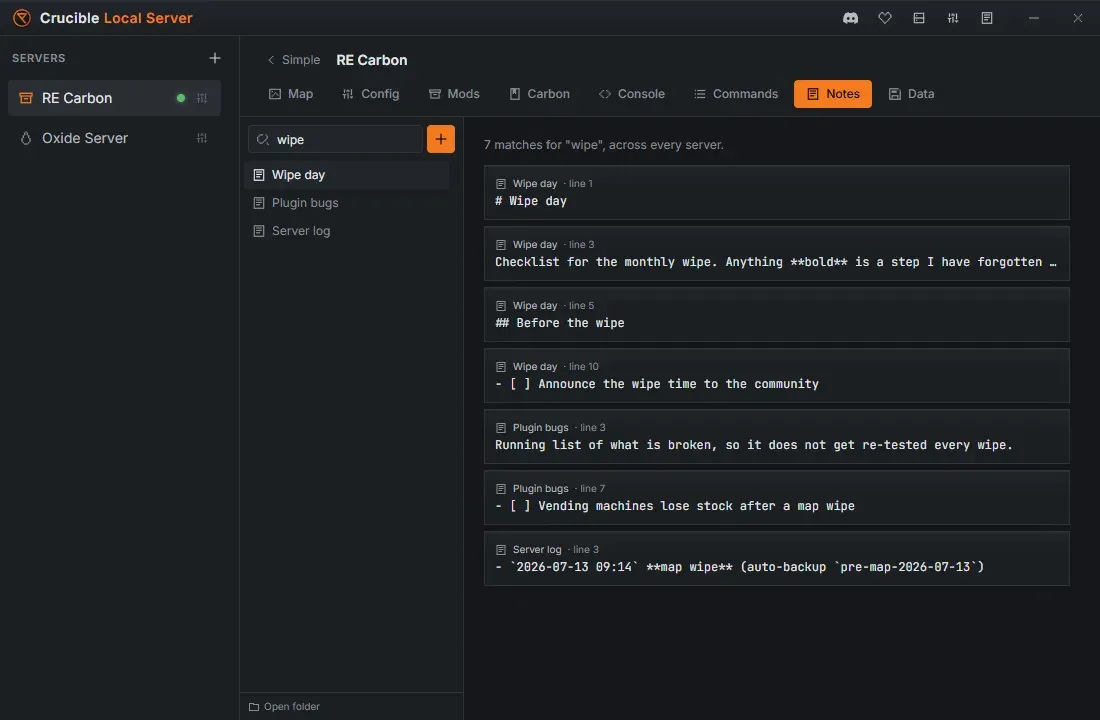
Bölüm başlığı “Tüm notlarda birden ara”Sayfa listesinin üstündeki arama kutusu yalnızca baktığın sunucuda değil, her sunucunun her sayfasında arar. Sonuçlar sayfayı, satırı ve hangi sunucudan geldiğini gösterir; birine tıklamak seni doğrudan oraya götürür, gerekirse sunucu değiştirerek.
Bir sayfayı sohbete kopyala
Bölüm başlığı “Bir sayfayı sohbete kopyala”Markdown olarak kopyala sayfayı bir sohbet istemcisine yapıştırmaya hazır kopyalar. Aksi halde saçma yapışacak kısımları da düzeltir: tablolar kod bloğu olur, onay kutuları ☐ ve ☑ simgelerine dönüşür ve yerel görseller [image: name] satırı olur; çünkü bilgisayarındaki bir dosya başkasının ekranında görüntülenemez.
Sohbet istemcileri bir mesajı 2000 karakterle sınırlar; bu yüzden uzun bir sayfa numaralı parçalara bölünür.
Notların nerede tutulur
Bölüm başlığı “Notların nerede tutulur”Notlar düz .md dosyalarıdır, sunucu başına bir klasör, uygulamanın kendi klasörünün dışında saklanır:
<Crucible install>\notes\<server name>\ wipe-day.md plugin-bugs.md server-log.md assets\Bu konum bilerek seçildi. Notlarının:
- kaldırmadan sağ çıkması. Crucible Local Server’ı ya da tüm Crucible başlatıcısını kaldırmak notlarını olduğu yerde bırakır. Onların da gitmesini istiyorsan uygulamayı başlatıcıdan kaldırırken Notlarımı da sil’i işaretle; varsayılan olarak kapalıdır.
- güncellemeden sağ çıkması. Güncellemeler uygulamanın yerine geçer, sayfalarının asla.
- her yerde açılması. Sıradan markdown’dır. Her düzenleyici okuyabilir, her yedekleme aracı kopyalayabilir.
Doğrudan oraya atlamak için sayfa listesinin altındaki Klasörü aç’ı kullan.
Bir sayfayı silmek önce sorar, sonra gerçekten siler; bu yüzden onayı oku. Bir sunucuyu silmek notlarını asla silmez: saklanırlar ve aynı adla sunucu yeniden oluşturursan onunla birlikte geri gelirler.
İlgili
Bölüm başlığı “İlgili”- Wipe kontrol listesi şablonunun işi olan Rust sunucusu wipe nasıl atılır.
- Wipe gününü Facepunch’ın aylık güncellemesine göre planlamak için Rust wipe takvimi.
- Sunucu günlüğünün açılıp kapandığı yer olan ayarlar ve depolama.