
Crucible Launcher kurulumu ve güncelleme
Kısa cevap: CrucibleSetup.exe dosyasını indir, çalıştır ve Crucible’ı aç. Lisans sözleşmesini bir kez kabul et, sonra Uygulamalar’dan Crucible Heightmap ya da Crucible Local Server’ı kur. Başlatıcı kendi güncellemelerini üstte altın bir çubukta sunar.
Başlatıcıyı kur
Bölüm başlığı “Başlatıcıyı kur”- Yükleyiciyi,
CrucibleSetup.exe, indir. - Çalıştır. Yalnızca Windows kullanıcın için kurulur; bu yüzden yönetici hakkı istemez.
- Crucible’ı masaüstü ya da Başlat menüsü kısayolundan aç.
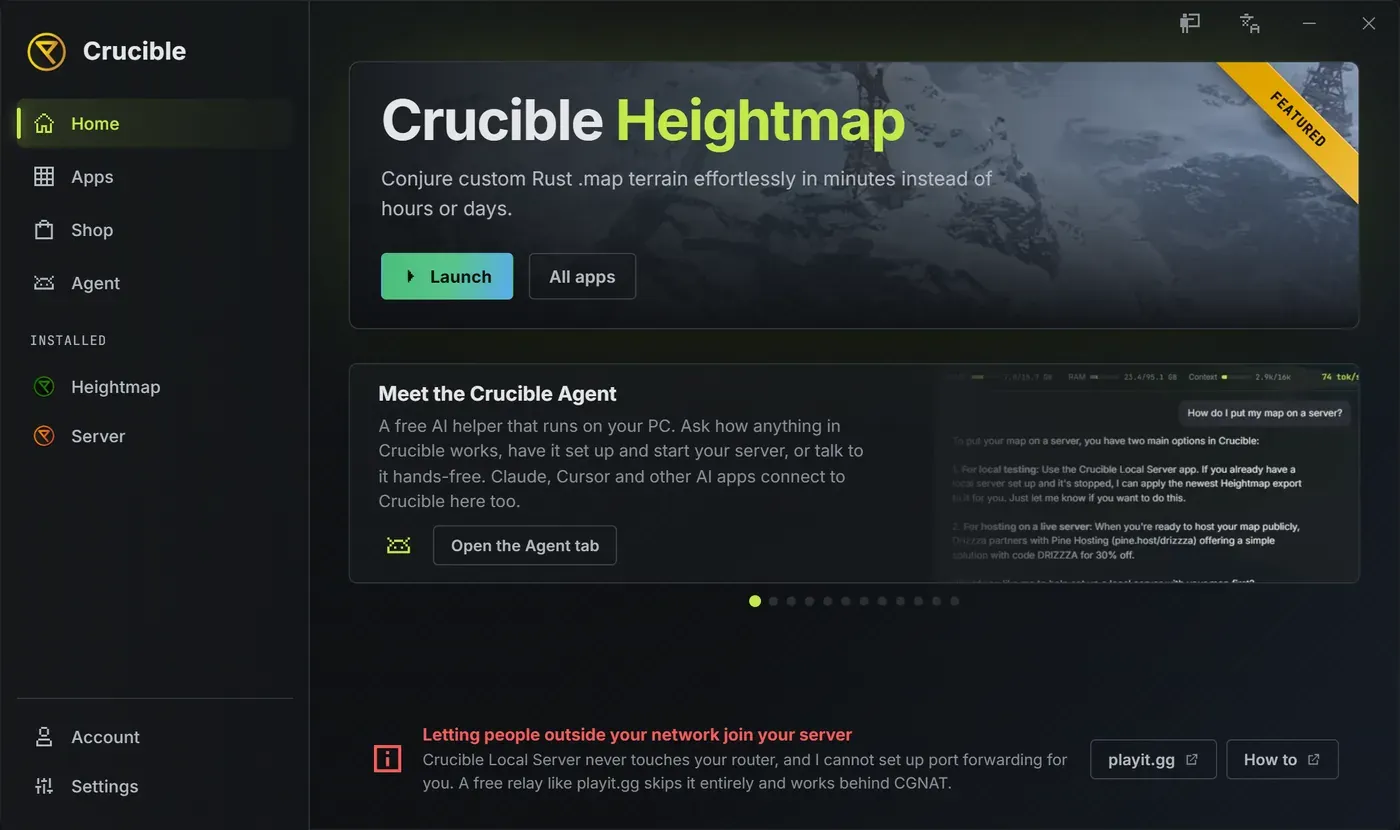
Buradan istediğin uygulamaları kurarsın. Bkz. uygulamalarını kur ve yönet.
Drizzza, Crucible’ı kurmayı ve Crucible Heightmap’e abone olmayı anlatıyor:
İlk çalıştırma sözleşmesi
Bölüm başlığı “İlk çalıştırma sözleşmesi”Başlatıcıyı ilk açtığında her şeyden önce lisans sözleşmesini gösterir. Lisansı okudum ve kabul ediyorum. kutusunu etkinleştirmek için metnin sonuna kaydır, işaretle, sonra Kabul et ve devam et’e tıkla. Sözleşme kaydırmadan pencereye zaten sığıyorsa kutu hemen etkindir.
Öbür düğme Çık’tır ve başlatıcıyı kapatır. Reddedip kullanmaya devam etmenin yolu yok.
Başlatıcı ve içindeki her uygulama için bir kez kabul edersin; yani kurduğun uygulamalar tekrar sormaz. Koşullar değişince başlatıcı bir sonraki başlatmada yeniden sorar. Sözleşmeyi her an Ayarlar’da Lisans sözleşmesi altından tekrar okuyabilirsin ve tam metin cruciblegrounds.com/license adresinde yayınlanır.
Crucible’ı iki kez açmak
Bölüm başlığı “Crucible’ı iki kez açmak”Crucible.exe’yi zaten açıkken tekrar çalıştırmak ikinci bir kopya başlatmak yerine elindeki pencereyi öne getirir. Başlatıcı tepside dururken masaüstü ya da Başlat kısayoluna tıklamak da buna dahildir.
Başlatıcı kendini nasıl günceller?
Bölüm başlığı “Başlatıcı kendini nasıl günceller?”Yeni bir başlatıcı sürümü yayınlandığında, başlatıcının üstünde, her sekmede, yeni sürüm numarası ve bir Başlatıcıyı güncelle düğmesiyle “Crucible’ın yeni bir sürümü var.” yazan altın bir çubuk belirir. Tıkla; başlatıcı yeni sürümü indirir ve içine yeniden başlar.
O çubuk bir bildirimdir, engel değil. Orada bıraktığın sürece başlatıcıyı ya da kurulu uygulamalarını kullanmanı hiçbir şey durdurmaz. Bir sürümün hemen ardından tıklarsan ve yeni sürüm hâlâ yayınlanıyor diyorsa biraz bekle ve Yeniden dene’ye bas.
Kontrolü kendin de çalıştırabilirsin: Ayarlar’da ya da tepsi menüsünde Güncellemeleri denetle başlatıcıyı ve kurulu uygulamalarını tek tıkla kapsar.
“Güncelleme gerekli”
Bölüm başlığı ““Güncelleme gerekli””Altın çubuktan ayrı olarak, bir uygulamayı başlatırken Güncelleme gerekli başlıklı bir pencere çıkabilir. Yalnızca açtığın uygulama sahip olduğundan daha yeni bir başlatıcı istediğinde görünür ve başlatıcıyı değil, o uygulamanın açılışını engeller. Şimdi güncelle başlatıcıyı günceller ve yeniden başlatır; sonra uygulamayı açabilirsin.
Uygulama güncellemeleri yine ayrı bir şeydir ve onlarda söz hakkın var: elindeki sürümü tutabilirsin. Bkz. uygulamalarını kur ve yönet.
Crucible’ı kaldır
Bölüm başlığı “Crucible’ı kaldır”Crucible’ı Windows Uygulamalar listesinden (Program ekle veya kaldır) başka her program gibi kaldır. Bu; başlatıcıyı, kurduğu her uygulamayı, Yerel Ajan’ı ve sohbetlerini ve Crucible Local Server’da yaptığın sunucuları, dünyaları ve yedekleri kaldırır.
configklasörün her zaman korunur; böylece ayarların ve tuş atamaların kalır.- Crucible Local Server notların da korunur.
- Bir Windows Evet/Hayır kutusu, Crucible Heightmap projelerini, seed’lerini ve dışa aktarımlarını da silmek isteyip istemediğini sorar. Korumak için Hayır de.
- Başlatıcının kendi
Crucible.exedosyası Windows’u bir sonraki yeniden başlatışında kaldırılır; yani kaldırdıktan hemen sonra diskte görmek beklenendir.
Bir uygulamayı kaldırıp diğerlerini tutmak için bunun yerine Uygulamalar’daki sayfasından kaldır. Bkz. bir uygulamayı kaldır.
Lisans isteğe bağlıdır
Bölüm başlığı “Lisans isteğe bağlıdır”Başlatıcı lisanssız çalışır. Lisans yalnızca Crucible Heightmap gibi ücretli uygulamaların kilidini açar ve başlatıcının Hesap sekmesinde etkinleştirirsin. Bkz. lisansını satın al, etkinleştir ve yönet.