
Der Shop-Tab im Crucible-Launcher
Kurz gesagt: Öffne Shop, wähl Crucible Heightmap in der Liste links, wähl Monatlich oder Jährlich und drück auf Zur Kasse, um im Launcher per Karte zu zahlen, oder auf Mit PayPal zahlen, um in deinem Browser zu zahlen. Die App schaltet sich von selbst frei, sobald die Zahlung durch ist.
Im Tab Shop des Crucible-Launchers wählst du einen Plan für eine bezahlte App, und hier liegen die kostenlosen Downloads. Lizenzen, Abrechnung und Geräte werden ausführlich unter deine Lizenz kaufen, aktivieren und verwalten behandelt; diese Seite ist die Tour durch den Tab selbst.
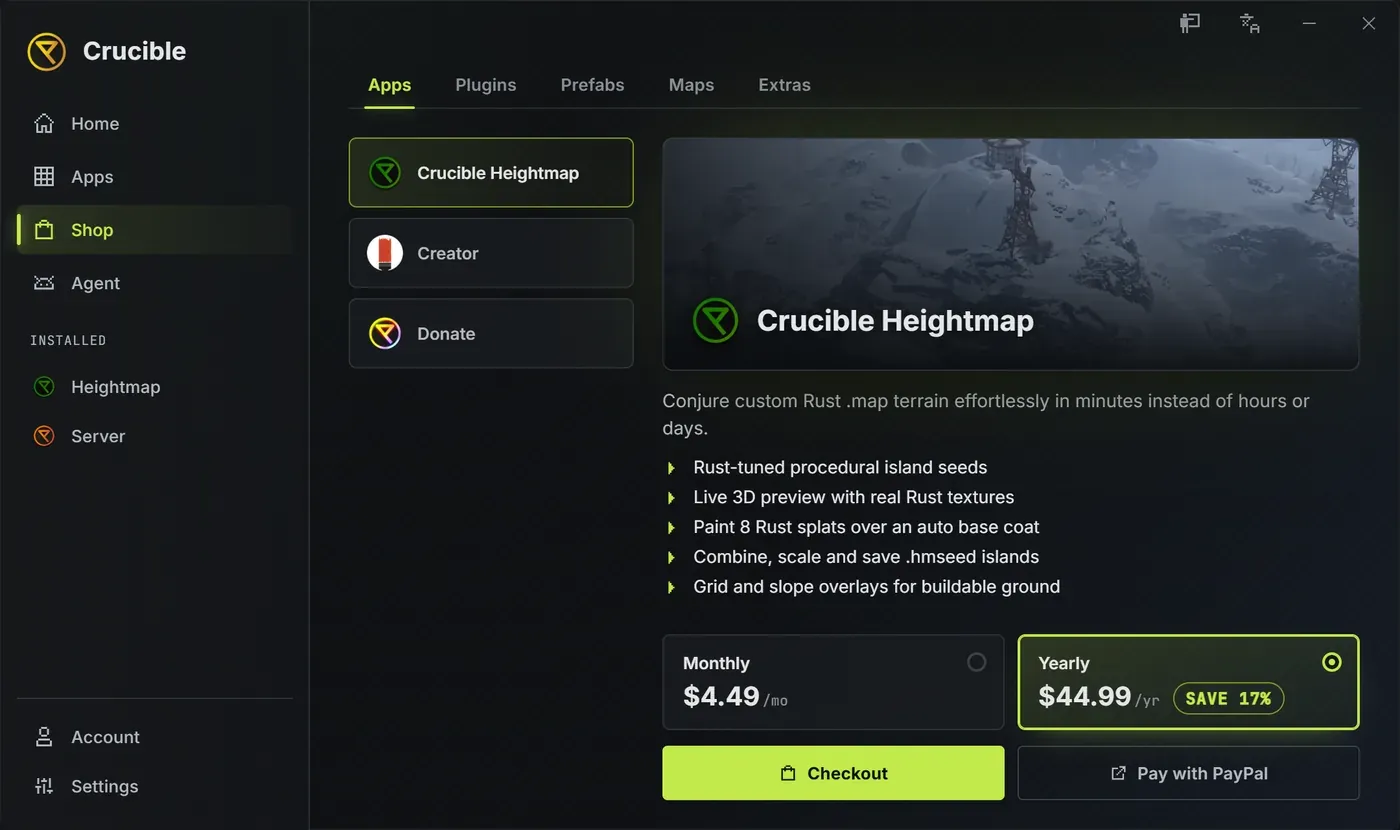
Was steht im Tab Shop?
Abschnitt betitelt „Was steht im Tab Shop?“Oben verlaufen Tabs:
- Apps hält die bezahlten Apps und Spenden.
- Plugins, Prefabs, Maps und Extras sind kostenlose Downloads. Siehe kostenlose Downloads.
- Zur Kasse erscheint ganz rechts, während du bezahlst. Sein X schließt die Kasse und bringt dich zurück zu Apps.
Wie wähle ich einen Plan?
Abschnitt betitelt „Wie wähle ich einen Plan?“- Wähl unter Apps ein Produkt in der Liste links. Das Banner und eine kurze Funktionsliste zeigen, was es macht.
- Wähl Monatlich ($4.49/mo) oder Jährlich ($44.99/yr). Jährlich ist mit 17 % sparen markiert und für dich vorgewählt.
- Drück auf Zur Kasse, um im Launcher per Karte zu zahlen, oder auf Mit PayPal zahlen, um dieselbe Kasse in deinem Browser zu öffnen.
Jeder Button Plan holen oder Kaufen an anderer Stelle im Launcher bringt dich hierher, mit schon gewähltem Produkt.
Besitzt du ein Produkt schon, ist sein Name in der Liste mit Im Besitz markiert, und die Planoptionen werden durch Du besitzt das schon. Verwalte deinen Plan unter Konto. ersetzt. Siehe dein Abo verwalten.
Was passiert beim Bezahlen?
Abschnitt betitelt „Was passiert beim Bezahlen?“Zur Kasse öffnet die Zahlungsseite in einem Tab Zur Kasse im Launcher. Eine Leiste darüber sagt PayPal-Zahlung läuft in deinem Browser. und hat einen eigenen Button Mit PayPal zahlen, weil PayPal nicht in einem App-Fenster laufen kann.
Zahlst du in deinem Browser, zeigt der Launcher Deine Kasse ist in deinem Browser offen. Zahl dort, und das hier schaltet sich automatisch frei, lass den Launcher also laufen. mit Kasse erneut öffnen und Abbrechen. So oder so bestätigt ein Fenster Alles bereit den Kauf, und Zu den Apps bringt dich zu deiner freigeschalteten App.
Was ist mit Creator?
Abschnitt betitelt „Was ist mit Creator?“Creator, Rooks 3D-Map- und Prefab-Editor, steht mit einem Band Demnächst in der Produktliste, weil er in der Alpha nur auf Einladung zu haben ist. Seine Seite zeigt, was er kann, auch dass Crucible Heightmap dabei ist, und ein Feld Alpha-Passwort mit Freischalten. Tester, die von Rook oder Drizzza ein Passwort bekommen haben, schalten mit ihrem Alpha-Code die Pläne und die Schritte zum Bezahlen frei.
Besitzt du Creator, hat seine Shop-Seite Installieren, dann Starten, und er erscheint nach der Installation unter Apps.
Wo ist Spenden?
Abschnitt betitelt „Wo ist Spenden?“Spenden steht unten in der Produktliste. Es ist optionale Unterstützung für neue Arbeit, völlig getrennt von deinem Abo: Es schaltet nichts frei, und das Kündigen des einen berührt das andere nie. Mit PayPal spenden öffnet die Spendenseite in deinem Browser, und Discord öffnen öffnet die Community. Siehe Crucible unterstützen.