
Crucible 启动器主页界面说明
主页 是 Crucible 启动器的第一个界面,是每个 Crucible 应用的首页。启动器直接打开到它,不需要先设置任何东西。
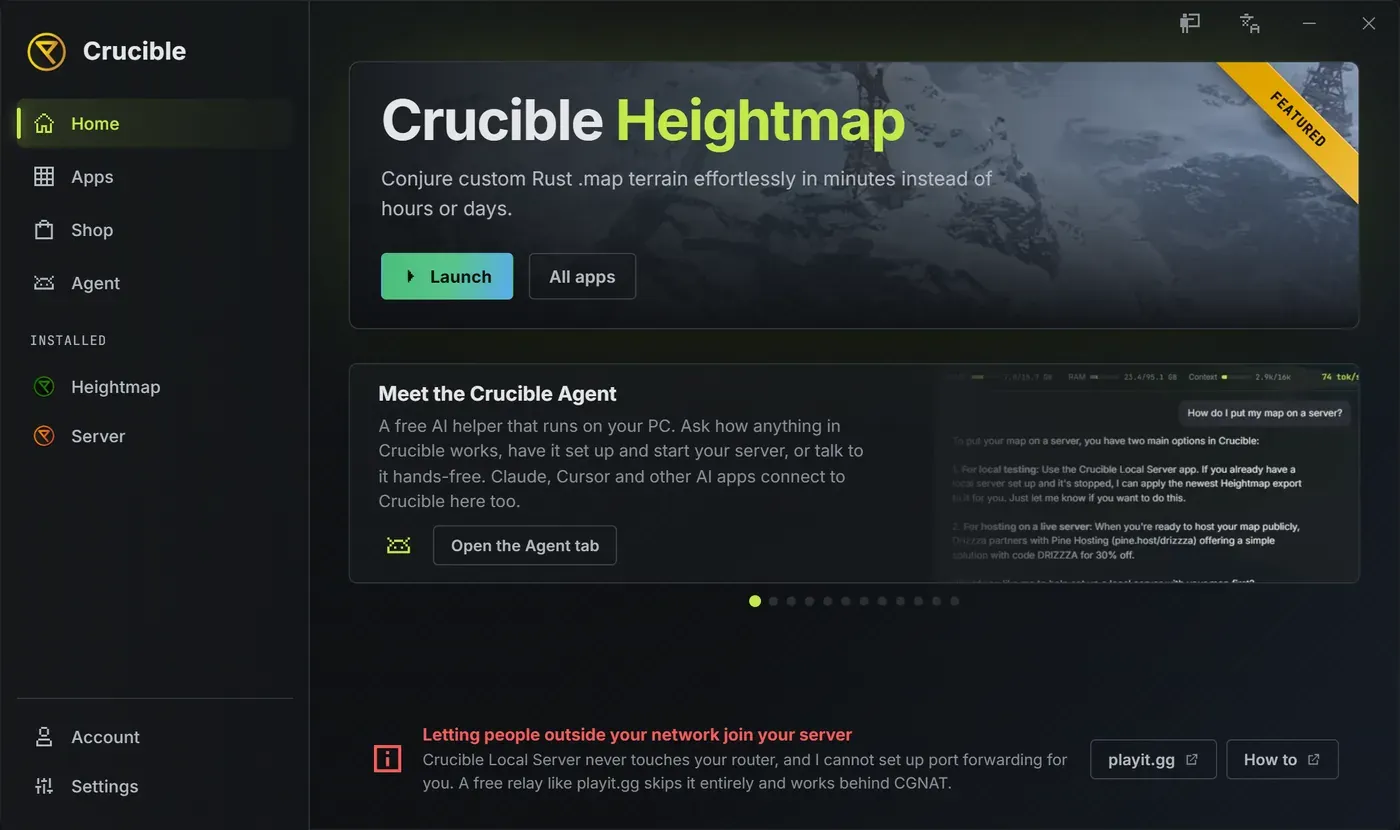
主页上的大横幅是什么?
Section titled “主页上的大横幅是什么?”顶部的横幅是置顶的应用,也就是 Crucible Heightmap。它的主按钮会根据你在这个应用上的进度变化:
- 获取方案 打开商店,并已选好 Crucible Heightmap。见商店标签页。
- 安装 把应用加到这台电脑上。
- 更新 把应用更新到最新。
- 启动 打开它。
- 即将推出 在置顶的应用还没发布时显示。
旁边的 全部应用 会跳到 应用 标签页,也就是你的完整列表。见安装和管理你的应用。
横幅下面的卡片是什么?
Section titled “横幅下面的卡片是什么?”一排卡片依次介绍 Crucible:智能体标签页、Drizzza 的视频指南系列、捐赠、你的地图保存在哪里、每个应用、商店、文档、更新和社区。它们会自己翻页,鼠标悬停在上面时暂停。
- 卡片下面的 圆点 可以跳到任意一张卡片。
- 鼠标滚轮,或点击一张卡片,也能逐张翻看。
- 每张卡片都有对应它内容的按钮,比如 打开智能体标签页、观看系列、打开我的 Crucible 文件夹 或 浏览应用。有些会打开你的浏览器。
- 在设置里打开 减少动效 后,卡片只会在你操作时才动。
找到你的地图和导出文件 是要记住的那张卡片:你做的所有东西都在你的 Crucible 文件夹里,打开我的 Crucible 文件夹 会打开它。想方便地随时找到它,右键点击这个文件夹,选 创建快捷方式。在 Windows 11 上,如果没看到,先点 显示更多选项。
底部的说明是什么?
Section titled “底部的说明是什么?”它回答服务器主人问得最多的问题:你家庭网络之外的玩家怎么加入你的服务器。Crucible Local Server 从不碰你的路由器,所以它没办法替你转发端口。playit.gg 会打开一个免费的中继,不用端口转发就能让玩家进来,How to 则打开文档里带你走一遍的页面。见我网络之外的玩家能加入我的服务器吗。
屏幕上还一直有什么?
Section titled “屏幕上还一直有什么?”- 左侧的 侧栏 里有主页、应用、商店、智能体、账户和设置,你已安装的应用在 已安装 下面。其中某一项上的 ! 表示有更新待安装。
- 指南 和 语言图标 在标题栏里,紧挨着最小化和关闭。见指南与语言。
- 一条金色横条提示有更新的启动器,一条横条会告诉你已离线,一条进度条显示安装或更新的进度,带速度和剩余时间。